> This page is for Piattaforma, version Versione precedente.
> For other versions, use one of these documentation indexes:
> - V4 (default): https://next.developer.frame.io/platform/v4/llms.txt
> - V4 sperimentale: https://next.developer.frame.io/platform/v4-experimental/llms.txt
> - Versione precedente: https://next.developer.frame.io/platform/v2/llms.txt
> For clean Markdown of any page, append .md to the page URL.
> For a complete documentation index, see https://next.developer.frame.io/llms.txt.
> For AI client integration (Claude Code, Cursor, etc.), connect to the MCP server at https://next.developer.frame.io/_mcp/server.
# Implementa azioni personalizzate in Zapier
Scopri di più su questa funzionalità nella **[pagina della panoramica](/docs/custom-actions)**.
Come parte del flusso di lavoro per i contenuti multimediali, potresti dover far confluire i media di Frame.io in canali di pubblicazione come YouTube e Wistia oppure in destinazioni di archiviazione come Google Drive o un archivio Amazon S3.
Sebbene sia possibile usare i trigger di Zapier per automatizzare i flussi di lavoro, le azioni personalizzate consentono di creare un'opzione di menu all'interno di Frame.io in modo da avere un livello di controllo aggiuntivo per semplificare la distribuzione di contenuti multimediali verso destinazioni esterne. Poiché le azioni personalizzate sono semplicemente webhook su richiesta, è possibile collegarle a Zapier come trigger personalizzati.Basta configurarle una sola volta e sia i membri del team che i collaboratori potranno accedere all'automazione all'interno di Frame.io.
**Questa guida spiega come collegare le azioni personalizzate di Frame.io a Zapier e distribuire contenuti multimediali in un'app o in un servizio di terze parti.****Nota:** i webhook sono una funzionalità Premium in Zapier. Per distribuire azioni personalizzate con costi minimi, valuta la possibilità di [scrivere una tua funzione serverless](https://github.com/Frameio/custom-actions-example-app/tree/master/examples/custom-action-offload-to-s3).
## Architettura
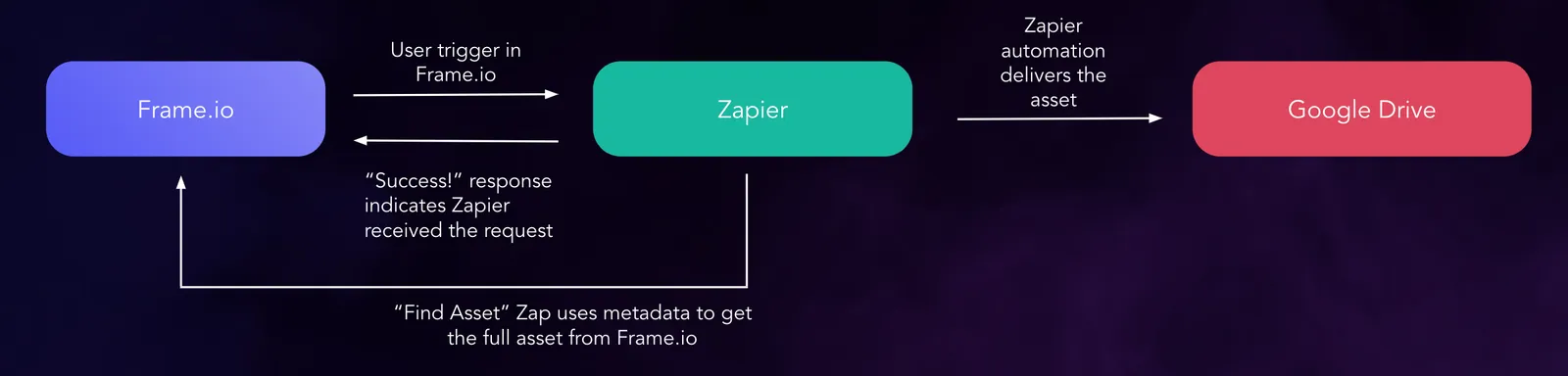 ## Configura Zapier e crea la tua azione personalizzata
Crea un nuovo Zap in Zapier. Per il trigger iniziale seleziona [Zap - Webhooks by Zapier](https://zapier.com/apps/webhook/integrations).Imposta l'azione su "Catch Hook".In questo caso, non è richiesta alcuna personalizzazione, quindi procedi alla fase successiva:
## Configura Zapier e crea la tua azione personalizzata
Crea un nuovo Zap in Zapier. Per il trigger iniziale seleziona [Zap - Webhooks by Zapier](https://zapier.com/apps/webhook/integrations).Imposta l'azione su "Catch Hook".In questo caso, non è richiesta alcuna personalizzazione, quindi procedi alla fase successiva:  ### Testa l'azione
Esegui un test dell'azione personalizzata in Frame.io. Controlla che l'azione generi una richiesta che venga acquisita in Zapier:
### Testa l'azione
Esegui un test dell'azione personalizzata in Frame.io. Controlla che l'azione generi una richiesta che venga acquisita in Zapier:
 Usa i [registri](https://developer.frame.io/actions) sul nostro sito per sviluppatori per esplorare il payload dell'azione personalizzata
### Aggiungi un passaggio "Find asset" a Zapier
Il payload dell'azione personalizzata fa semplicemente riferimento alla tua risorsa, non contiene il file. È necessario un passaggio aggiuntivo per dire a Zapier da dove richiamare il file. Aggiungi un trigger 'search' allo Zap - [Frame.io - Find Asset](https://zapier.com/apps/frameio/integrations#css-d28kn1-Button__buttonText)
Ecco la configurazione di Find Asset in azione:
Usa i [registri](https://developer.frame.io/actions) sul nostro sito per sviluppatori per esplorare il payload dell'azione personalizzata
### Aggiungi un passaggio "Find asset" a Zapier
Il payload dell'azione personalizzata fa semplicemente riferimento alla tua risorsa, non contiene il file. È necessario un passaggio aggiuntivo per dire a Zapier da dove richiamare il file. Aggiungi un trigger 'search' allo Zap - [Frame.io - Find Asset](https://zapier.com/apps/frameio/integrations#css-d28kn1-Button__buttonText)
Ecco la configurazione di Find Asset in azione:
 Ora stai passando a Zapier un numero maggiore di informazioni sulla risorsa, inclusi il nome, il file originale e ognuna delle [transcodifiche](https://support.frame.io/en/articles/13321-what-is-my-video-converted-to-when-it-s-uploaded) che Frame.io ha eseguito sul file.
### Invia la risorsa alla tua destinazione
A scopo dimostrativo, invieremo il file a Google Drive:
Ora stai passando a Zapier un numero maggiore di informazioni sulla risorsa, inclusi il nome, il file originale e ognuna delle [transcodifiche](https://support.frame.io/en/articles/13321-what-is-my-video-converted-to-when-it-s-uploaded) che Frame.io ha eseguito sul file.
### Invia la risorsa alla tua destinazione
A scopo dimostrativo, invieremo il file a Google Drive:
 ## Come procedere
Sebbene Zapier sia probabilmente il modo più semplice per implementare le azioni, ha alcune limitazioni. Principalmente, non puoi comunicare con l'utente usando il [pattern completo di richiesta e risposta](https://docs.frame.io/docs/custom-actions#create-a-form-callback) supportato dalle azioni personalizzate. L'utente riceve solo un messaggio predefinito di operazione riuscita ("Success!"),a indicare che Zapier ha gestito il webhook e attivato la catena di azioni nello Zap:
## Come procedere
Sebbene Zapier sia probabilmente il modo più semplice per implementare le azioni, ha alcune limitazioni. Principalmente, non puoi comunicare con l'utente usando il [pattern completo di richiesta e risposta](https://docs.frame.io/docs/custom-actions#create-a-form-callback) supportato dalle azioni personalizzate. L'utente riceve solo un messaggio predefinito di operazione riuscita ("Success!"),a indicare che Zapier ha gestito il webhook e attivato la catena di azioni nello Zap: 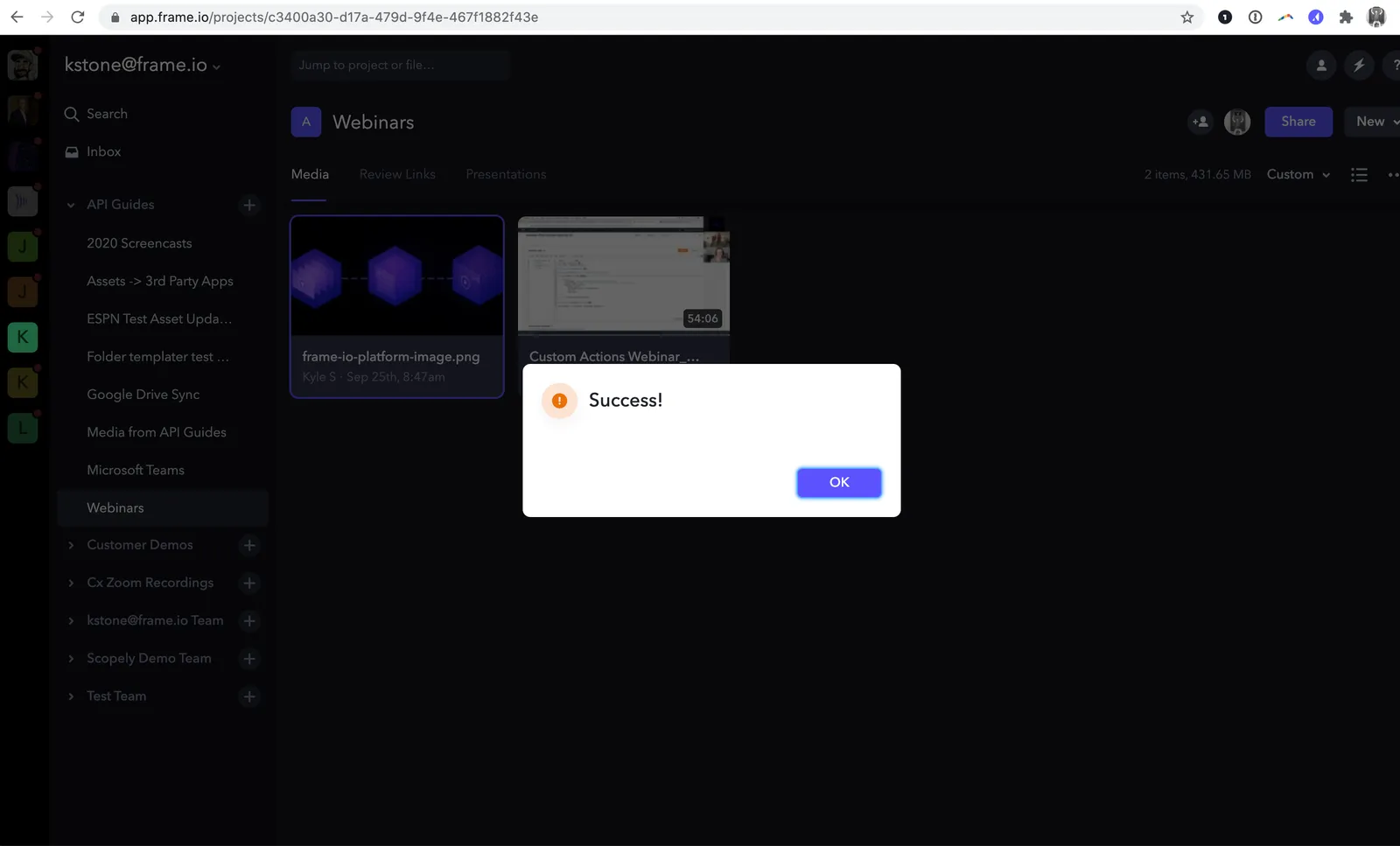 Ciò può essere fuorviante perché il messaggio "Success!" indica solo un passaggio di consegne e appare anche se qualcosa non funziona nel flusso di lavoro di Zapier. Per maggiori informazioni sulla risoluzione dei problemi di Zapier, consulta la loro guida su [come esplorare la cronologia delle attività](https://zapier.com/learn/getting-started-guide/task-history/).
### Sviluppa la tua app
Scrivi una [piccola applicazione server](https://github.com/Frameio/custom-actions-app-python) o usa le [funzioni lambda](https://github.com/Frameio/custom-actions-example-app/tree/master/examples/custom-action-offload-to-s3) per gestire gli input dell'utente e creare percorsi di codice multipli. Questo è un modo pratico per inviare file a più destinazioni, gestire in modo diverso vari tipi di file o sfruttare le informazioni sull'utente Frame.io nell'ambito dell'automazione dei flussi di lavoro.
Ciò può essere fuorviante perché il messaggio "Success!" indica solo un passaggio di consegne e appare anche se qualcosa non funziona nel flusso di lavoro di Zapier. Per maggiori informazioni sulla risoluzione dei problemi di Zapier, consulta la loro guida su [come esplorare la cronologia delle attività](https://zapier.com/learn/getting-started-guide/task-history/).
### Sviluppa la tua app
Scrivi una [piccola applicazione server](https://github.com/Frameio/custom-actions-app-python) o usa le [funzioni lambda](https://github.com/Frameio/custom-actions-example-app/tree/master/examples/custom-action-offload-to-s3) per gestire gli input dell'utente e creare percorsi di codice multipli. Questo è un modo pratico per inviare file a più destinazioni, gestire in modo diverso vari tipi di file o sfruttare le informazioni sull'utente Frame.io nell'ambito dell'automazione dei flussi di lavoro.