> This page is for プラットフォーム, version レガシー.
> For other versions, use one of these documentation indexes:
> - V4 (default): https://next.developer.frame.io/platform/v4/llms.txt
> - V4 Experimental: https://next.developer.frame.io/platform/v4-experimental/llms.txt
> - レガシー: https://next.developer.frame.io/platform/v2/llms.txt
> For clean Markdown of any page, append .md to the page URL.
> For a complete documentation index, see https://next.developer.frame.io/llms.txt.
> For AI client integration (Claude Code, Cursor, etc.), connect to the MCP server at https://next.developer.frame.io/_mcp/server.
# Zapier へのカスタムアクションのデプロイ
この機能については、**[概要ページ](/docs/custom-actions)**を参照してください。
メディアワークフローの一環として、YouTube や Wistia などの公開チャネル、あるいは Google ドライブや Amazon S3 アーカイブなどの保管先に、Frame.io メディアを移行させる必要がある場合が考えられます。
Zapier トリガーを使用するとワークフローを自動化できますが、カスタムアクションでは、Frame.io 内にメニューオプションを作成して、外部ロケーションへのメディア配信の効率化を多層的に制御できます。カスタムアクションはオンデマンドの Webhook にすぎないことから、それらをカスタムトリガーとして Zapier に接続できます。ひとたび設定すれば、チームメンバーや共同作業者は Frame.io 内でオートメーションにアクセスできます。
**このガイドでは、Frame.io カスタムアクションを Zapier に接続し、メディアをサードパーティのアプリやサービスに配信する方法について説明します。**
**注意:**Webhook は Zapier のプレミアム機能です。 カスタムアクションを最小限のコストでデプロイする方法としては、[独自のサーバーレス関数の作成](https://github.com/Frameio/custom-actions-example-app/tree/master/examples/custom-action-offload-to-s3)を検討してください。
## アーキテクチャ
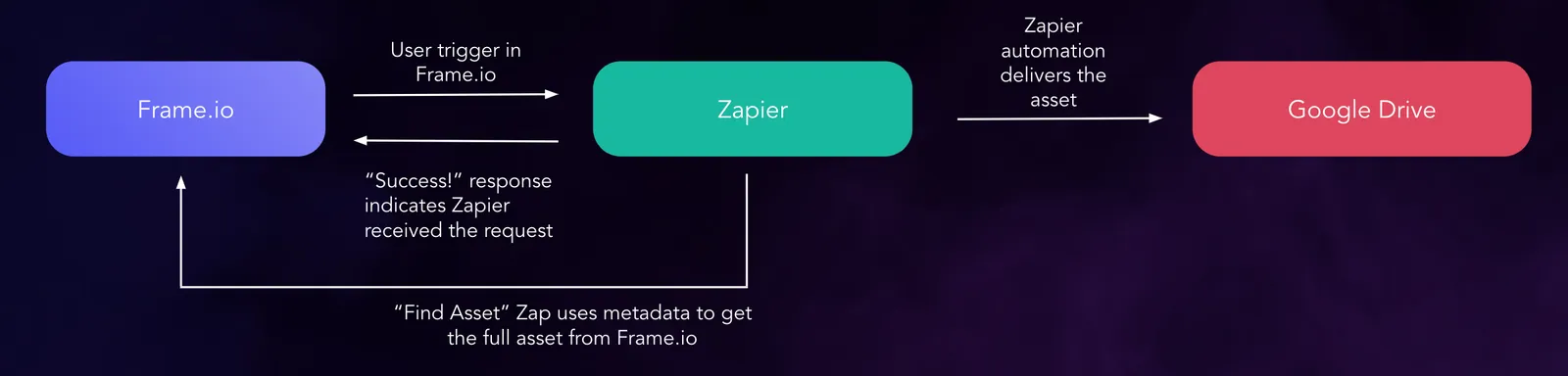
## Zapier の設定とカスタムアクションの作成
Zapier で新しい Zap を作成します。初期トリガーには、「[Zap - Webhooks by Zapier](https://zapier.com/apps/webhook/integrations)」を選択します。 「Action」を「Catch Hook」に設定します。 この場合、カスタマイズは不要なので、クリックして次のステージに進みます。
 ### アクションのテスト
時間をとって、Frame.io でカスタムアクションをテストしてみましょう。 Zapier でキャプチャされるリクエストがアクションで生成されることを確認します。
### アクションのテスト
時間をとって、Frame.io でカスタムアクションをテストしてみましょう。 Zapier でキャプチャされるリクエストがアクションで生成されることを確認します。
 開発者サイトの[ログ](https://developer.frame.io/actions)を使用して、カスタムアクションペイロードを確認します
### Zapier への「Find Asset」ステップの追加
カスタムアクションペイロードはアセットを参照するだけで、ファイルは含まれていません。Zapier にファイルの取得元を指示するには、追加の手順が必要です。Zap への「検索」トリガーの追加 - [Frame.io - アセットの検索](https://zapier.com/apps/frameio/integrations#css-d28kn1-Button__buttonText)
ここでは、「Find Asset」セットアップの実例を示します。
開発者サイトの[ログ](https://developer.frame.io/actions)を使用して、カスタムアクションペイロードを確認します
### Zapier への「Find Asset」ステップの追加
カスタムアクションペイロードはアセットを参照するだけで、ファイルは含まれていません。Zapier にファイルの取得元を指示するには、追加の手順が必要です。Zap への「検索」トリガーの追加 - [Frame.io - アセットの検索](https://zapier.com/apps/frameio/integrations#css-d28kn1-Button__buttonText)
ここでは、「Find Asset」セットアップの実例を示します。
 これで、アセットの名前、元ファイル、Frame.io がファイルに実行した各[トランスコード](https://support.frame.io/en/articles/13321-what-is-my-video-converted-to-when-it-s-uploaded)など、アセットに関する詳細情報が Zapier に渡されます。
### 宛先へのアセットの送信
デモ用に、Google ドライブにファイルを配信します。
これで、アセットの名前、元ファイル、Frame.io がファイルに実行した各[トランスコード](https://support.frame.io/en/articles/13321-what-is-my-video-converted-to-when-it-s-uploaded)など、アセットに関する詳細情報が Zapier に渡されます。
### 宛先へのアセットの送信
デモ用に、Google ドライブにファイルを配信します。
 ## 次のステップ
Zapier は、アクションをデプロイする最も簡単な方法であることに間違いありませんが、いくつかの制限があります。主に、カスタムアクションがサポートする[完全なリクエスト/レスポンスパターン](https://docs.frame.io/docs/custom-actions#create-a-form-callback)でユーザーと通信することはできません。ユーザーには、デフォルトの「Success!」メッセージのみ返されます。これは、Zapier が Webhook を処理し、その Zap に含まれている一連のアクションをトリガーしたことを意味します。
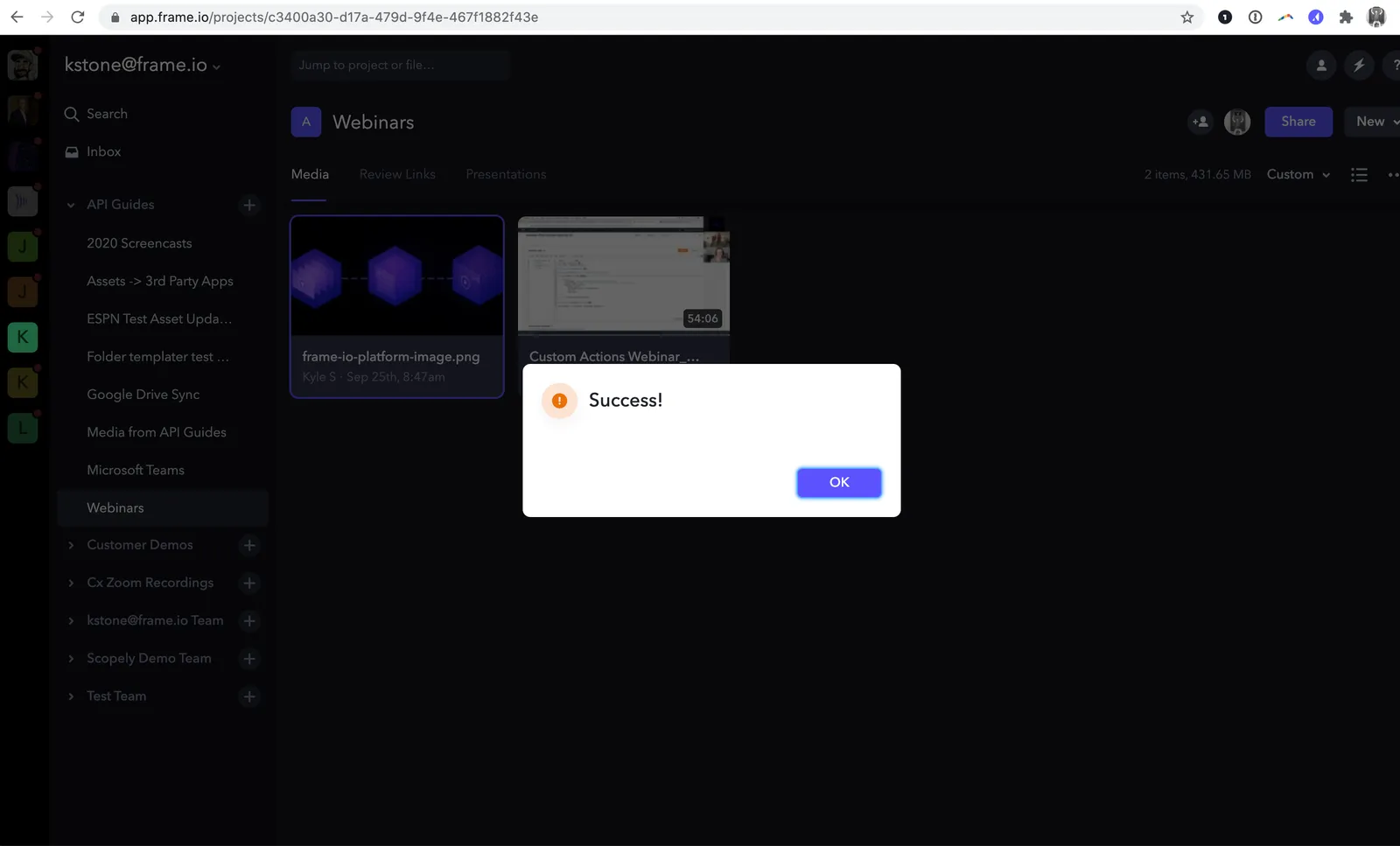
これが誤解を招く可能性があります。というのも、「Success!」メッセージは、ハンドオフが正常に完了したことを示しているだけであり、Zapier ワークフロー自体で不具合が発生した場合でも返されます。Zapier 自体のトラブルシューティングの詳細については、[Zap 履歴の探索](https://zapier.com/learn/getting-started-guide/task-history/)に関するガイドを参照してください。
### 独自アプリのロール
[小規模のサーバーアプリ](https://github.com/Frameio/custom-actions-app-python)を作成したり、[Lambda 関数](https://github.com/Frameio/custom-actions-example-app/tree/master/examples/custom-action-offload-to-s3)を使用したりすると、ユーザー入力の処理や複数のコードパスの作成ができます。これは、複数の宛先にファイルを送信したり、ファイル形式に応じて異なる方法で処理したり、ワークフローオートメーションで Frame.io ユーザーに関する情報を活用したりするのに便利な方法です。
## 次のステップ
Zapier は、アクションをデプロイする最も簡単な方法であることに間違いありませんが、いくつかの制限があります。主に、カスタムアクションがサポートする[完全なリクエスト/レスポンスパターン](https://docs.frame.io/docs/custom-actions#create-a-form-callback)でユーザーと通信することはできません。ユーザーには、デフォルトの「Success!」メッセージのみ返されます。これは、Zapier が Webhook を処理し、その Zap に含まれている一連のアクションをトリガーしたことを意味します。

これが誤解を招く可能性があります。というのも、「Success!」メッセージは、ハンドオフが正常に完了したことを示しているだけであり、Zapier ワークフロー自体で不具合が発生した場合でも返されます。Zapier 自体のトラブルシューティングの詳細については、[Zap 履歴の探索](https://zapier.com/learn/getting-started-guide/task-history/)に関するガイドを参照してください。
### 独自アプリのロール
[小規模のサーバーアプリ](https://github.com/Frameio/custom-actions-app-python)を作成したり、[Lambda 関数](https://github.com/Frameio/custom-actions-example-app/tree/master/examples/custom-action-offload-to-s3)を使用したりすると、ユーザー入力の処理や複数のコードパスの作成ができます。これは、複数の宛先にファイルを送信したり、ファイル形式に応じて異なる方法で処理したり、ワークフローオートメーションで Frame.io ユーザーに関する情報を活用したりするのに便利な方法です。