> This page is for プラットフォーム, version レガシー.
> For other versions, use one of these documentation indexes:
> - V4 (default): https://next.developer.frame.io/platform/v4/llms.txt
> - V4 Experimental: https://next.developer.frame.io/platform/v4-experimental/llms.txt
> - レガシー: https://next.developer.frame.io/platform/v2/llms.txt
> For clean Markdown of any page, append .md to the page URL.
> For a complete documentation index, see https://next.developer.frame.io/llms.txt.
> For AI client integration (Claude Code, Cursor, etc.), connect to the MCP server at https://next.developer.frame.io/_mcp/server.
# Zapier の Webhook
## 概要
このガイドでは、Frame.io にチームの Webhook イベントを作成し、それを使用してペイロードを [Zapier](https://zapier.com) に送信します。このシナリオでは、Zapier は、仲介として機能します(Frame.io からフックを「キャッチ」してから、そのフックからのデータを使用して他のシステムとやり取りできます)。
多くの場合、Frame.io の Zapier 統合は、手動の Webhook 管理(アセットが作成されるときなど)なしで Frame.io からデータを取得する、ネイティブの「トリガー」をサポートしています。このガイドでは、Frame.io に新しいプロジェクトが作成されたときに反応することで、ネイティブトリガーで現在サポートされていないワークフローについて説明します。
まず、Frame.io にチームで新しいプロジェクトが作成されたときに通知を発生する Webhook を設定します。次に、Frame.io の Zapier アプリを使用して通知をキャッチし、プロジェクトに関する情報を Google スプレッドシートに伝えます。
このガイドでは、Frame.io と Zapier の間を少々行き来します。最適な結果を得るため、2 個のアプリを並べて開いて操作することをお勧めします。
### 必要になるもの
開始する前に、次の 3 つのものが必要になります。
1. Frame.io アカウントアクセス(これで、トークンを作成できるようになります)
2. Frame.io のチームへのチームマネージャーまたは管理者アクセス(これで、Webhook を作成できるようになります)
3. Zapier アカウント。
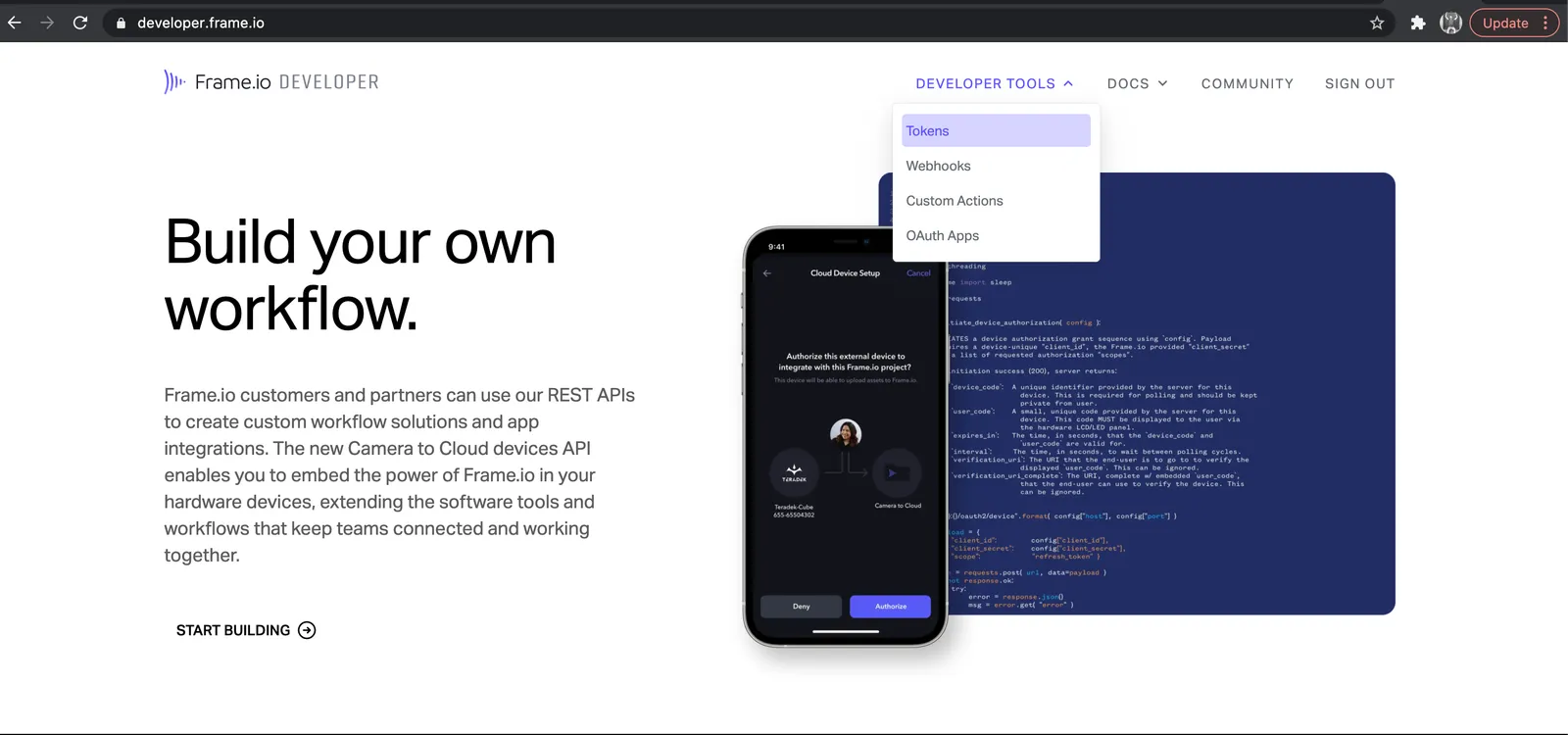
最初の 2 つを確認するには、[developer.frame.io](https://developer.frame.io) にアクセスし、ログインします。「Tokens」および「Webhooks」メニュー項目(以下を参照)が表示されない場合は、Frame.io アカウント担当者にお問い合わせください。
## 手順 1:API トークンの作成
このガイドを完了するには、[スコープ](doc:authentication)が、送信する Webhook のスコープと一致する API トークンが必要になります。以下のスコープを含むトークンを既に Zapier に接続している場合は、それを使用できます。そうでない場合:
新しいトークンにわかりやすい名前を付け、次のスコープを選択します。
* **プロジェクト:**読み取り
## 手順 2:Zapier に Webhook を作成
**Zapier で:**「**Webhooks by Zapier**」トリガーアプリを選択し、目的のトリガーアクションとして「**Catch Hook**」を選択します。
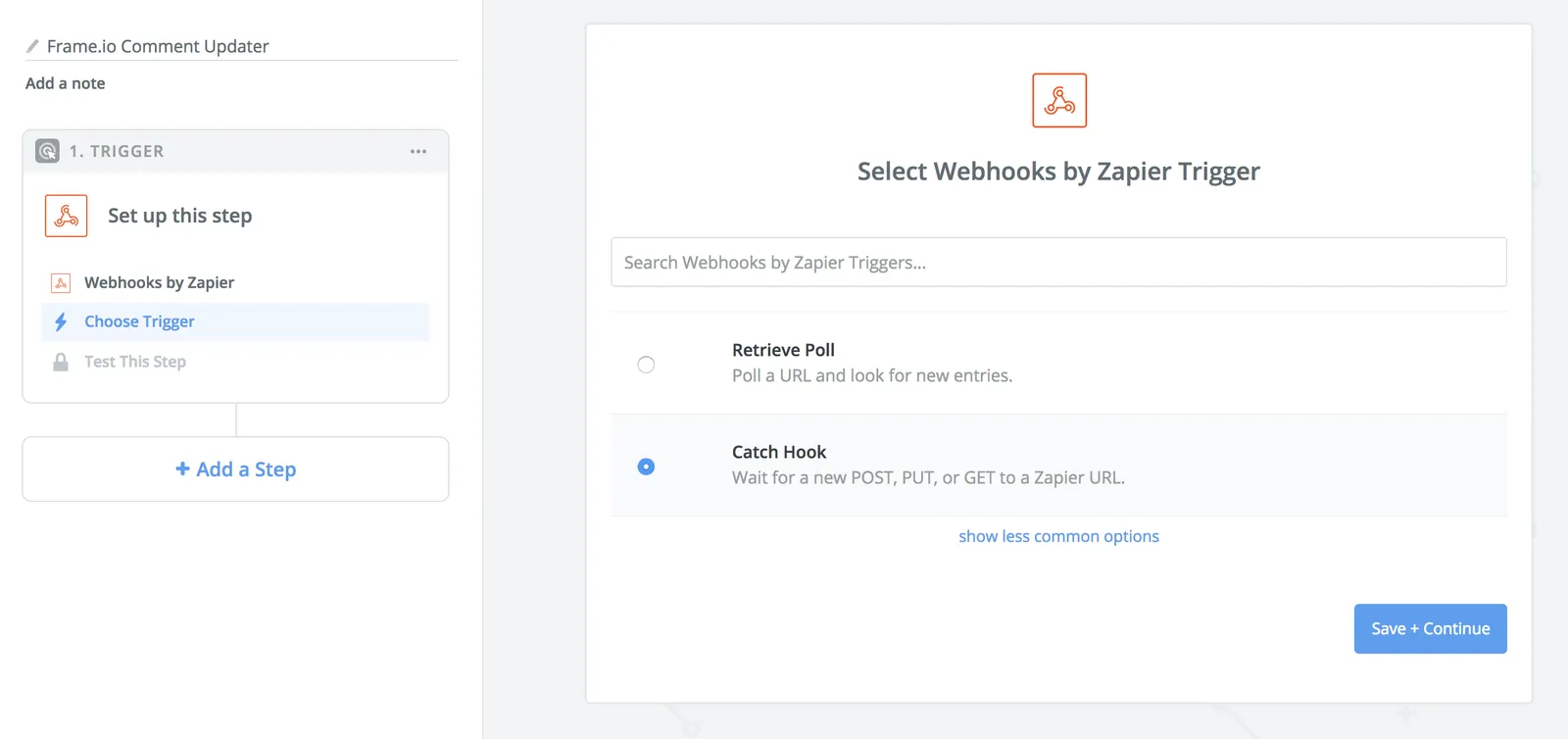
保存後、次のオプションステップをスキップすると、`https://hooks.zapier.com/...` で始まる URL を含んだ画面が表示されます
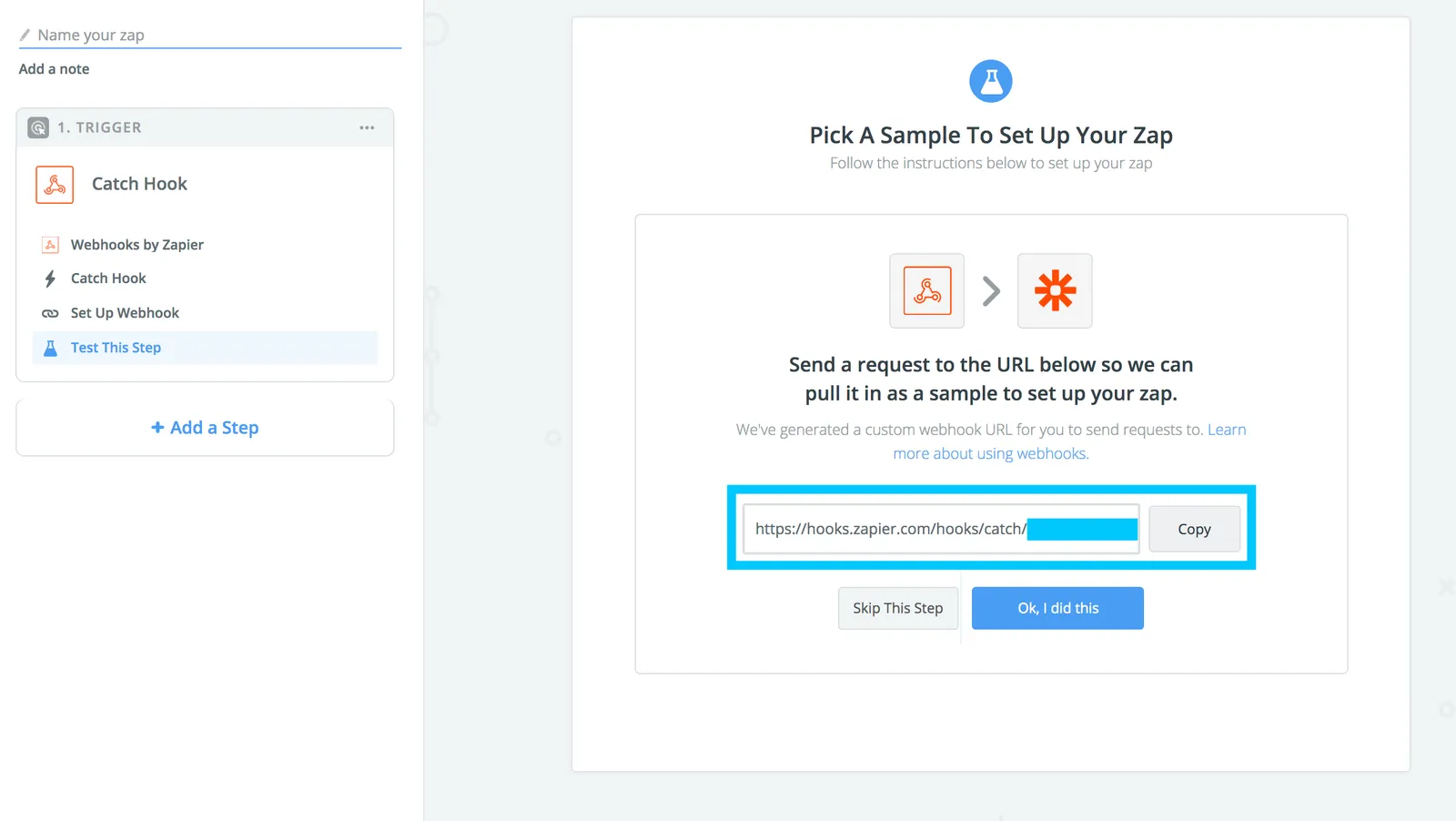
**この画面から:**
1. この URL をコピーします
2. Zapier は開いたままにしておきます
3. 別のタブまたはウィンドウで、Frame.io 開発者に戻ります。
## 手順 3:Frame.io で Webhook イベントを設定
**Frame.io 開発者に戻って:** [Webhook](https://developer.frame.io/webhooks) に移動し、次で新しい Webhook を作成します。
1. わかりやすい名前。
2. 前のステップでコピーした URL。
3. このフックを機能させるチーム。
4. フックに関連付ける Frame.io イベント(このガイドの場合:プロジェクト/作成済み)。
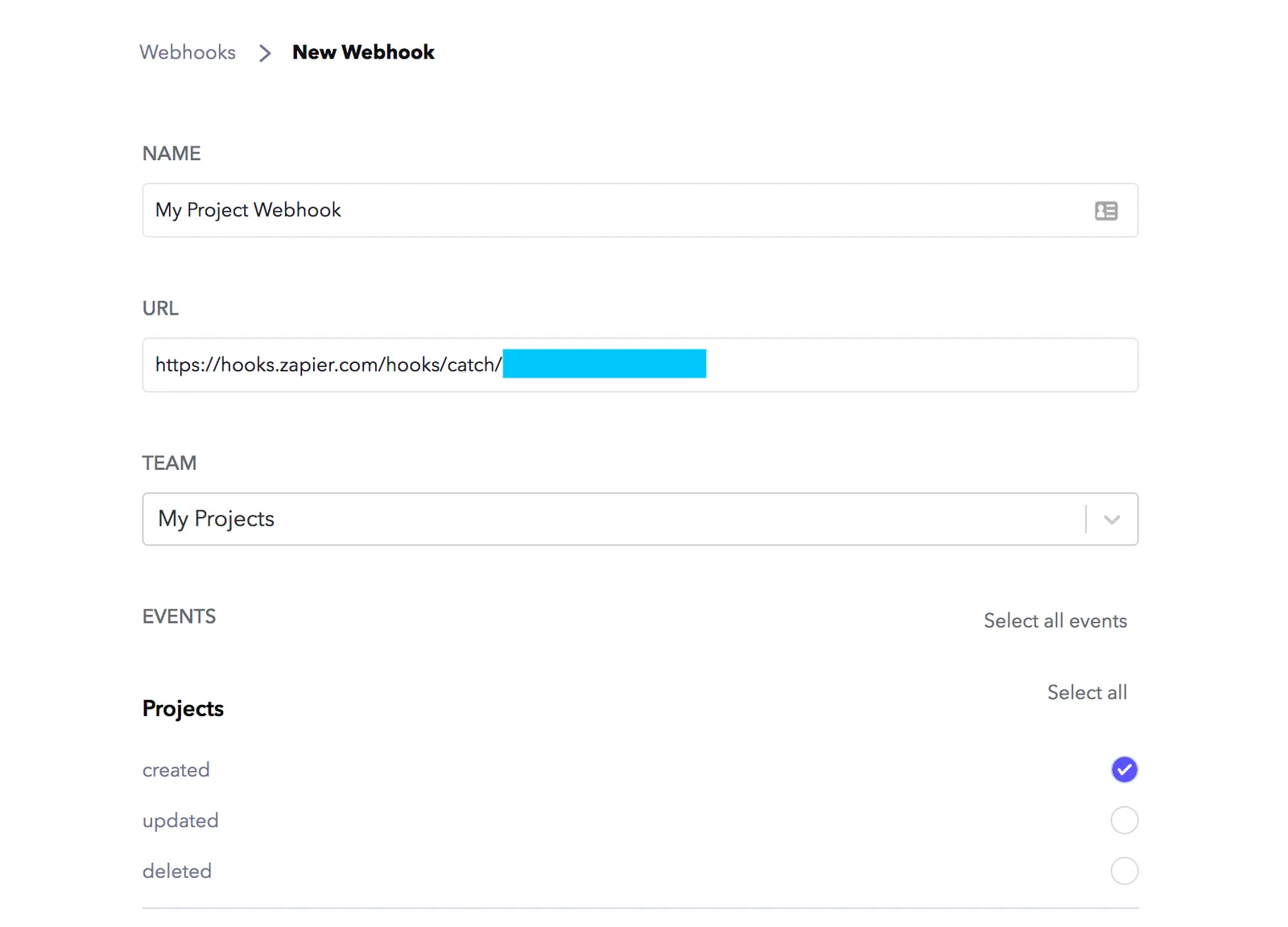
「**作成**」ボタンで新しい Webhook を保存し、Zapier に戻ります。
## 手順 4:テストフックの送信
**まとめると、次ができました。**
1. 特定のチームにプロジェクトを作成するときに発生する Frame.io の Webhook 設定。
2. Frame.io からの新しいプロジェクトを期待する Zapier の Webhook トリガー。
次に、プロジェクトを作成することで、データを実際に Zapier に送信します。
### a)Zapier で:Webhook をキャッチする準備
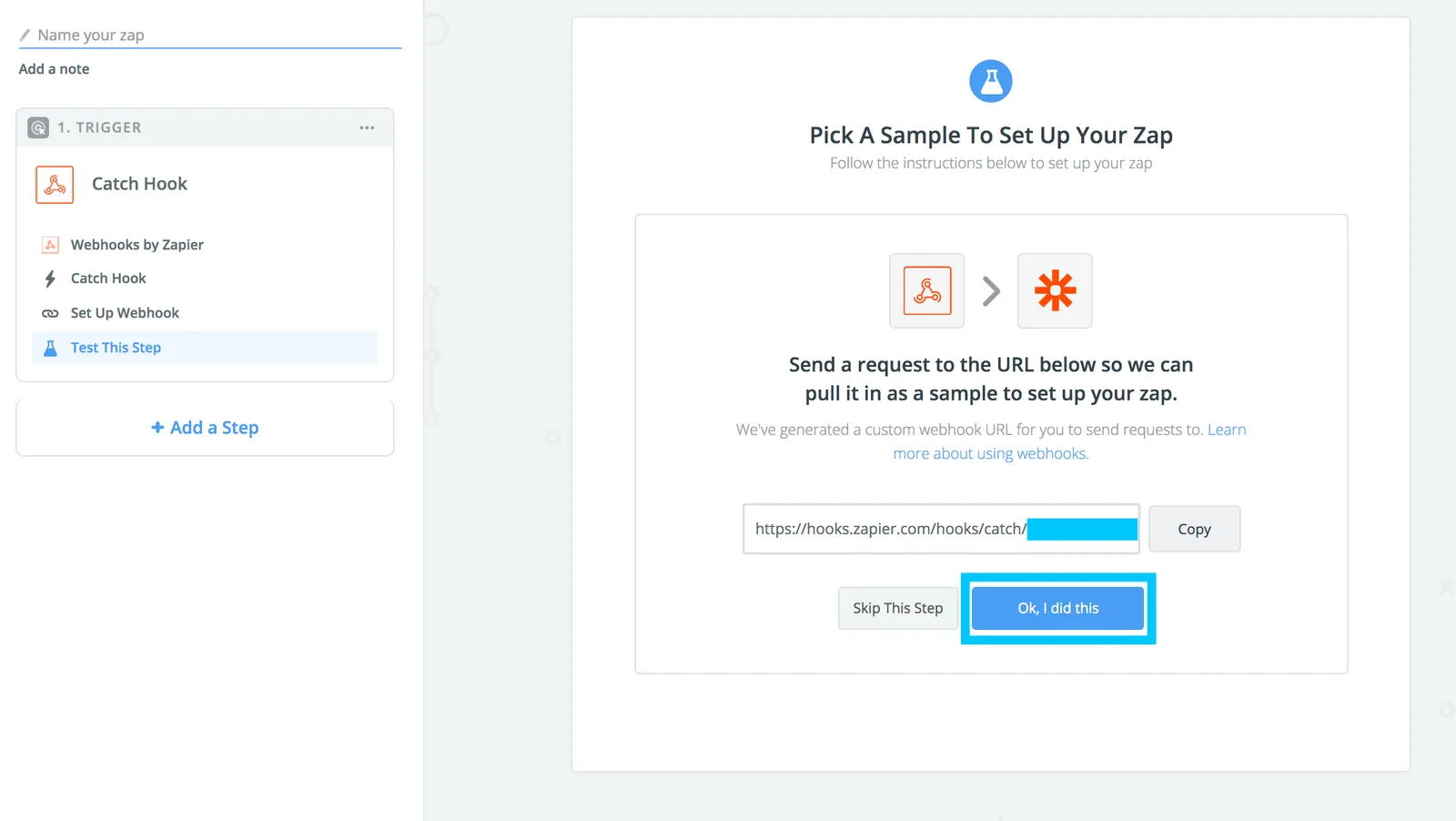
ステップ 2 からまだある画面で、先に進み、「**OK、I did this.**」をクリックします。これにより、Zapier が指定された URL のイベントをキャッチするように準備されます。
### b)Frame.io で:新しいプロジェクトの作成
設定されたチームで、新しいプロジェクトを作成します。必要な設定を指定します。
これにより、Webhook が送信されてから、Zapier によってキャッチされます。応答として、Zapier に新しいフックの確認応答が表示されます。これを展開すると、Frame.io からの Webhook ペイロード全体が表示されます。
**順調です**。「**続行**」をクリックし、ハイタッチをします。これで、難しい部分は完了しました。Webhook を使用して様々なことを行うことができます。 **
## 手順 5:プロジェクトの取得
### a)Frame.io アクションの追加
「**+ Add a Step**」をクリックし、Frame.io を検索します。Frame.io アプリを選択したら、「**Find Project**」アクションを選択します。次に、「**Save + Continue**」をクリックします。
### b)Frame.io アカウントの接続
次の画面で、「**Connect an Account**」をクリックし、次のポップアップで、(ステップ 1 で生成した)Frame.io API トークンを入力します。それまでの間にトークンを忘れたり、紛失したりした場合でも、ご心配なく。[アカウント設定](https://app.frame.io/account?k=tokens)で新しいものを作成し、「**プロジェクト**:読み取り」スコープを選択します。「**Continue**」をクリックします。
### c)プロジェクトの取得
次の画面で、リストの下部にある「**Project**」フィールドの右端にある矢印をクリックし、「**Use a Custom Value**」を選択します。
次に、表示される新しい「Custom Value for Comment ID」フィールドで、右側のアイコンをクリックし、確認ドロップダウンから `Resource ID` を選択します。
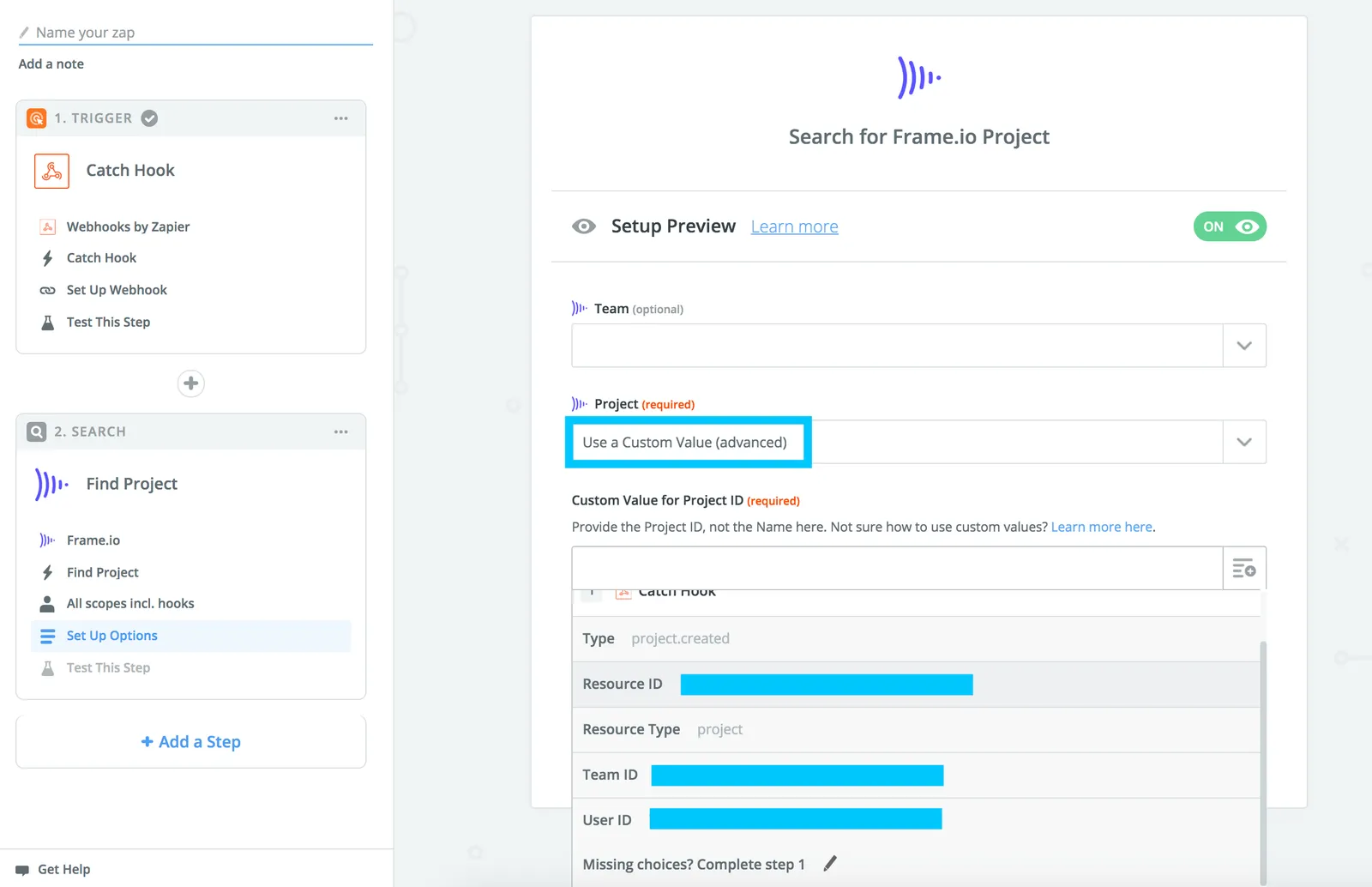
すべてのイベントで常に新しいデータを使用できるようにするには、Frame.io と Zapier の間に webhook を設定する際、常に**カスタム値** + **リソース ID** のパターンに従う必要があります。ネイティブでサポートされているトリガーもこれに該当します。
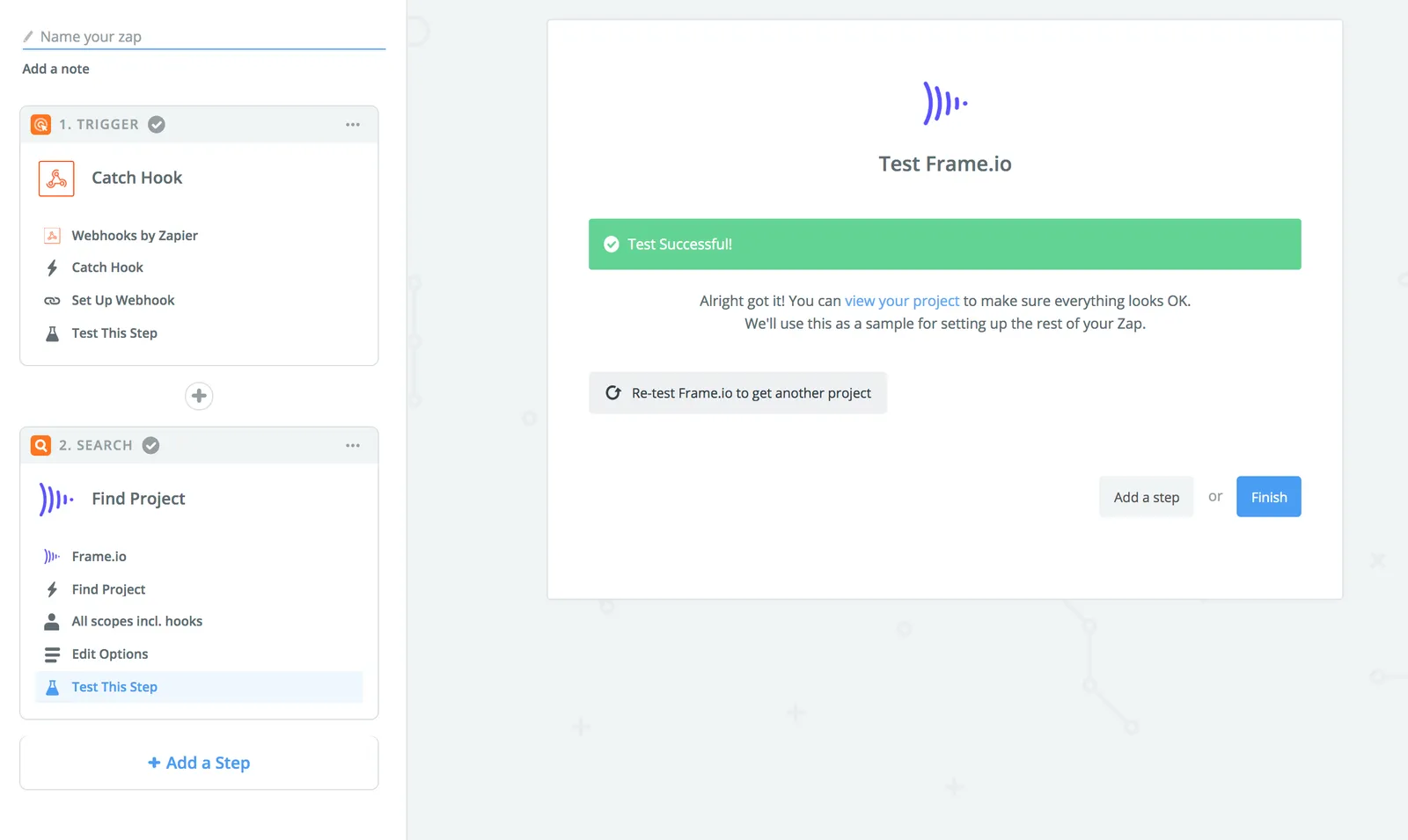
次に、「**Continue**」をクリックします。Zapier により、次の画面で Project ID があることが確認されたら、「**Fetch + Continue**」をクリックします。取得が完了すると、次のような画面が表示されます。
よくできました。これで、Zapier で新しいプロジェクトに関するすべての情報が用意され、次を含む、任意の数の様々なシステムに伝えることができます。
* Google スプレッドシート
* Airtable
* Asana
* Trello
* Jira
... さらに 3,000 以上。
Zap の残りの部分を構築したら、それを「On」にするだけで完了です。