> This page is for 플랫폼, version 레거시.
> For other versions, use one of these documentation indexes:
> - V4 (default): https://next.developer.frame.io/platform/v4/llms.txt
> - V4 실험적: https://next.developer.frame.io/platform/v4-experimental/llms.txt
> - 레거시: https://next.developer.frame.io/platform/v2/llms.txt
> For clean Markdown of any page, append .md to the page URL.
> For a complete documentation index, see https://next.developer.frame.io/llms.txt.
> For AI client integration (Claude Code, Cursor, etc.), connect to the MCP server at https://next.developer.frame.io/_mcp/server.
# Zapier를 활용한 코멘트 워크플로
## 개요
이 가이드에서는 Frame.io의 [Zapier 앱](https://zapier.com/apps/frameio/)을 사용하여 Frame.io의 코멘트를 "catch(가져오기)"하고, Zapier의 다른 앱을 사용하여 조작하는 방법을 알아봅니다. 완전한 워크플로를 구축하기 위해, [이 템플릿](https://zapier.com/apps/frameio/integrations/frameio/47537/translate-frameio-comments-with-zapier)을 따라 Frame.io의 팀에 남겨진 모든 코멘트의 자동 번역을 활성화해 보겠습니다.
위에 링크된 템플릿을 사용하여 시작할 수도 있고, Zapier에서 처음부터 완전히 새로운 Zap을 생성하여 시작할 수도 있습니다. 이 가이드에서는 후자의 방법을 설명합니다.
## 필요한 항목
시작하기 전에 다음 세 가지가 필요합니다.
1. Frame.io 계정 액세스 권한(API 토큰을 생성하기 위해)
2. Frame.io 특정 팀에 대한 팀 관리자 또는 관리자 액세스 권한 (웹훅을 생성하기 위해)
3. Zapier 계정(무료 버전으로 충분함) 및 [Frame.io의 Zapier 앱](https://zapier.com/apps/frameio/integrations)
처음 두 가지를 확인하려면 [developer.frame.io](/)로 이동하여 로그인하세요. "Tokens" 및 "Webhooks" 메뉴 항목(아래 참조)이 보이지 않는다면 Frame.io 계정 관리자에게 문의하세요.
## 튜토리얼
### 1.새 에셋 업로드 및 코멘트 작성하기
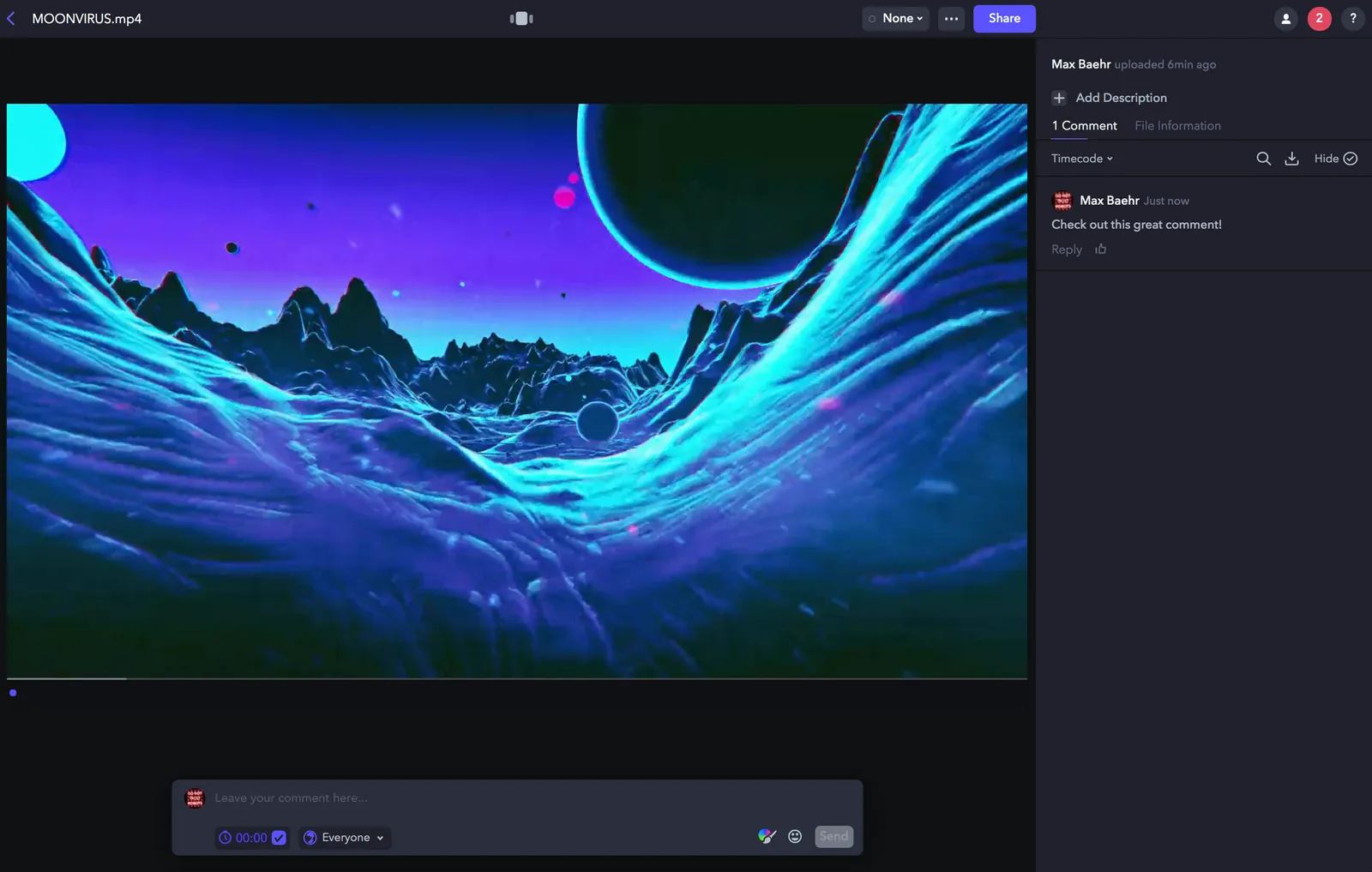
Frame.io의 Zapier 앱은 가장 최신 데이터를 찾는 데 의존합니다. 따라서 코멘트 관련 워크플로를 시작하기 가장 좋은 방법은 Frame.io를 열고 새 에셋을 업로드한 뒤, 그 위에 코멘트를 남기는 것입니다. 코멘트는 상위 에셋에 엄격하게 종속되어 있으므로, 이 과정을 통해 Zapier가 가장 최신의 샘플을 확실하게 가져올 수 있습니다.
다시 한번 강조하자면, Zapier 웹훅은 Frame.io의 단일 팀에 특정됩니다. 따라서 워크플로를 설치하려는 팀에 속한 에셋에 코멘트를 남겼는지 반드시 확인하세요!
 ### 2.Frame.io 계정을 연결하고 코멘트 가져오기
Zapier 대시보드에서 크고 주황색인 "Make a Zap" 버튼을 클릭하여 새 Zap을 생성하는 것부터 시작하세요. 이제 "Frame.io"를 검색하여 Frame.io 앱을 선택하고 "**New Comment**" Trigger를 선택합니다.
### 2.Frame.io 계정을 연결하고 코멘트 가져오기
Zapier 대시보드에서 크고 주황색인 "Make a Zap" 버튼을 클릭하여 새 Zap을 생성하는 것부터 시작하세요. 이제 "Frame.io"를 검색하여 Frame.io 앱을 선택하고 "**New Comment**" Trigger를 선택합니다. 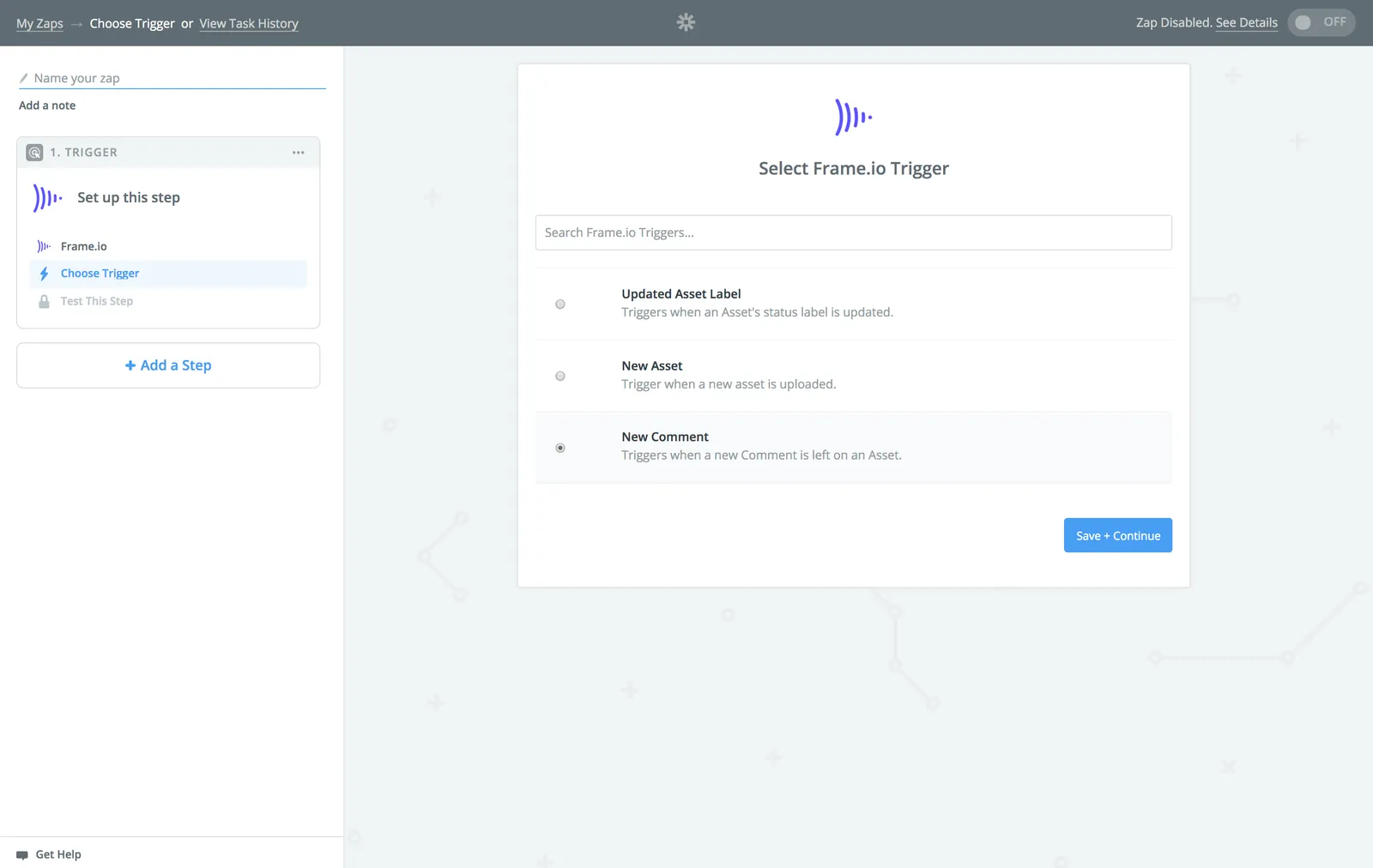 다음 화면에서 아직 Frame.io 계정을 연결하지 않았다면 API 토큰을 생성하고 입력해야 합니다.
### 2.5 API 토큰 생성
[Frame.io Developer Portal](/)로 이동하여 Frame.io 계정으로 로그인한 다음, "Tokens"를 클릭하여 새 [API Token](https://developer.frame.io/tokens/new)을 생성합니다.
새 토큰에 설명이 포함된 이름을 지정하고 다음 권한을 선택하세요.
* **Accounts:** Read
* **Projects:** Read
* **Assets:** Read
* **Team:** Read, Update
* **Comment:** Create, Read, Update
* **Webhooks:** Create, Read, Update, Delete(모든 권한)
완료되면 "**Create**"를 클릭하고 토큰(Token)을 복사합니다. 이제 Zapier로 이동하여 "**Connect an Account**"를 클릭하고 새 토큰을 입력합니다.
다음 화면에서 아직 Frame.io 계정을 연결하지 않았다면 API 토큰을 생성하고 입력해야 합니다.
### 2.5 API 토큰 생성
[Frame.io Developer Portal](/)로 이동하여 Frame.io 계정으로 로그인한 다음, "Tokens"를 클릭하여 새 [API Token](https://developer.frame.io/tokens/new)을 생성합니다.
새 토큰에 설명이 포함된 이름을 지정하고 다음 권한을 선택하세요.
* **Accounts:** Read
* **Projects:** Read
* **Assets:** Read
* **Team:** Read, Update
* **Comment:** Create, Read, Update
* **Webhooks:** Create, Read, Update, Delete(모든 권한)
완료되면 "**Create**"를 클릭하고 토큰(Token)을 복사합니다. 이제 Zapier로 이동하여 "**Connect an Account**"를 클릭하고 새 토큰을 입력합니다. 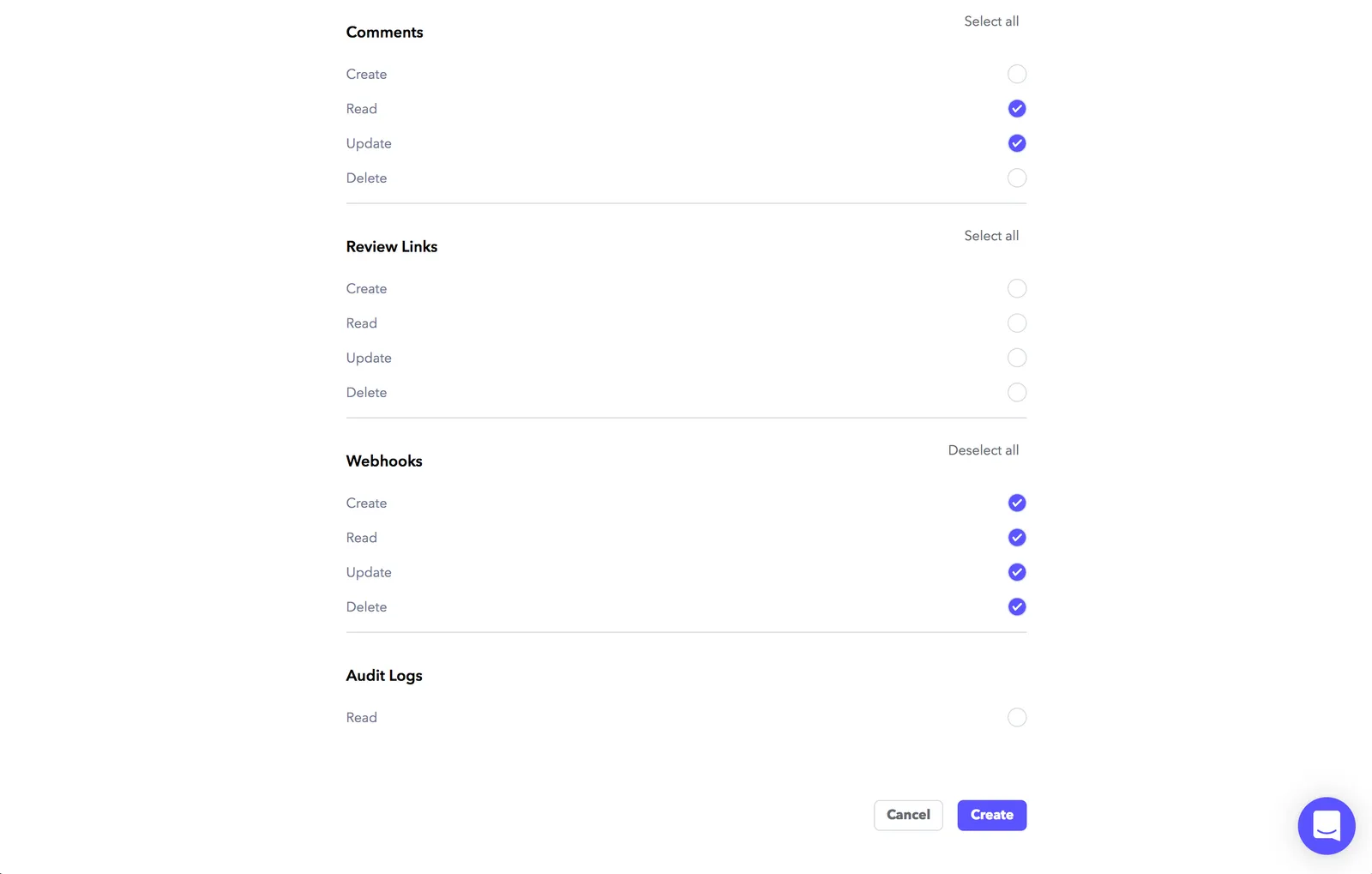 ### 3.팀을 선택하고 샘플 코멘트 가져오기
새로 연결된 계정으로 Save를 마쳤다면, 계속해서 팀을 선택하고 Save를 누르세요.
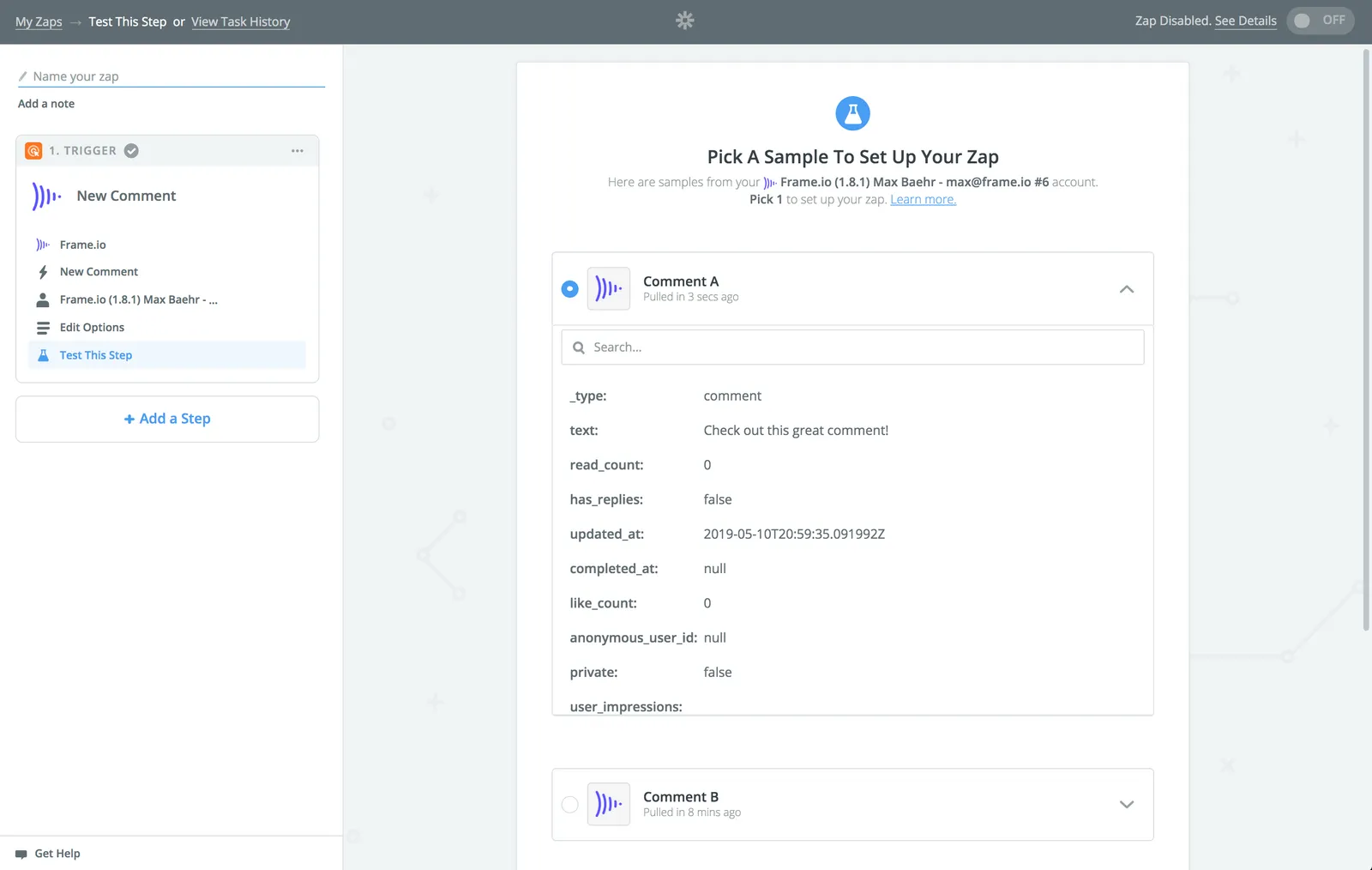
이제 Zapier가 "Samples"를 검색합니다 -- 그 목록 맨 위에는 1단계에서 여러분이 남긴 코멘트가 있을 것입니다. 이를 펼쳐서 올바른지 확인한 후, 모든 것이 정상적으로 보이면 다시 Save를 누르세요.
### 3.팀을 선택하고 샘플 코멘트 가져오기
새로 연결된 계정으로 Save를 마쳤다면, 계속해서 팀을 선택하고 Save를 누르세요.
이제 Zapier가 "Samples"를 검색합니다 -- 그 목록 맨 위에는 1단계에서 여러분이 남긴 코멘트가 있을 것입니다. 이를 펼쳐서 올바른지 확인한 후, 모든 것이 정상적으로 보이면 다시 Save를 누르세요.
 ### 4.Translation Action 추가하기
이제 Zap에 Action을 추가할 시간입니다! "Translate"를 검색하면 "**Translate by Zapier**" Action을 찾을 수 있습니다.
이어지는 구성 화면에서, 중간 상자의 우측 상단에 있는 아이콘을 선택하고 트리거 단계에서 가져온 "Text"를 선택하세요. 이렇게 하면 Zapier가 이 Zap으로 들어오는 모든 새 코멘트의 텍스트를 항상 동적으로 처리하도록 보장할 수 있습니다.
이제 번역할 언어를 선택하고 Save 및 Test를 진행합니다.
모든 것이 정상적으로 보인다면 확인하고 "**Add a Step**"
### 4.Translation Action 추가하기
이제 Zap에 Action을 추가할 시간입니다! "Translate"를 검색하면 "**Translate by Zapier**" Action을 찾을 수 있습니다.
이어지는 구성 화면에서, 중간 상자의 우측 상단에 있는 아이콘을 선택하고 트리거 단계에서 가져온 "Text"를 선택하세요. 이렇게 하면 Zapier가 이 Zap으로 들어오는 모든 새 코멘트의 텍스트를 항상 동적으로 처리하도록 보장할 수 있습니다.
이제 번역할 언어를 선택하고 Save 및 Test를 진행합니다.
모든 것이 정상적으로 보인다면 확인하고 "**Add a Step**"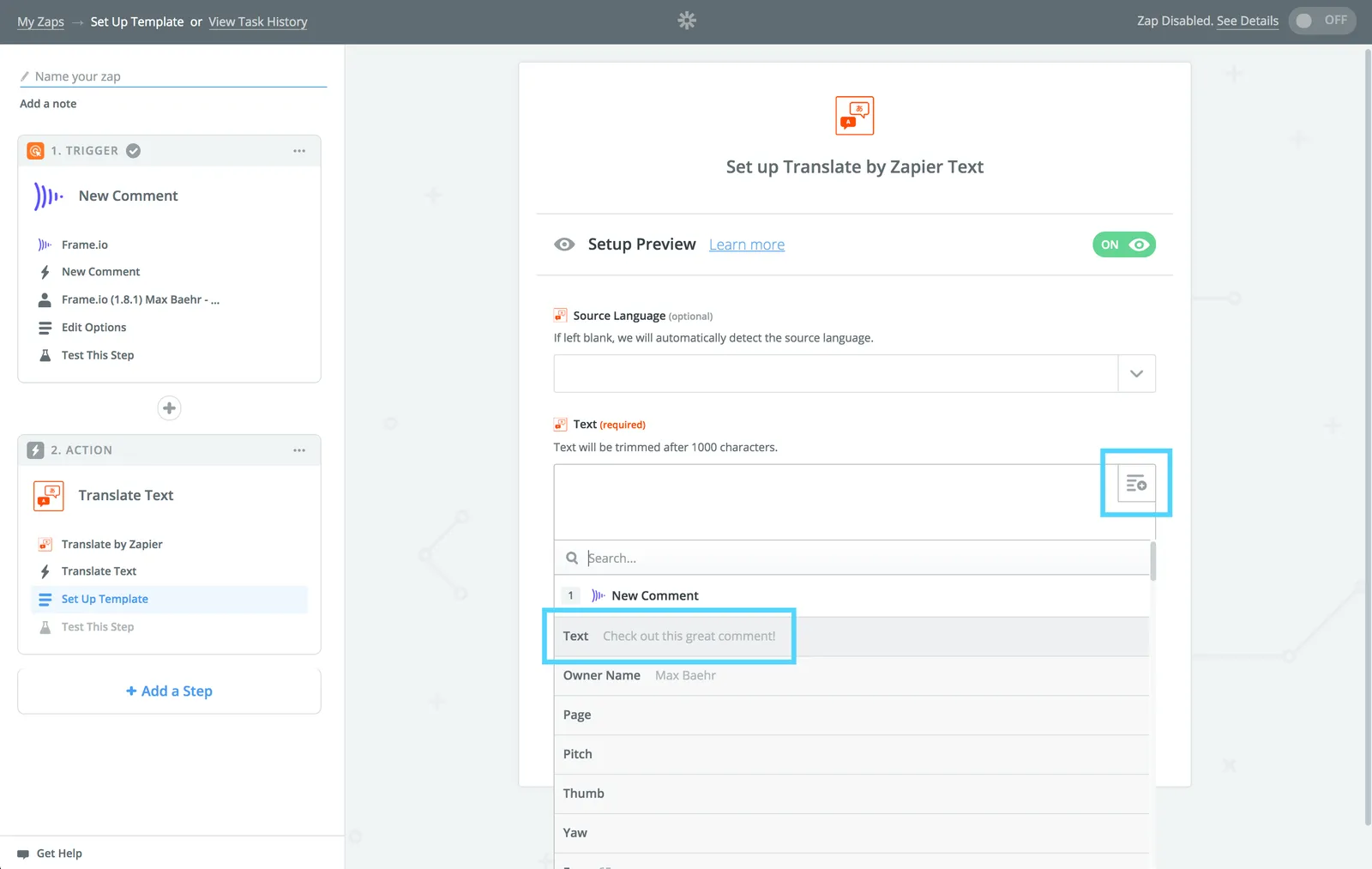 을 클릭합니다.
### 5.Frame.io 코멘트 업데이트하기
이제 원본 텍스트와 번역된 텍스트가 모두 준비되었으므로 코멘트를 재구성할 시간입니다!
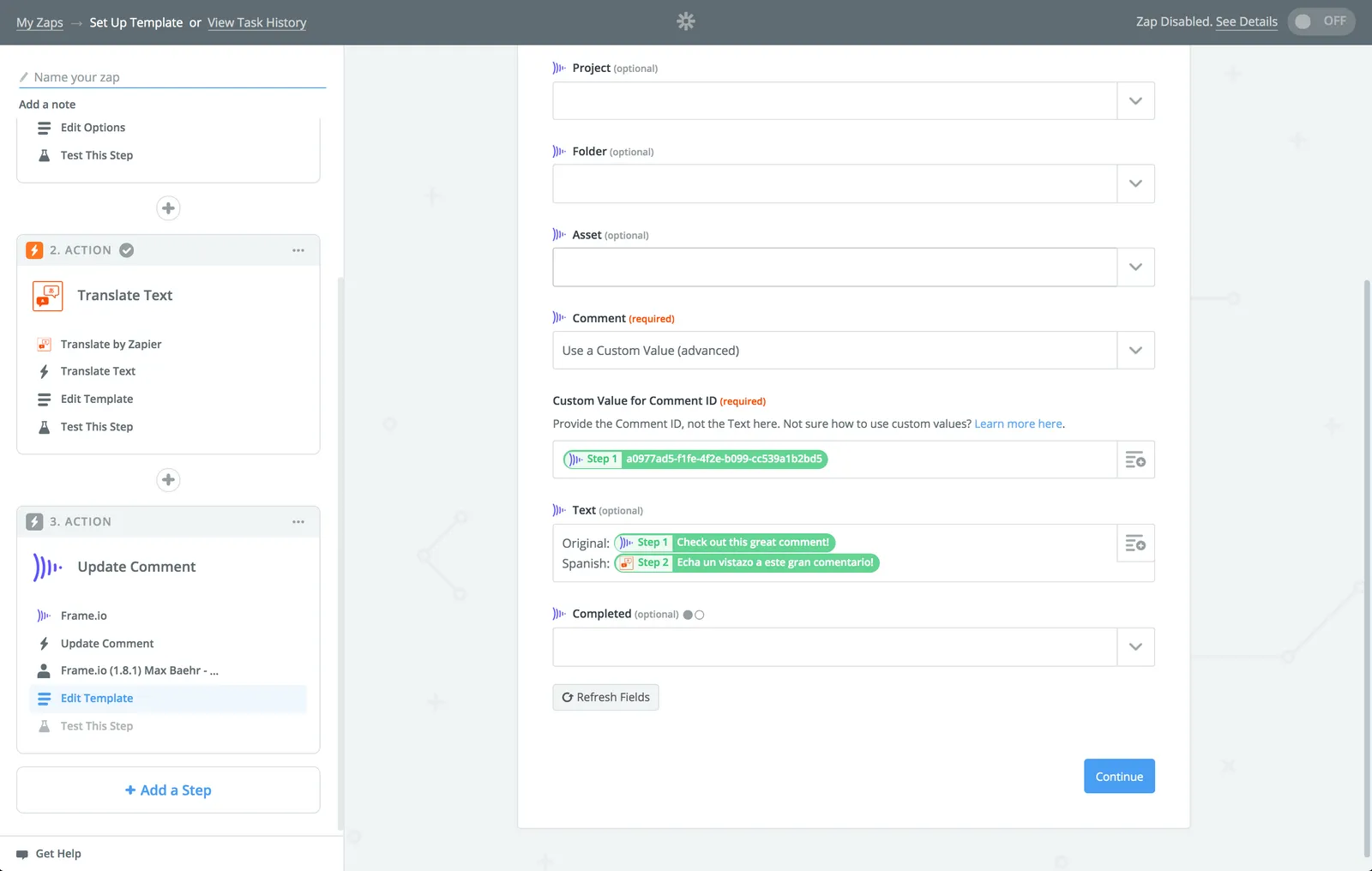
Frame.io 앱을 선택하고 **Update Comment** Action을 선택합니다. 다음 화면 하단의 "Comment" 필드에서 드롭다운을 클릭하고 "**Use a Custom Value**"를 선택합니다. 그런 다음 Trigger 단계에서 "**ID**"를 선택합니다. 마지막 단계와 마찬가지로, 이렇게 하면 새 코멘트가 항상 동적으로 처리됩니다.
을 클릭합니다.
### 5.Frame.io 코멘트 업데이트하기
이제 원본 텍스트와 번역된 텍스트가 모두 준비되었으므로 코멘트를 재구성할 시간입니다!
Frame.io 앱을 선택하고 **Update Comment** Action을 선택합니다. 다음 화면 하단의 "Comment" 필드에서 드롭다운을 클릭하고 "**Use a Custom Value**"를 선택합니다. 그런 다음 Trigger 단계에서 "**ID**"를 선택합니다. 마지막 단계와 마찬가지로, 이렇게 하면 새 코멘트가 항상 동적으로 처리됩니다. 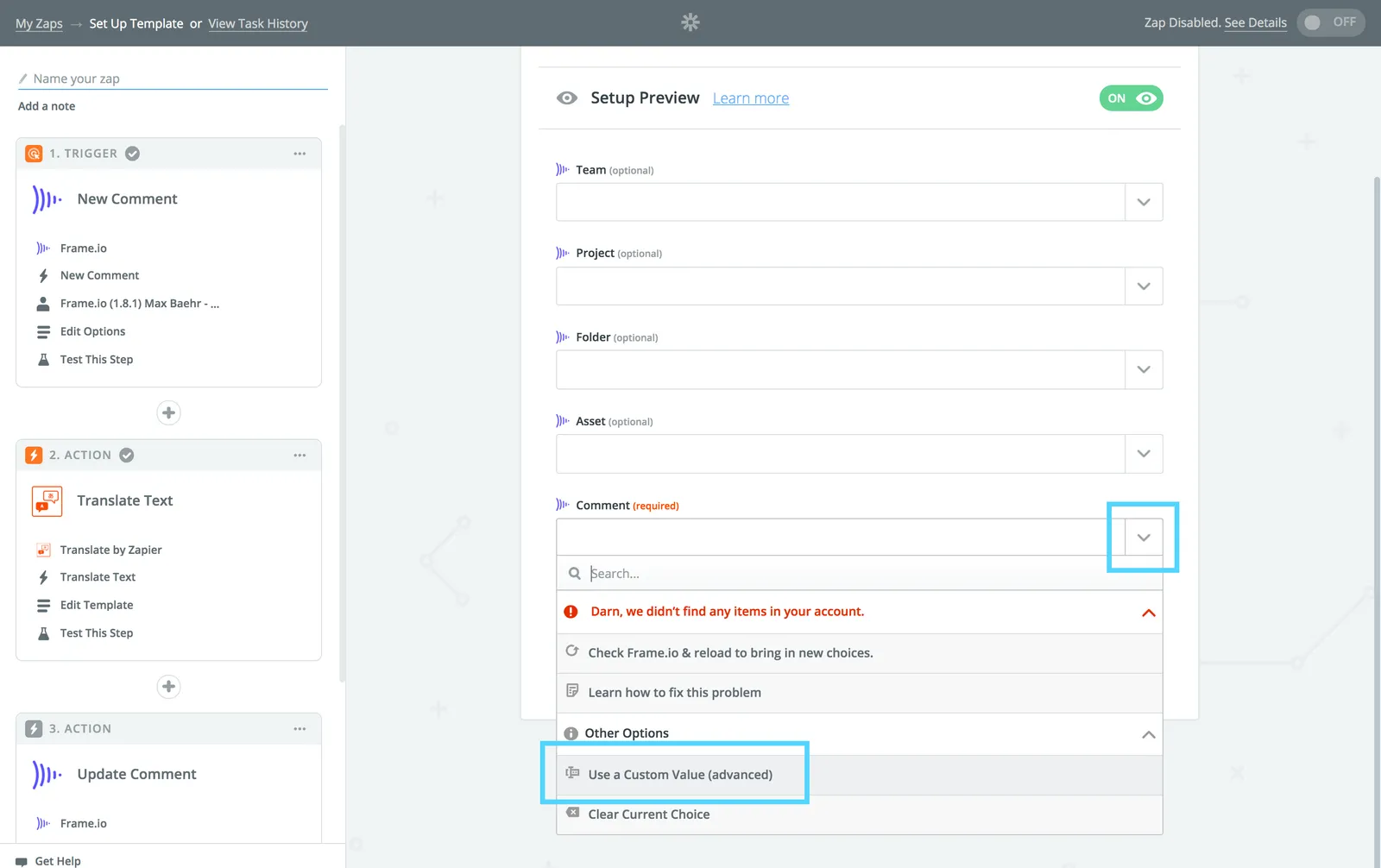
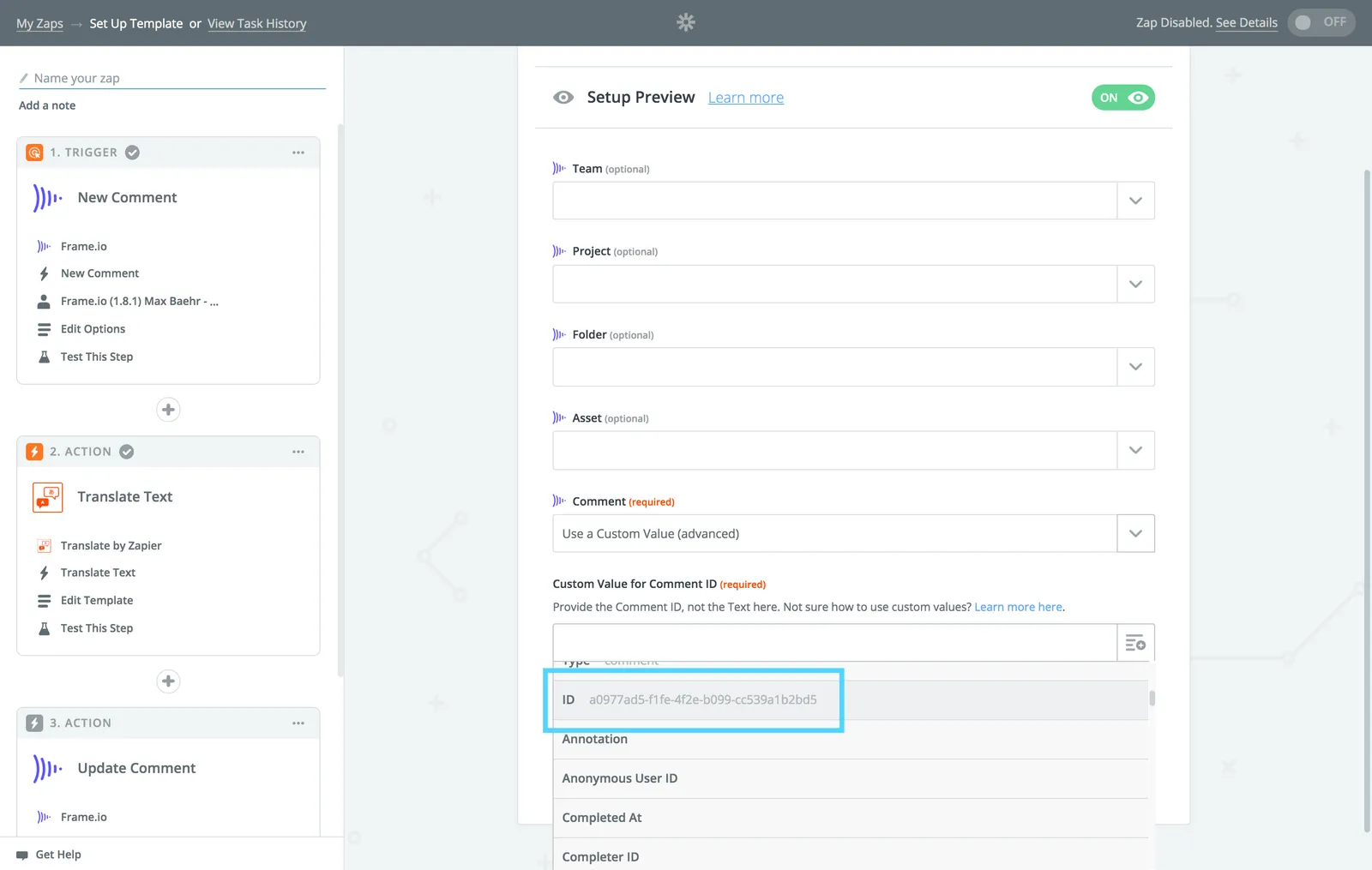 이제 "Refresh Fields"를 클릭하고, 원본 텍스트와 번역된 텍스트를 조합하여 동적인 코멘트 텍스트를 구성하세요.
 ### 6.작업 테스트하기
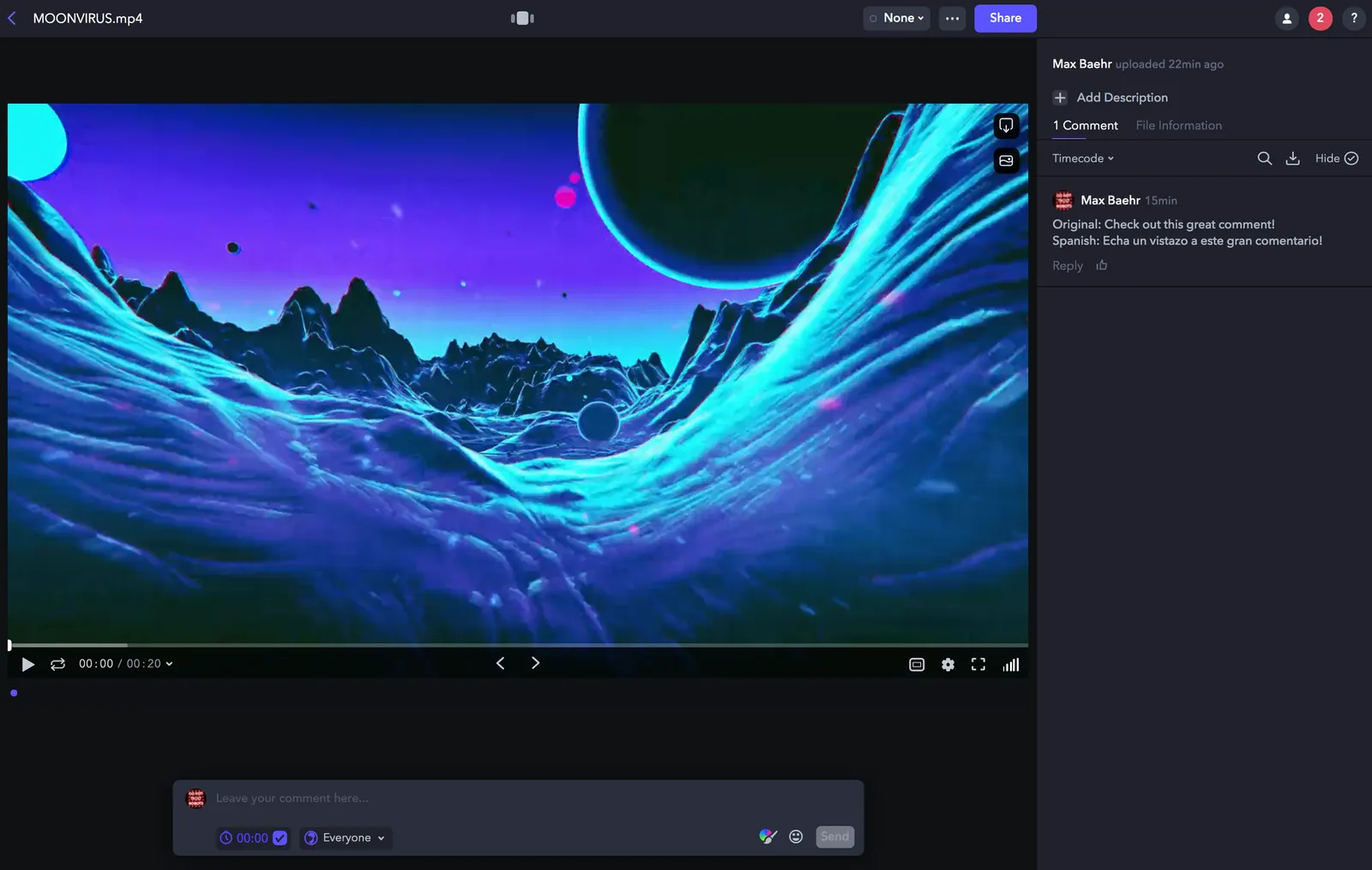
모든 것이 정상적으로 보이면 "**Continue**"를 클릭한 다음 Action을 테스트합니다. 이 작업을 수행하면 번역된 코멘트가 다시 Frame.io로 전송됩니다.
Frame.io로 이동하여 예상했던 결과가 정확히 표시된다면 모든 준비가 완료된 것입니다!
### 6.작업 테스트하기
모든 것이 정상적으로 보이면 "**Continue**"를 클릭한 다음 Action을 테스트합니다. 이 작업을 수행하면 번역된 코멘트가 다시 Frame.io로 전송됩니다.
Frame.io로 이동하여 예상했던 결과가 정확히 표시된다면 모든 준비가 완료된 것입니다!
 ### 6.5.마무리
축하합니다! 가장 어려운 부분을 모두 해내셨습니다!
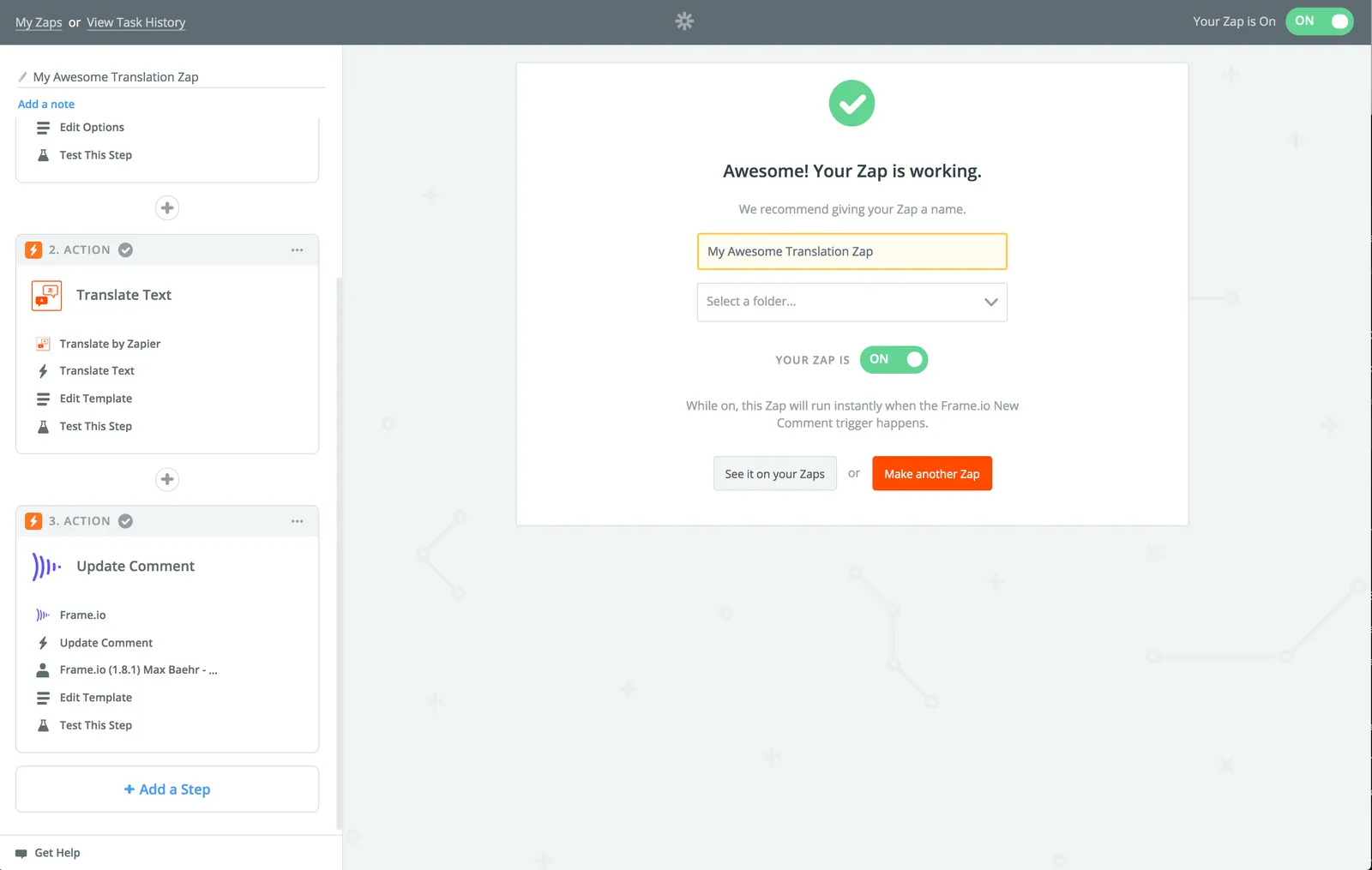
마무리하려면 "**Finish**"를 클릭하고 Zap의 이름을 지정한 다음 켜세요! 이제 이 동일한 팀에 남기는 모든 코멘트는 워크플로를 따르며 동적으로 번역됩니다.
### 6.5.마무리
축하합니다! 가장 어려운 부분을 모두 해내셨습니다!
마무리하려면 "**Finish**"를 클릭하고 Zap의 이름을 지정한 다음 켜세요! 이제 이 동일한 팀에 남기는 모든 코멘트는 워크플로를 따르며 동적으로 번역됩니다.