> This page is for Plataforma, version Herdado.
> For other versions, use one of these documentation indexes:
> - V4 (default): https://next.developer.frame.io/platform/v4/llms.txt
> - V4 experimental: https://next.developer.frame.io/platform/v4-experimental/llms.txt
> - Herdado: https://next.developer.frame.io/platform/v2/llms.txt
> For clean Markdown of any page, append .md to the page URL.
> For a complete documentation index, see https://next.developer.frame.io/llms.txt.
> For AI client integration (Claude Code, Cursor, etc.), connect to the MCP server at https://next.developer.frame.io/_mcp/server.
# Implantar ações personalizadas no Zapier
Saiba mais sobre o recurso na **[página de visão geral](/docs/custom-actions)**.
Como parte do seu fluxo de trabalho de mídia, talvez você precise que a mídia do Frame.io seja enviada para canais de publicação como o YouTube e o Wistia, ou para destinos de armazenamento como o Google Drive ou um arquivo do Amazon S3.
Embora você possa usar os gatilhos do Zapier para automatizar seus fluxos de trabalho, as Ações personalizadas permitem criar uma opção de menu dentro do Frame.io que oferece um nível adicional de controle para otimizar a entrega de mídia para locais externos e, como as Ações personalizadas são apenas webhooks sob demanda, você pode conectá-las ao Zapier como gatilhos personalizados.Basta configurar uma vez, e os membros da sua equipe e colaboradores poderão acessar a automação dentro do Frame.io.
**Este guia ensina como conectar as Ações personalizadas do Frame.io ao Zapier e enviar mídia para um aplicativo ou serviço de terceiros.****Observação:** os webhooks são um recurso Premium do Zapier.Para implantar Ações personalizadas com custo mínimo, considere [escrever sua própria função sem servidor](https://github.com/Frameio/custom-actions-example-app/tree/master/examples/custom-action-offload-to-s3).
## Arquitetura
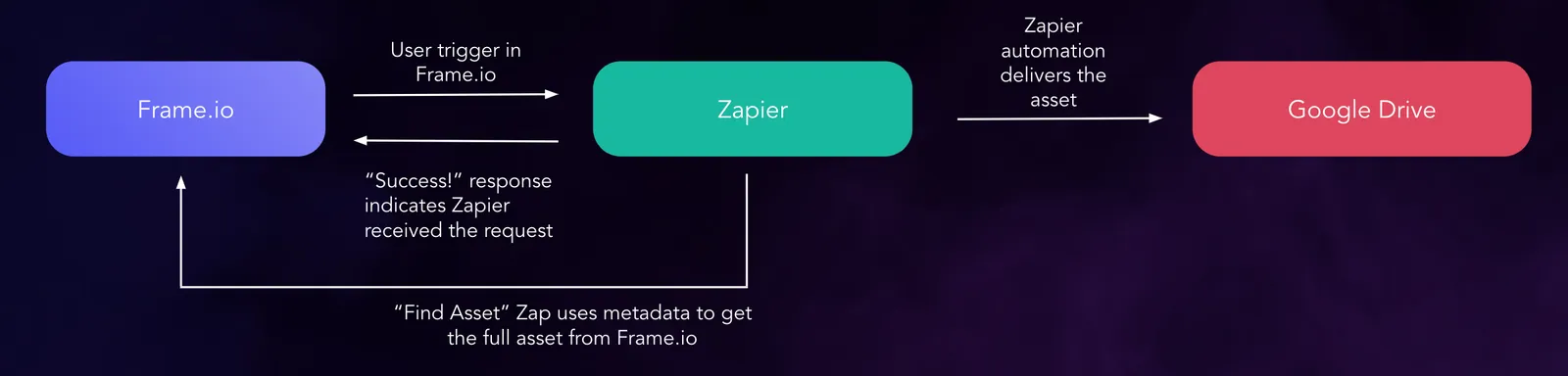 ## Configurar o Zapier e criar sua Ação personalizada
Crie um novo Zap no Zapier.Para o gatilho inicial, selecione [Zap — Webhooks do Zapier](https://zapier.com/apps/webhook/integrations).Defina a ação como "Catch Hook".Nesse caso, não é necessária nenhuma personalização, portanto, clique para avançar para a próxima etapa:
## Configurar o Zapier e criar sua Ação personalizada
Crie um novo Zap no Zapier.Para o gatilho inicial, selecione [Zap — Webhooks do Zapier](https://zapier.com/apps/webhook/integrations).Defina a ação como "Catch Hook".Nesse caso, não é necessária nenhuma personalização, portanto, clique para avançar para a próxima etapa:  ### Testar a ação
Reserve um minuto para testar a Ação personalizada no Frame.io.Verifique se a ação gera uma solicitação que é capturada no Zapier:
### Testar a ação
Reserve um minuto para testar a Ação personalizada no Frame.io.Verifique se a ação gera uma solicitação que é capturada no Zapier:
 Use os [logs](https://developer.frame.io/actions) em nosso site para desenvolvedores para explorar o conteúdo da Ação personalizada
### Adicionar uma etapa "Localizar ativo" ao Zapier
O conteúdo da Ação personalizada apenas faz referência ao seu ativo. Ele não contém o arquivo. É necessária uma etapa adicional para informar ao Zapier de onde obter o arquivo.Adicione um gatilho "pesquisa" ao Zap — [Frame.io — Encontrar ativo](https://zapier.com/apps/frameio/integrations#css-d28kn1-Button__buttonText)
Veja a configuração do Encontrar ativo em ação:
Use os [logs](https://developer.frame.io/actions) em nosso site para desenvolvedores para explorar o conteúdo da Ação personalizada
### Adicionar uma etapa "Localizar ativo" ao Zapier
O conteúdo da Ação personalizada apenas faz referência ao seu ativo. Ele não contém o arquivo. É necessária uma etapa adicional para informar ao Zapier de onde obter o arquivo.Adicione um gatilho "pesquisa" ao Zap — [Frame.io — Encontrar ativo](https://zapier.com/apps/frameio/integrations#css-d28kn1-Button__buttonText)
Veja a configuração do Encontrar ativo em ação:
 Agora você está passando mais informações sobre o ativo para o Zapier, incluindo seu nome, o arquivo original e cada uma das [transcodificações](https://support.frame.io/en/articles/13321-what-is-my-video-converted-to-when-it-s-uploaded) que o Frame.io executou no arquivo.
### Enviar o ativo para o seu destino
Para fins de demonstração, vamos enviar o arquivo para o Google Drive:
Agora você está passando mais informações sobre o ativo para o Zapier, incluindo seu nome, o arquivo original e cada uma das [transcodificações](https://support.frame.io/en/articles/13321-what-is-my-video-converted-to-when-it-s-uploaded) que o Frame.io executou no arquivo.
### Enviar o ativo para o seu destino
Para fins de demonstração, vamos enviar o arquivo para o Google Drive:
 ## O que fazer a partir daqui
Embora o Zapier seja, sem dúvida, a maneira mais fácil de implementar ações, ele apresenta algumas limitações.Em primeiro lugar, não é possível se comunicar com o usuário seguindo o [padrão completo de solicitação-resposta](https://docs.frame.io/docs/custom-actions#create-a-form-callback) que as Ações personalizadas oferecem.O usuário recebe apenas uma mensagem padrão "Sucesso!",o que significa que o Zapier processou o webhook e acionou a cadeia de ações no Zap:
## O que fazer a partir daqui
Embora o Zapier seja, sem dúvida, a maneira mais fácil de implementar ações, ele apresenta algumas limitações.Em primeiro lugar, não é possível se comunicar com o usuário seguindo o [padrão completo de solicitação-resposta](https://docs.frame.io/docs/custom-actions#create-a-form-callback) que as Ações personalizadas oferecem.O usuário recebe apenas uma mensagem padrão "Sucesso!",o que significa que o Zapier processou o webhook e acionou a cadeia de ações no Zap: 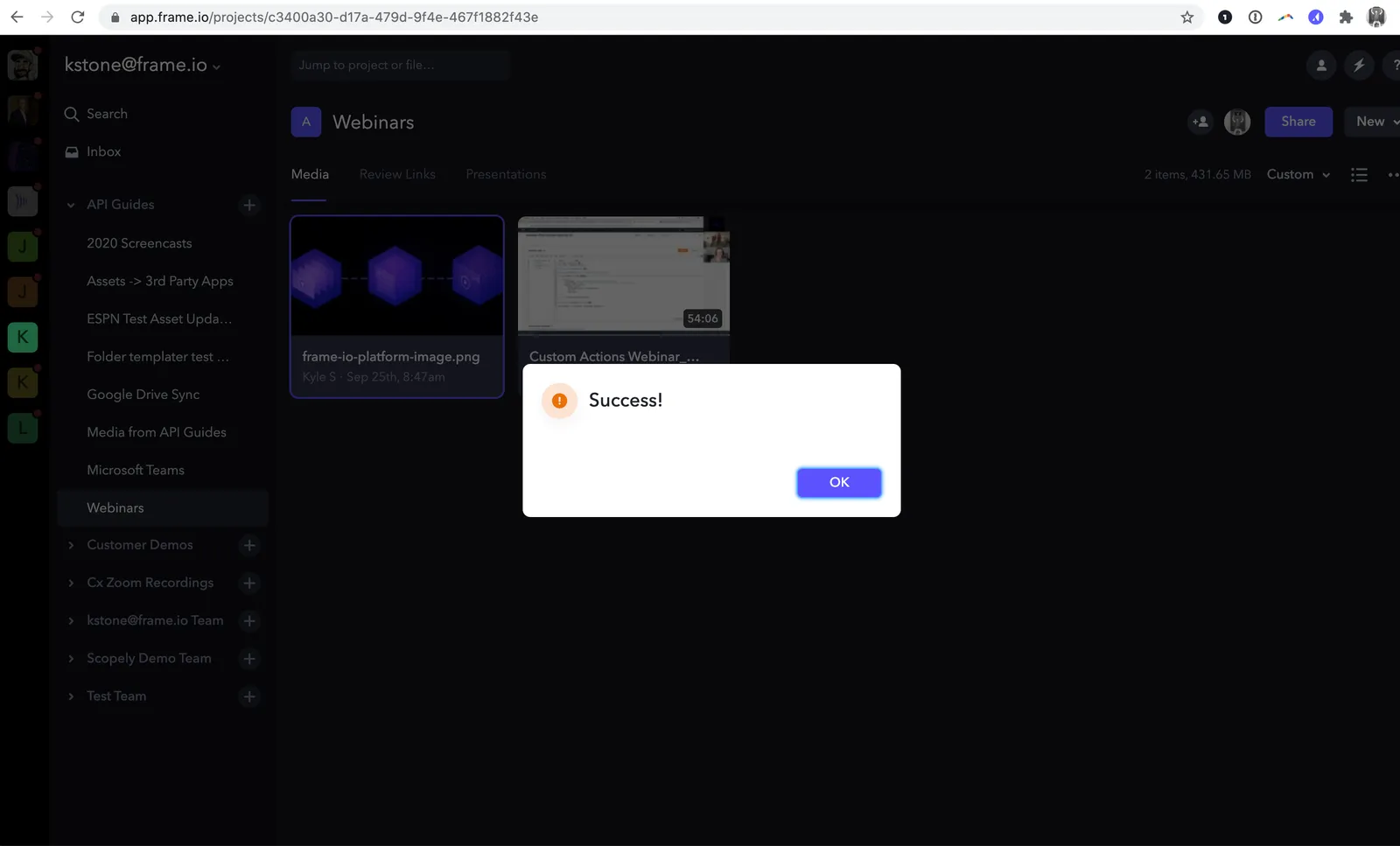 isso pode ser enganoso, pois a mensagem "Sucesso!"apenas indica que a transferência foi bem-sucedida e aparecerá mesmo que algo dê errado no próprio fluxo de trabalho do Zapier.Para mais informações sobre como solucionar problemas no próprio Zapier, consulte o guia deles sobre [como explorar o histórico de tarefas](https://zapier.com/learn/getting-started-guide/task-history/).
### Criar seu próprio aplicativo
Escrever um [pequeno aplicativo de servidor](https://github.com/Frameio/custom-actions-app-python) ou usar [funções Lambda](https://github.com/Frameio/custom-actions-example-app/tree/master/examples/custom-action-offload-to-s3) permite que você lide com entradas do usuário e crie múltiplos caminhos de código, o que é uma maneira prática de enviar arquivos para vários destinos, lidar com tipos de arquivo de maneiras diferentes ou aproveitar informações sobre o usuário do Frame.io na automação do seu fluxo de trabalho.
isso pode ser enganoso, pois a mensagem "Sucesso!"apenas indica que a transferência foi bem-sucedida e aparecerá mesmo que algo dê errado no próprio fluxo de trabalho do Zapier.Para mais informações sobre como solucionar problemas no próprio Zapier, consulte o guia deles sobre [como explorar o histórico de tarefas](https://zapier.com/learn/getting-started-guide/task-history/).
### Criar seu próprio aplicativo
Escrever um [pequeno aplicativo de servidor](https://github.com/Frameio/custom-actions-app-python) ou usar [funções Lambda](https://github.com/Frameio/custom-actions-example-app/tree/master/examples/custom-action-offload-to-s3) permite que você lide com entradas do usuário e crie múltiplos caminhos de código, o que é uma maneira prática de enviar arquivos para vários destinos, lidar com tipos de arquivo de maneiras diferentes ou aproveitar informações sobre o usuário do Frame.io na automação do seu fluxo de trabalho.