> This page is for Платформа, version Предыдущая версия.
> For other versions, use one of these documentation indexes:
> - V4 (default): https://next.developer.frame.io/platform/v4/llms.txt
> - Версия 4 экспериментальная: https://next.developer.frame.io/platform/v4-experimental/llms.txt
> - Предыдущая версия: https://next.developer.frame.io/platform/v2/llms.txt
> For clean Markdown of any page, append .md to the page URL.
> For a complete documentation index, see https://next.developer.frame.io/llms.txt.
> For AI client integration (Claude Code, Cursor, etc.), connect to the MCP server at https://next.developer.frame.io/_mcp/server.
# Веб-перехватчики в Zapier
## Обзор
В этом руководстве, рассказывается как создать событие веб-перехватчика для команды в Frame.io и использовать его для отправки полезной нагрузки в [Zapier](https://zapier.com). В этом сценарии Zapier выступает посредником — он может «подхватывать» перехватчик от Frame.io, а затем использовать данные из этого перехватчика для взаимодействия с другими системами.
Во многих случаях интеграция Frame.io с Zapier поддерживает встроенные триггеры, которые будут получать данные из Frame.io без управления веб-перехватчиками вручную (например, при создании ресурса). В этом руководстве мы сосредоточимся на рабочем процессе, который в настоящее время не поддерживается встроенным триггером, то есть не запускается создание нового проекта в Frame.io.
Сначала настройте веб-перехватчик для отправки уведомления при создании нового проекта в команде Frame.io. Затем мы используем приложение Frame.io для Zapier, чтобы получить уведомление и передать некоторую информацию о проекте в Google Таблицы.
При работе с этим руководством необходимо переключаться между Frame.io и Zapier. Для достижения наилучших результатов мы рекомендуем открыть два приложения рядом во время выполнения инструкций.
### Что потребуется
Перед началом понадобятся три вещи:
1. Доступ к учетной записи Frame.io (чтобы вы могли cоздать токен).
2. Доступ менеджера или администратора команды к самой команде в Frame.io (чтобы вы могли cоздать веб-перехватчик).
3. Учетная запись Zapier.
Чтобы проверить первые два пункта, перейдите на [developer.frame.io](/) и войдите в систему. Если вы не видите пункты меню «Токены» и «Веб-перехватчики» (показанные ниже), обратитесь к представителю учетной записи Frame.io. 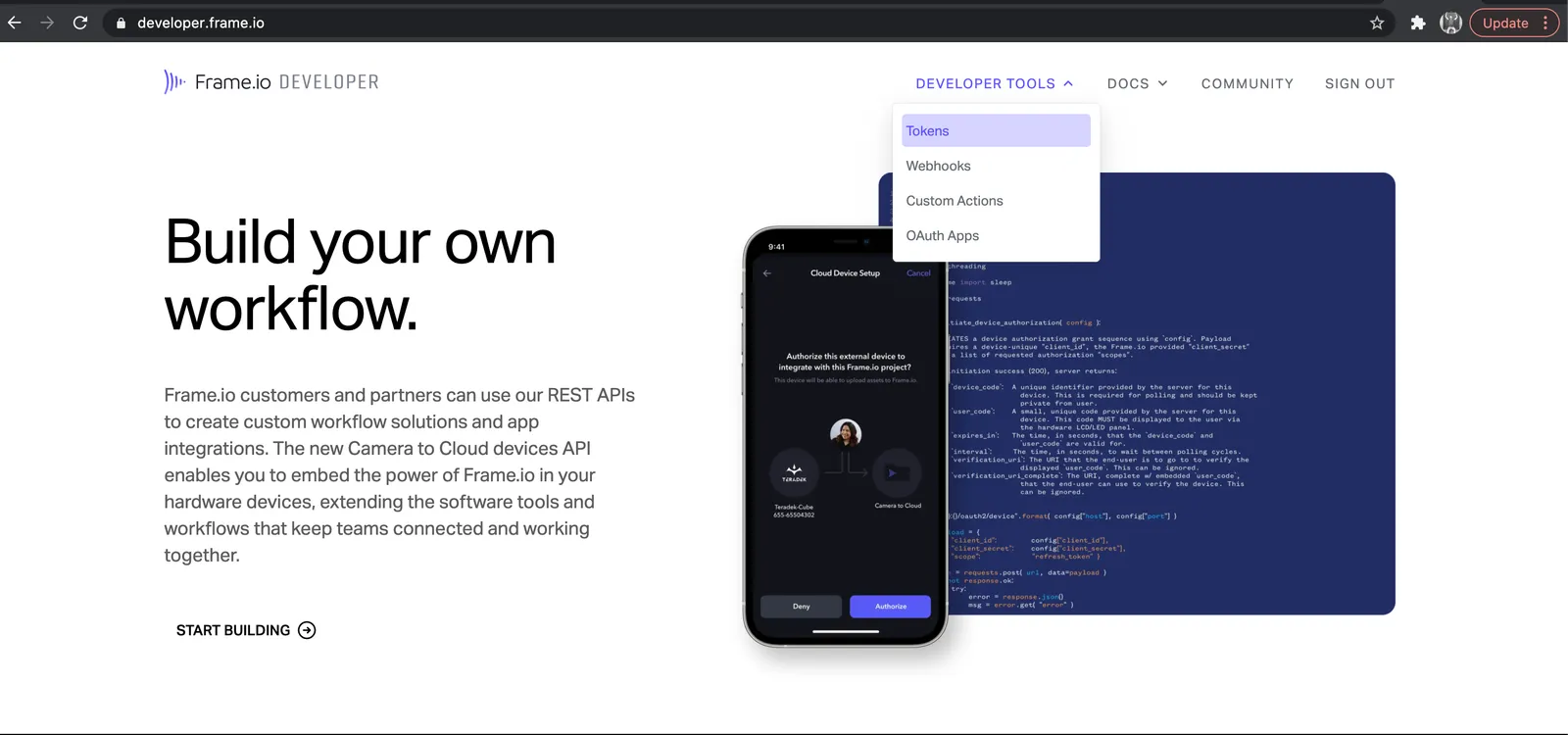 ## Шаг 1. Создайте токен API-интерфейса
Чтобы завершить это руководство, понадобится токен API-интерфейса, [область доступа](doc:authentication) которого соответствует области доступа веб-перехватчика, который мы будем отправлять. Если у вас уже есть токен, подключенный к Zapier, который включает указанную ниже область доступа, можете просто использовать его. Если нет:
дайте вашему новому токену описательное имя и выберите следующую область действия:
* **Проекты:** чтение
## Шаг 2. Создание веб-перехватчика в Zapier
**В Zapier:** выберите приложение-триггер **Webhooks by Zapier**, затем **Catch Hook** в качестве нужного действия триггера.
## Шаг 1. Создайте токен API-интерфейса
Чтобы завершить это руководство, понадобится токен API-интерфейса, [область доступа](doc:authentication) которого соответствует области доступа веб-перехватчика, который мы будем отправлять. Если у вас уже есть токен, подключенный к Zapier, который включает указанную ниже область доступа, можете просто использовать его. Если нет:
дайте вашему новому токену описательное имя и выберите следующую область действия:
* **Проекты:** чтение
## Шаг 2. Создание веб-перехватчика в Zapier
**В Zapier:** выберите приложение-триггер **Webhooks by Zapier**, затем **Catch Hook** в качестве нужного действия триггера. 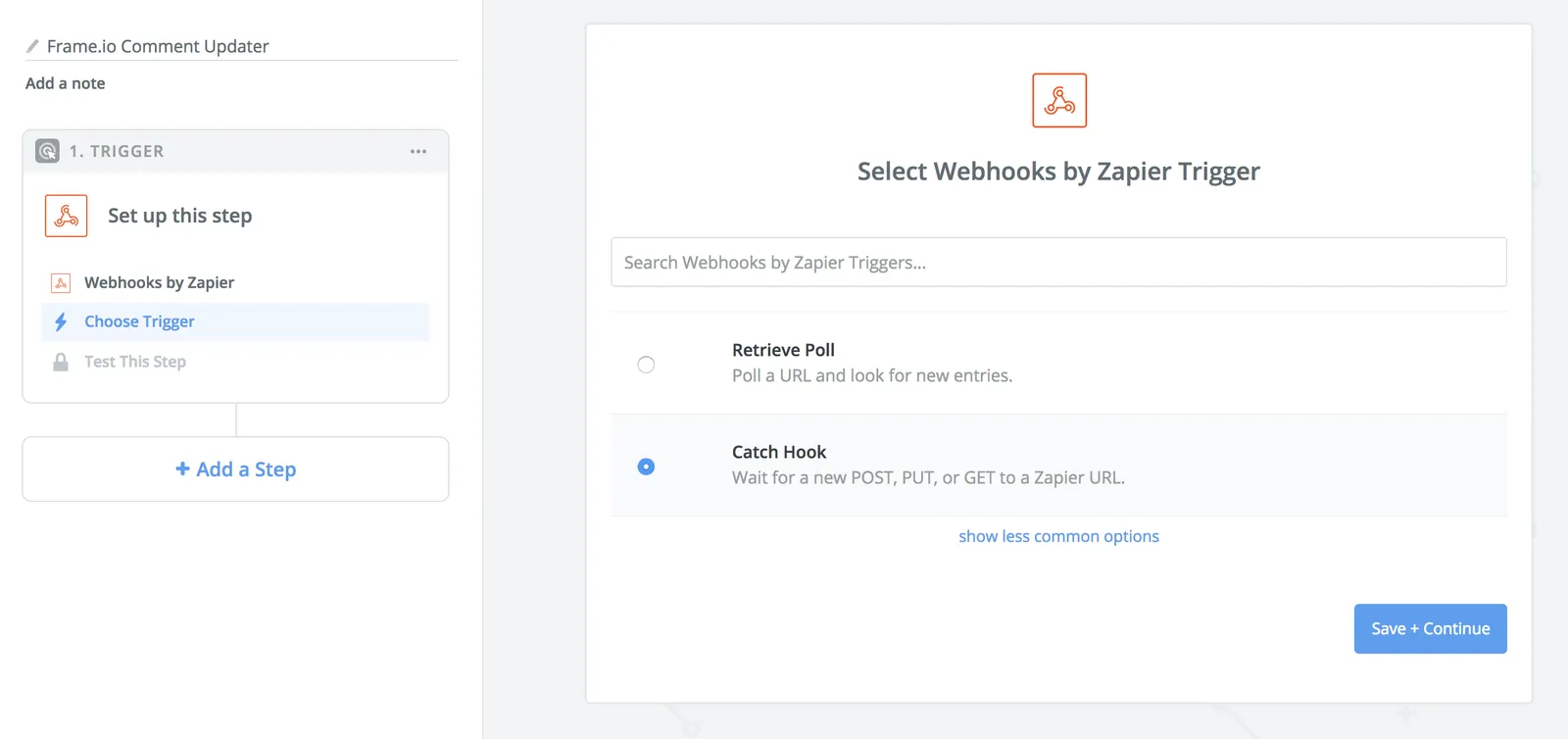 После сохранения пропустите следующий необязательный шаг — должен появиться экран с URL-адресом, который начинается с `https://hooks.zapier.com/...`
 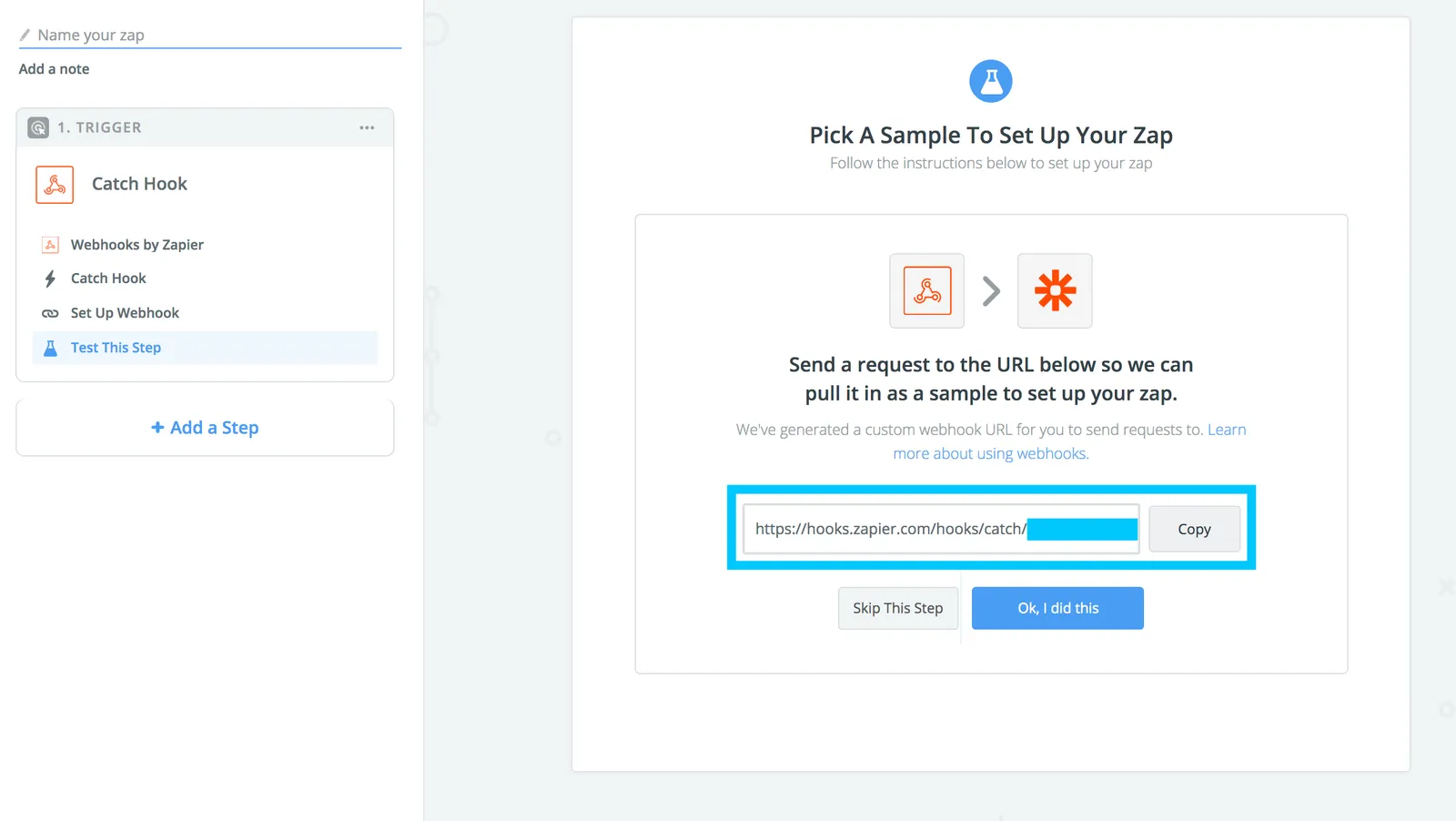 **На этом экране:**
1. Скопируйте этот URL-адрес.
2. Оставьте Zapier открытым.
3. Вернитесь к Frame.io Developer в отдельной вкладке или в окне.
## Шаг 3. Настройка события веб-перехватчика в Frame.io
**В Frame.io Developer:** перейдите к разделу [Webhooks](https://developer.frame.io/webhooks) и создайте новый веб-перехватчик с:
1. описательным именем.
2. URL-адрес, который вы скопировали на предыдущем шаге.
3. Команда, в которой вы хотите использовать этот перехватчик.
4. Событие Frame.io, которое вы хотите связать с перехватчиком (для данного руководства: «Проекты» -> «Создано»).
**На этом экране:**
1. Скопируйте этот URL-адрес.
2. Оставьте Zapier открытым.
3. Вернитесь к Frame.io Developer в отдельной вкладке или в окне.
## Шаг 3. Настройка события веб-перехватчика в Frame.io
**В Frame.io Developer:** перейдите к разделу [Webhooks](https://developer.frame.io/webhooks) и создайте новый веб-перехватчик с:
1. описательным именем.
2. URL-адрес, который вы скопировали на предыдущем шаге.
3. Команда, в которой вы хотите использовать этот перехватчик.
4. Событие Frame.io, которое вы хотите связать с перехватчиком (для данного руководства: «Проекты» -> «Создано»).
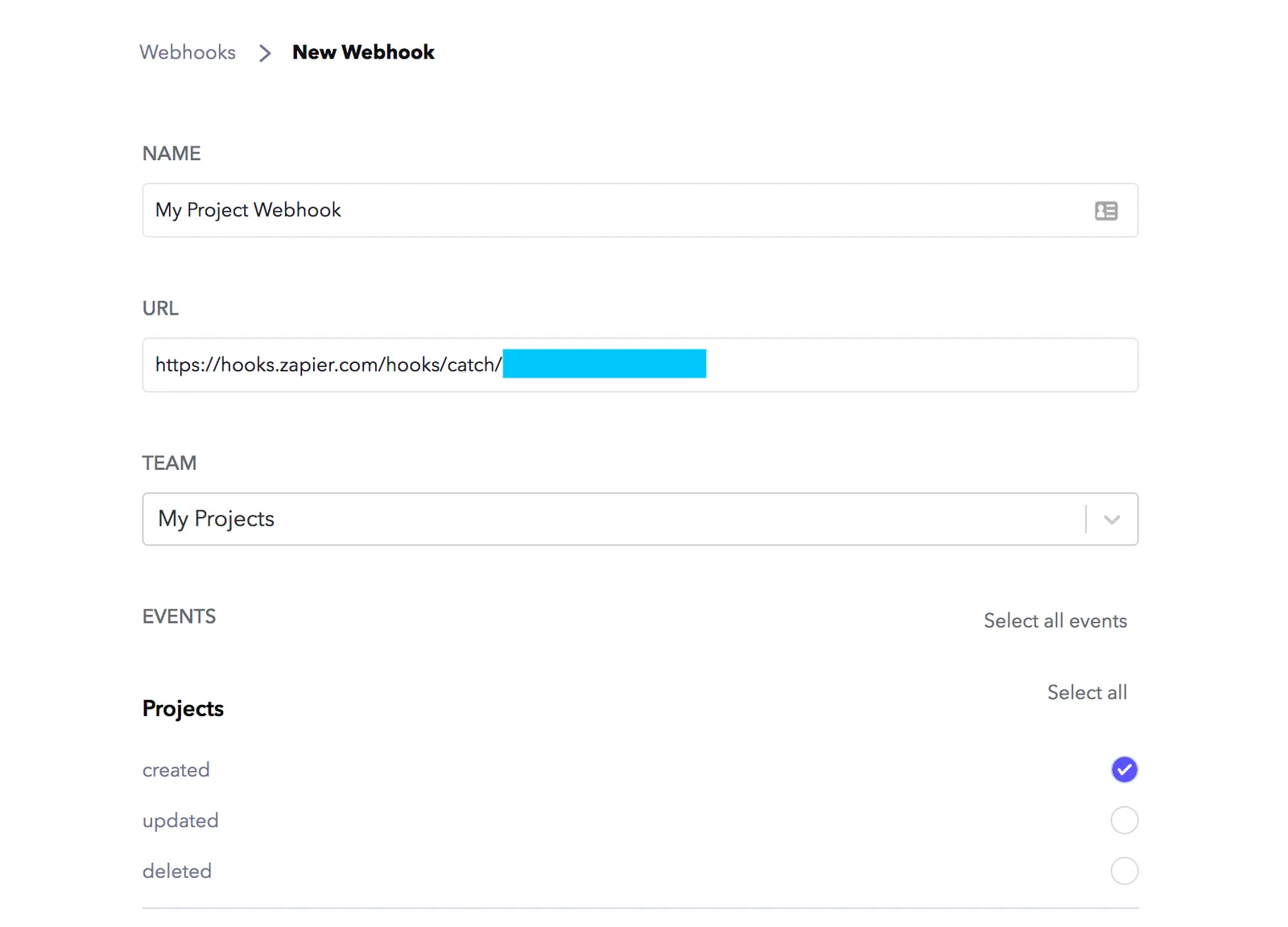 Сохраните новый веб-перехватчик с помощью кнопки **Create** и вернитесь в Zapier.
## Шаг 4. Отправка тестового перехватчика
**Подведем итог того, что уже есть:**
1. конфигурация веб-перехватчика в Frame.io, которая сработает при создании проекта в определенной команде;
2. триггер веб-перехватчика в Zapier, который ожидает новый проект от Frame.io.
Теперь мы фактически отправим наши данные в Zapier, создав проект.
### А. В Zapier: подготовьтесь к получению веб-перехватчика.
На экране, который появился на шаге 2, нажмите **Ok, I did this.** Это подготовит Zapier к получению события по указанному URL-адресу.
Сохраните новый веб-перехватчик с помощью кнопки **Create** и вернитесь в Zapier.
## Шаг 4. Отправка тестового перехватчика
**Подведем итог того, что уже есть:**
1. конфигурация веб-перехватчика в Frame.io, которая сработает при создании проекта в определенной команде;
2. триггер веб-перехватчика в Zapier, который ожидает новый проект от Frame.io.
Теперь мы фактически отправим наши данные в Zapier, создав проект.
### А. В Zapier: подготовьтесь к получению веб-перехватчика.
На экране, который появился на шаге 2, нажмите **Ok, I did this.** Это подготовит Zapier к получению события по указанному URL-адресу. 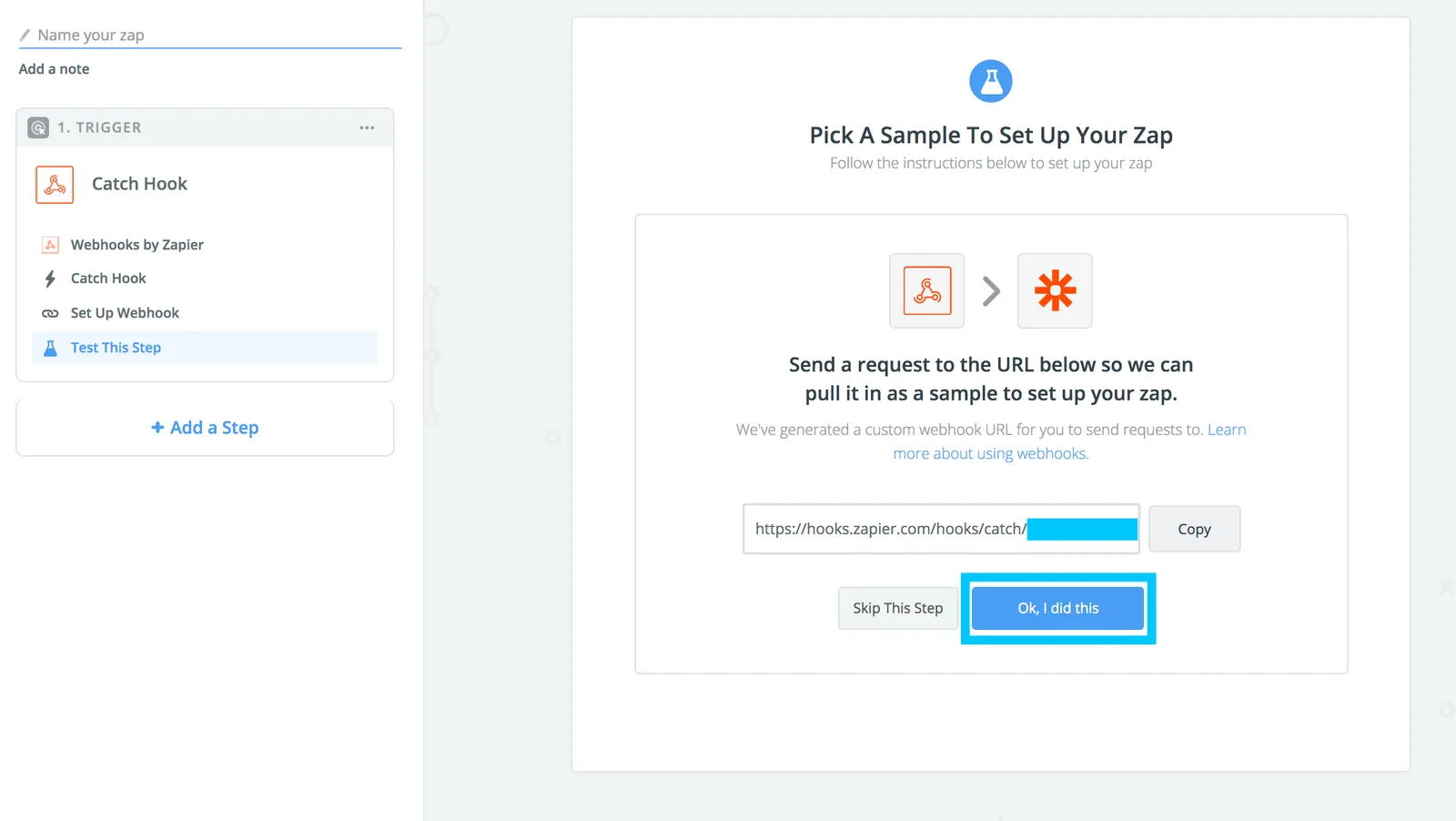 ### Б. В Frame.io: создайте новый проект.
В настроенной команде создайте новый проект — задайте любые параметры.
Это приведет к отправке веб-перехватчика, который затем будет получен Zapier. В ответ вы должны увидеть подтверждение нового перехватчика в Zapier, и если развернете его, то увидите полную полезную нагрузку веб-перехватчика от Frame.io.
**Поздравляем**! Нажмите **Continue**. Самая сложная часть выполнена, и мы можем использовать наш веб-перехватчик для *выполнения* задач!
## Шаг 5. Получение проекта
### А. Добавьте действие Frame.io
Нажмите **+ Add a Step** и найдите Frame.io. После выбора приложения Frame.io выберите действие **Find Project**. Теперь нажмите **Save + Continue**.
### Б. Подключите учетную запись Frame.io
На следующем экране нажмите **Connect an Account**, а во всплывающем окне введите токен API-интерфейса Frame.io (который вы создали в шаге 1). Если вы забыли или потеряли токен за это время, не волнуйтесь — просто создайте новый в [Account Settings](https://app.frame.io/account?k=tokens), выбрав область доступа «**Проект**: чтение». Нажмите **Continue**.
### В. Получите проект
На следующем экране нажмите стрелку справа от поля **Project** в нижней части списка и выберите **Use a Custom Value**. Затем в новом поле «Custom Value for Comment ID», которое появится, нажмите значок справа и выберите `Resource ID` в раскрывающемся меню.
### Б. В Frame.io: создайте новый проект.
В настроенной команде создайте новый проект — задайте любые параметры.
Это приведет к отправке веб-перехватчика, который затем будет получен Zapier. В ответ вы должны увидеть подтверждение нового перехватчика в Zapier, и если развернете его, то увидите полную полезную нагрузку веб-перехватчика от Frame.io.
**Поздравляем**! Нажмите **Continue**. Самая сложная часть выполнена, и мы можем использовать наш веб-перехватчик для *выполнения* задач!
## Шаг 5. Получение проекта
### А. Добавьте действие Frame.io
Нажмите **+ Add a Step** и найдите Frame.io. После выбора приложения Frame.io выберите действие **Find Project**. Теперь нажмите **Save + Continue**.
### Б. Подключите учетную запись Frame.io
На следующем экране нажмите **Connect an Account**, а во всплывающем окне введите токен API-интерфейса Frame.io (который вы создали в шаге 1). Если вы забыли или потеряли токен за это время, не волнуйтесь — просто создайте новый в [Account Settings](https://app.frame.io/account?k=tokens), выбрав область доступа «**Проект**: чтение». Нажмите **Continue**.
### В. Получите проект
На следующем экране нажмите стрелку справа от поля **Project** в нижней части списка и выберите **Use a Custom Value**. Затем в новом поле «Custom Value for Comment ID», которое появится, нажмите значок справа и выберите `Resource ID` в раскрывающемся меню. 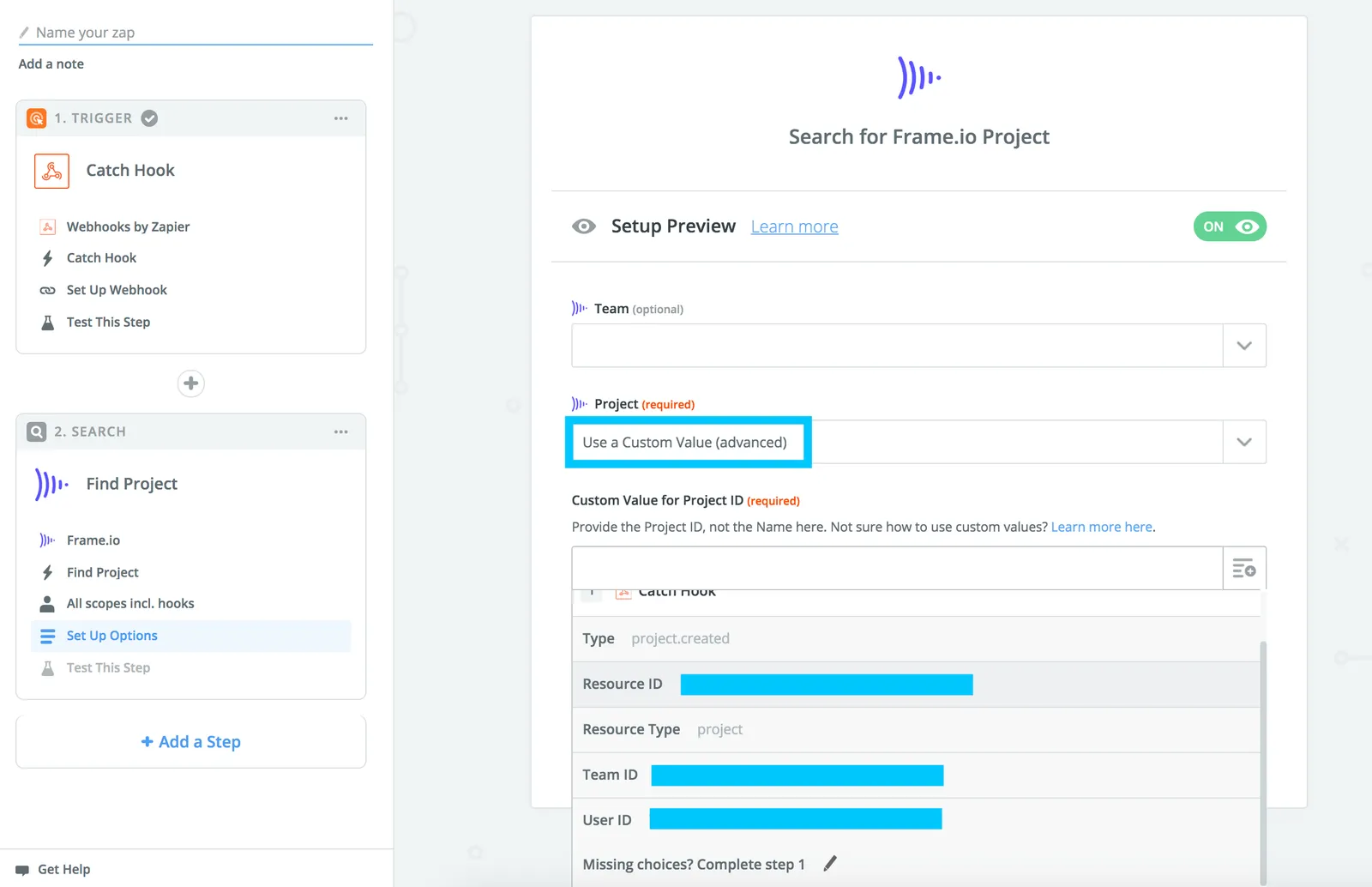 Чтобы всегда работать с актуальными данными при каждом событии, всегда следуйте этому шаблону **Custom Value** + **Resource ID** при настройке веб-перехватчиков между Frame.io и Zapier. Это относится и к изначально поддерживаемым триггерам!
Теперь нажмите **Continue**. После того как Zapier подтвердит, что у него есть идентификатор проекта на следующем экране, нажмите **Fetch + Continue**, и после завершения получения должен отобразиться экран, подобный указанному ниже:
Чтобы всегда работать с актуальными данными при каждом событии, всегда следуйте этому шаблону **Custom Value** + **Resource ID** при настройке веб-перехватчиков между Frame.io и Zapier. Это относится и к изначально поддерживаемым триггерам!
Теперь нажмите **Continue**. После того как Zapier подтвердит, что у него есть идентификатор проекта на следующем экране, нажмите **Fetch + Continue**, и после завершения получения должен отобразиться экран, подобный указанному ниже: 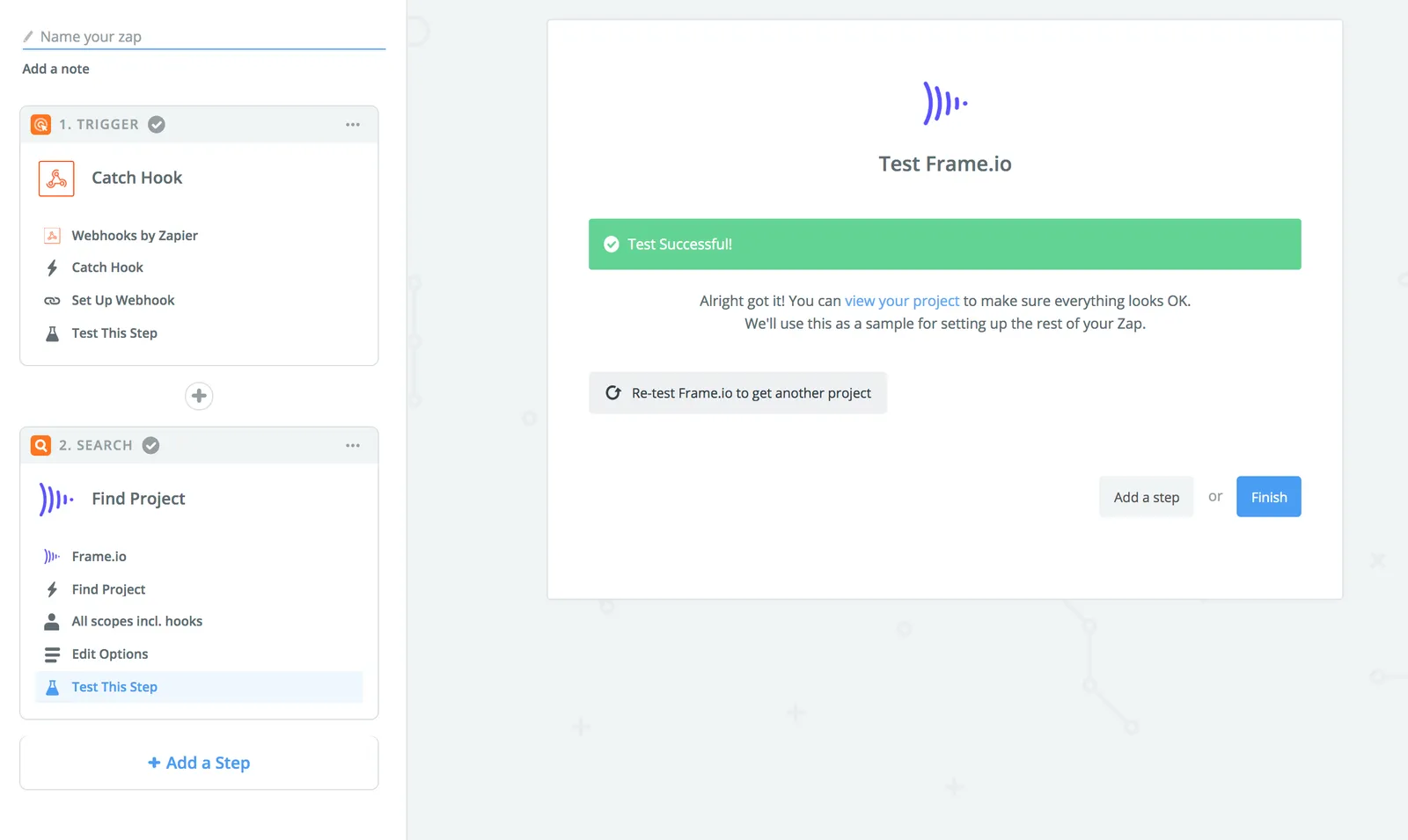 Отличная работа! Теперь у вас есть вся информация о вашем новом проекте в Zapier, и вы можете передать ее в любое количество различных систем, включая:
* Google Таблицы
* Airtable
* Asana
* Trello
* Jira
...и примерно еще 3000.
После того как вы создадите остальную часть вашего Zap, просто включите его, и все готово!
Отличная работа! Теперь у вас есть вся информация о вашем новом проекте в Zapier, и вы можете передать ее в любое количество различных систем, включая:
* Google Таблицы
* Airtable
* Asana
* Trello
* Jira
...и примерно еще 3000.
После того как вы создадите остальную часть вашего Zap, просто включите его, и все готово!