> This page is for 平台, version 旧版.
> For other versions, use one of these documentation indexes:
> - V4 (default): https://next.developer.frame.io/platform/v4/llms.txt
> - V4 实验版: https://next.developer.frame.io/platform/v4-experimental/llms.txt
> - 旧版: https://next.developer.frame.io/platform/v2/llms.txt
> For clean Markdown of any page, append .md to the page URL.
> For a complete documentation index, see https://next.developer.frame.io/llms.txt.
> For AI client integration (Claude Code, Cursor, etc.), connect to the MCP server at https://next.developer.frame.io/_mcp/server.
# 使用 Zapier 的评论工作流
## 概述
在本指南中,您将使用 Frame.io 的 [Zapier 应用程序](https://zapier.com/apps/frameio/)来“捕获”来自 Frame.io 的评论,并使用 Zapier 中的其他应用程序对这些评论进行操作。为了构建完整的工作流,我们将按照[此模板](https://zapier.com/apps/frameio/integrations/frameio/47537/translate-frameio-comments-with-zapier),自动翻译 Frame.io 中团队留下的任何评论。
您可以从使用上面链接的模板开始,也可以从在 Zapier 中从头创建一个新的 Zap 开始。本指南将采用后一种方式。
## 准备事项
开始之前,您需要具备三样东西:
1. Frame.io 帐户访问权限(以便您可以创建 API 令牌)
2. Frame.io 中某个团队的团队经理或管理员访问权限(以便您可以创建 Webhook)
3. Zapier 帐户(免费版即可)和 [Frame.io 的 Zapier 应用程序](https://zapier.com/apps/frameio/integrations)
要验证前两项,请前往 [developer.frame.io](/) 并登录。如果您没有看到“令牌”和“Webhook”菜单项(如下所示),请联系您的 Frame.io 帐户管理员。
## 教程
### 1. 上传新资产并添加评论
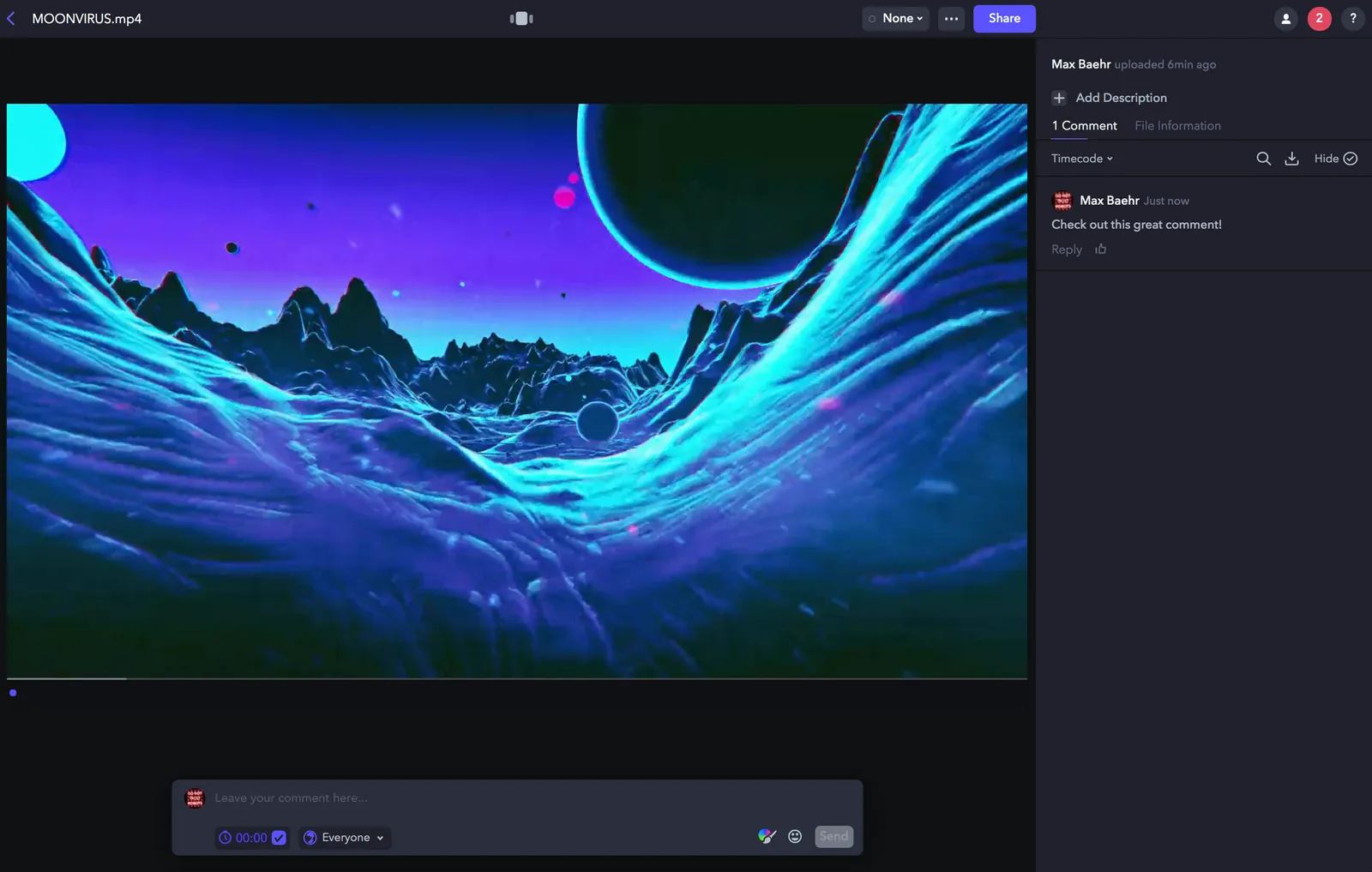
Frame.io 的 Zapier 应用程序依赖于查找最新数据,因此,如果我们要处理评论,最佳起点是打开 Frame.io,上传一个新资产,并对其留下一条评论。由于评论严格关联到其主资产,这将有助于 Zapier 确保它提取到您最新的样本。
提醒一下,Zapier Webhook 是针对 Frame.io 中单个团队的——因此请确保您的评论位于您希望安装工作流的团队所属的资产上!
 ### 2. 连接您的 Frame.io 帐户并获取您的评论
首先,在您的 Zapier 仪表板上点击橙色的大按钮“创建 Zap”来创建一个新的 Zap。现在,搜索“Frame.io”,选择 Frame.io 应用程序,然后选择**新建评论**触发器。
### 2. 连接您的 Frame.io 帐户并获取您的评论
首先,在您的 Zapier 仪表板上点击橙色的大按钮“创建 Zap”来创建一个新的 Zap。现在,搜索“Frame.io”,选择 Frame.io 应用程序,然后选择**新建评论**触发器。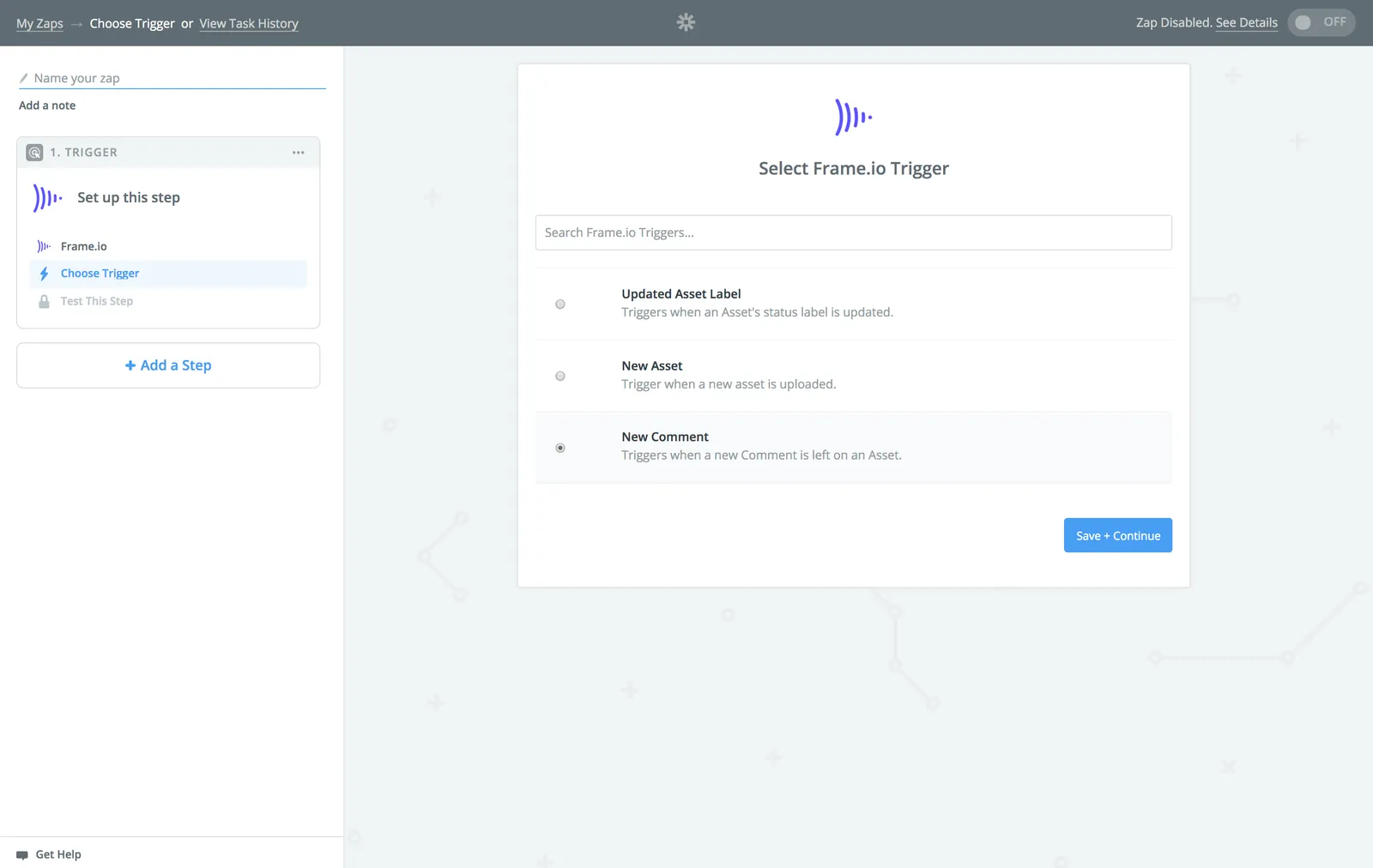 在下一个界面中,如果您尚未连接 Frame.io 帐户,您需要生成一个 API 令牌并输入它。
### 2.5 创建 API 令牌
转到 [Frame.io 开发者门户](/),使用您的 Frame.io 帐户登录,然后点击“令牌”创建一个新的 [API 令牌](https://developer.frame.io/tokens/new)。
为您的新令牌提供一个描述性名称,并选择以下权限范围:
* **帐户:**读取
* **项目:**读取
* **资产:**读取
* **团队:**读取、更新
* **评论:**创建、读取、更新
* **Webhook:**创建、读取、更新、删除(所有权限范围)
完成后,点击“**创建**”,并复制您的令牌。现在,转到 Zapier,点击“**连接帐户**”,并输入您的新令牌。
在下一个界面中,如果您尚未连接 Frame.io 帐户,您需要生成一个 API 令牌并输入它。
### 2.5 创建 API 令牌
转到 [Frame.io 开发者门户](/),使用您的 Frame.io 帐户登录,然后点击“令牌”创建一个新的 [API 令牌](https://developer.frame.io/tokens/new)。
为您的新令牌提供一个描述性名称,并选择以下权限范围:
* **帐户:**读取
* **项目:**读取
* **资产:**读取
* **团队:**读取、更新
* **评论:**创建、读取、更新
* **Webhook:**创建、读取、更新、删除(所有权限范围)
完成后,点击“**创建**”,并复制您的令牌。现在,转到 Zapier,点击“**连接帐户**”,并输入您的新令牌。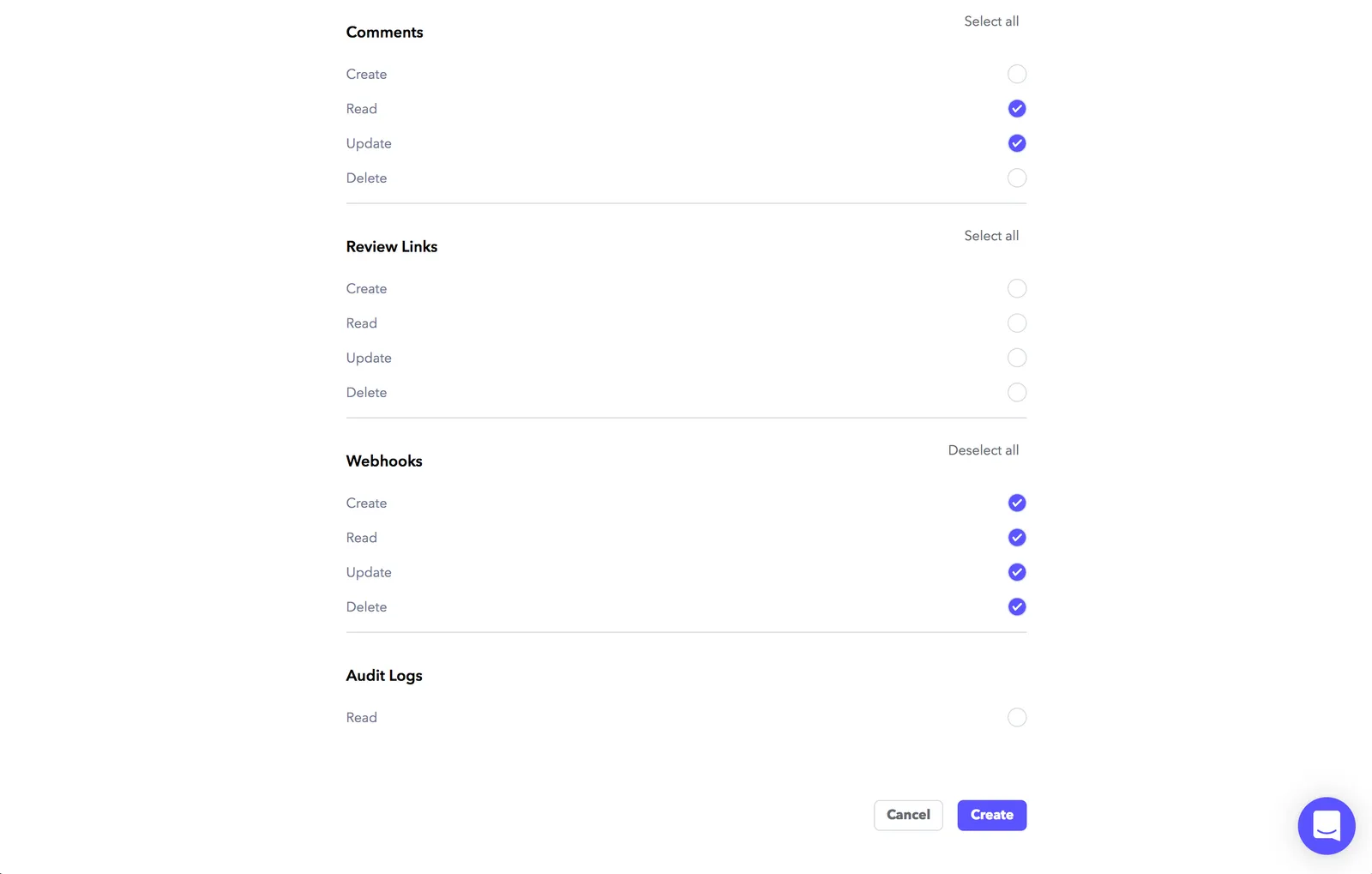 ### 3. 选择团队并获取示例评论
使用新连接的帐户保存之后,继续选择一个团队并保存。
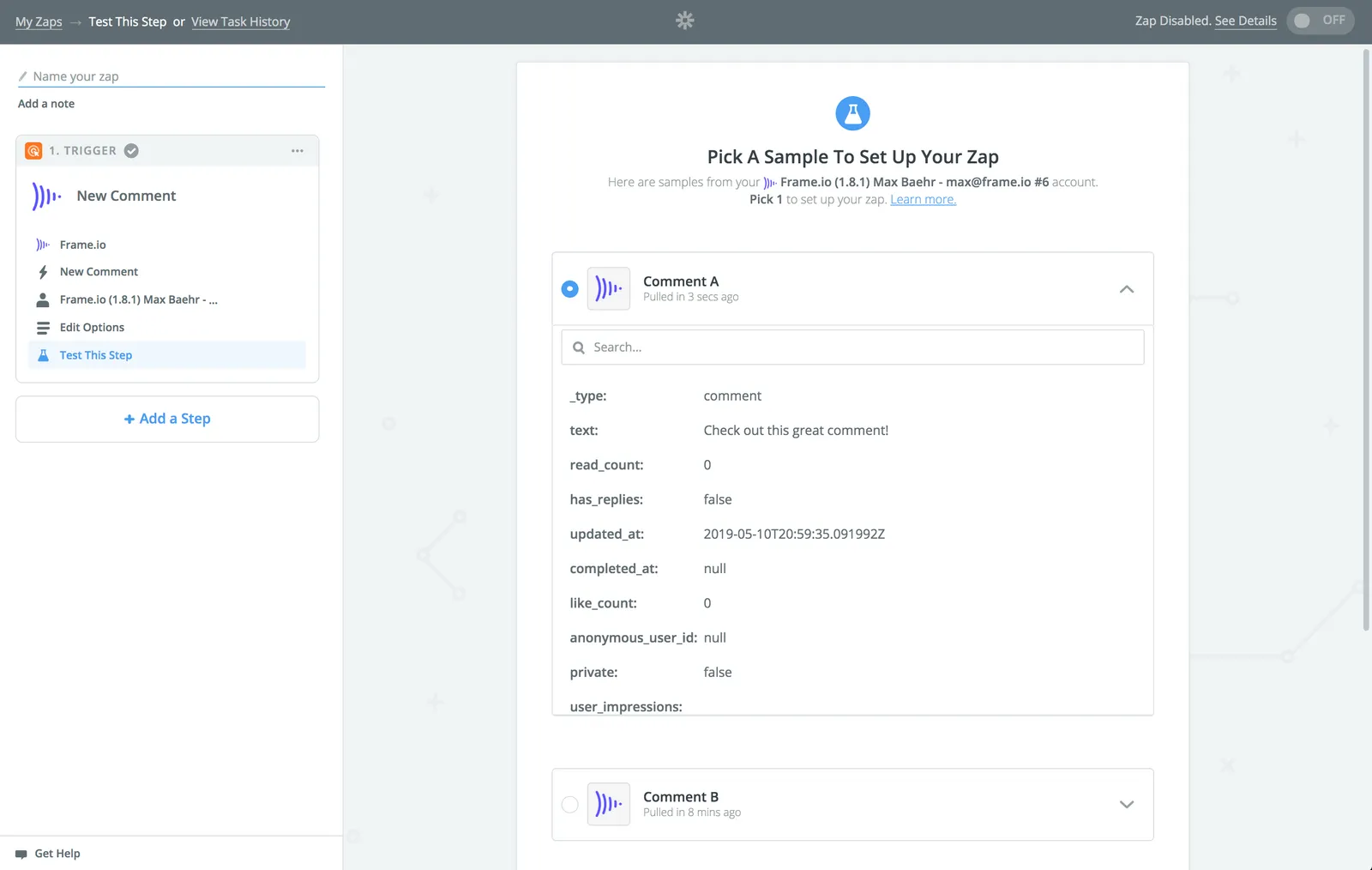
Zapier 现在将搜索“Samples”——其中最前面的应该就是您在步骤 1 中留下的那条评论。展开它进行确认,如果一切正常,请再次保存。
### 3. 选择团队并获取示例评论
使用新连接的帐户保存之后,继续选择一个团队并保存。
Zapier 现在将搜索“Samples”——其中最前面的应该就是您在步骤 1 中留下的那条评论。展开它进行确认,如果一切正常,请再次保存。
 ### 4. 添加翻译操作
是时候为您的 Zap 添加一个操作了!搜索“Translate”,您应该就能找到“**Translate by Zapier**”这个操作了。
在随后的配置界面中,选择中间框右上角的图标,然后从您的触发器步骤中选择“文本”。这将确保 Zapier 始终针对触发此 Zap 的任何新评论动态地处理文本内容。
现在选择您的语言,保存并测试。
如果一切看起来正常,请确认并点击“**添加步骤**”。
### 4. 添加翻译操作
是时候为您的 Zap 添加一个操作了!搜索“Translate”,您应该就能找到“**Translate by Zapier**”这个操作了。
在随后的配置界面中,选择中间框右上角的图标,然后从您的触发器步骤中选择“文本”。这将确保 Zapier 始终针对触发此 Zap 的任何新评论动态地处理文本内容。
现在选择您的语言,保存并测试。
如果一切看起来正常,请确认并点击“**添加步骤**”。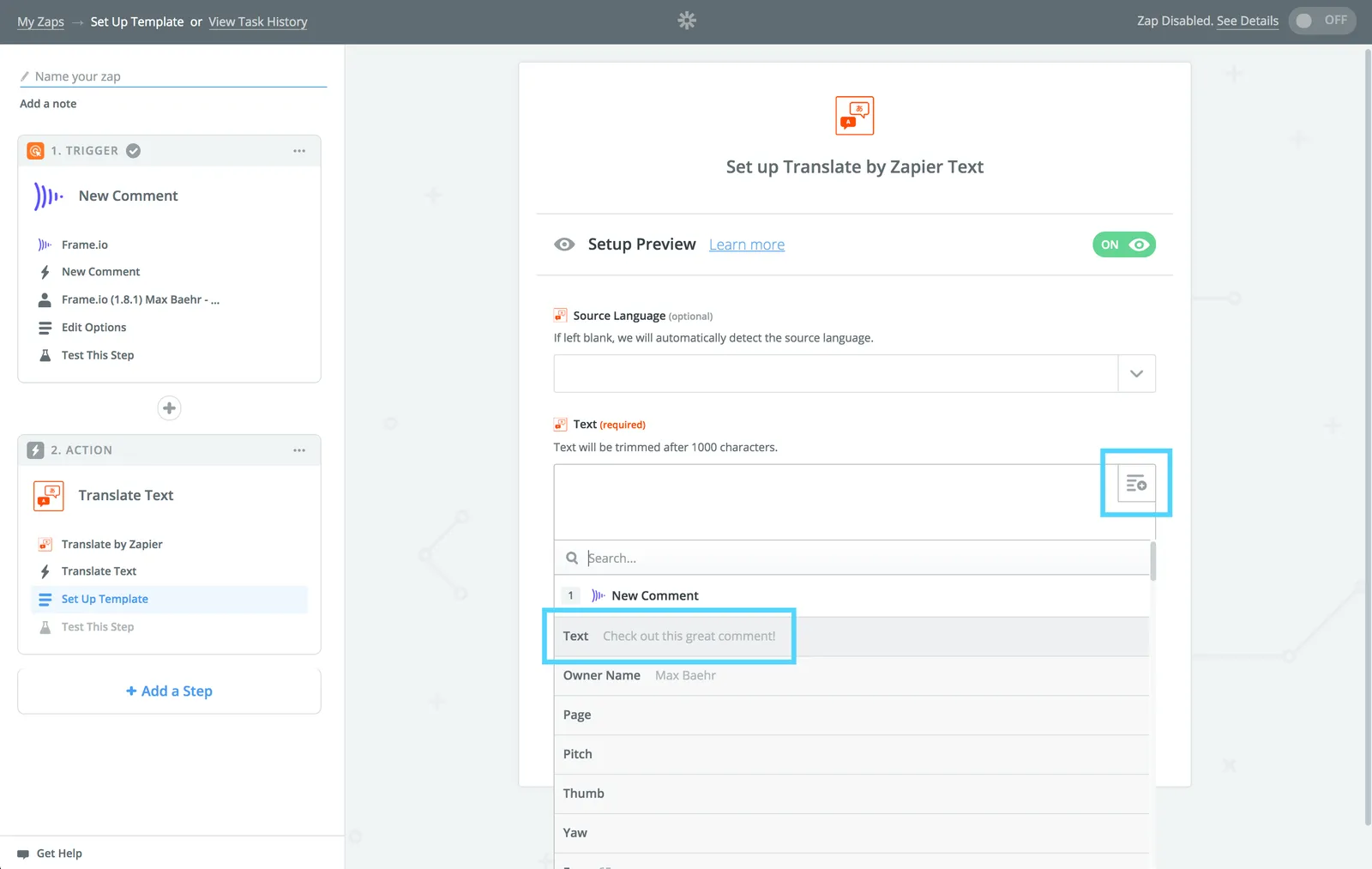 ### 5. 更新您的 Frame.io 评论
现在我们同时拥有了原文和翻译后的文本,是时候重构我们的评论了!
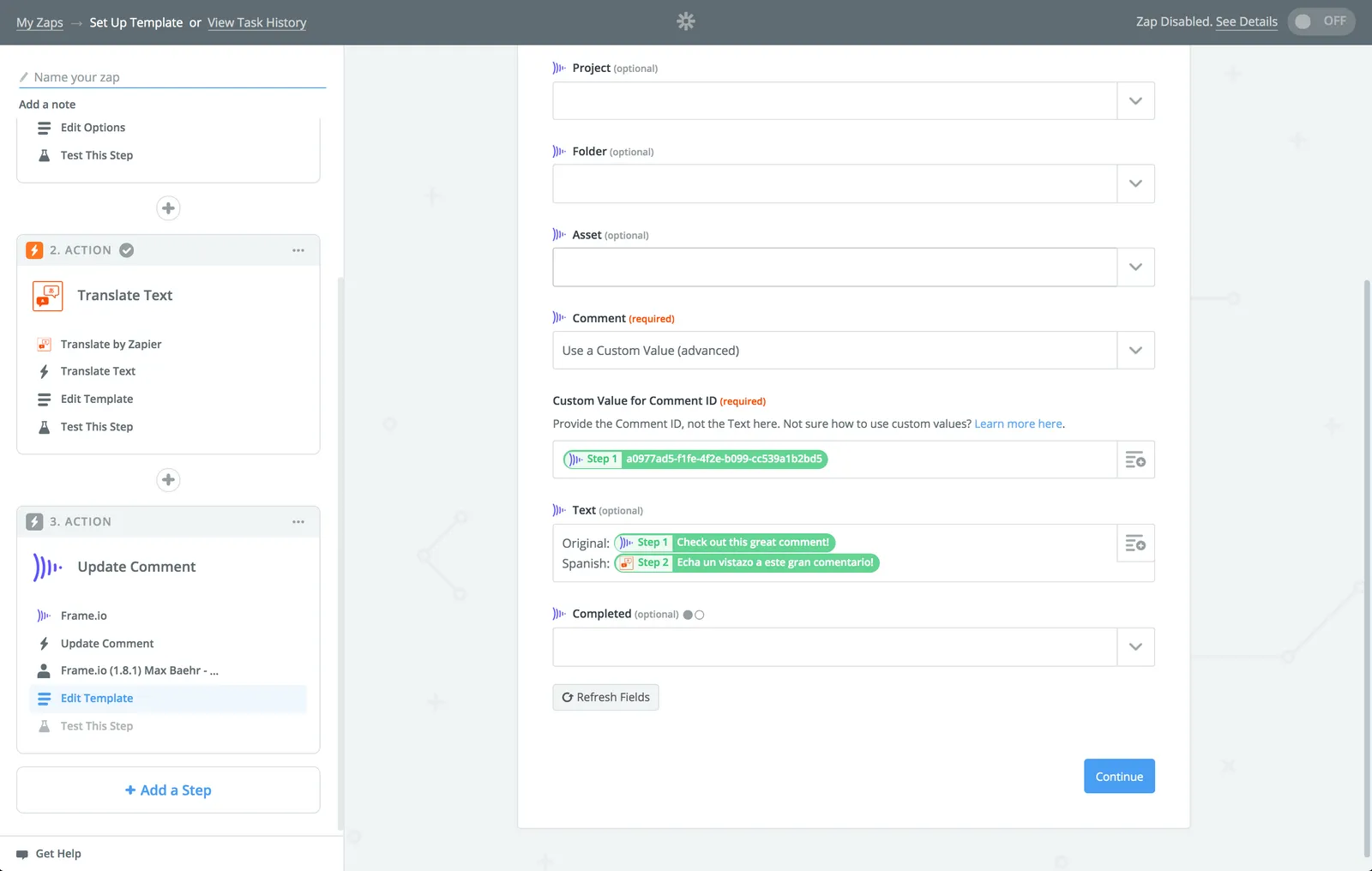
选择 Frame.io 应用程序,然后选择**更新评论**操作。在下一个界面底部的“评论”字段中,点击下拉菜单并选择“**使用自定义值**”。然后,从您的触发器步骤中选择“**ID**”。与上一步类似,这可确保新评论始终得到动态处理。
### 5. 更新您的 Frame.io 评论
现在我们同时拥有了原文和翻译后的文本,是时候重构我们的评论了!
选择 Frame.io 应用程序,然后选择**更新评论**操作。在下一个界面底部的“评论”字段中,点击下拉菜单并选择“**使用自定义值**”。然后,从您的触发器步骤中选择“**ID**”。与上一步类似,这可确保新评论始终得到动态处理。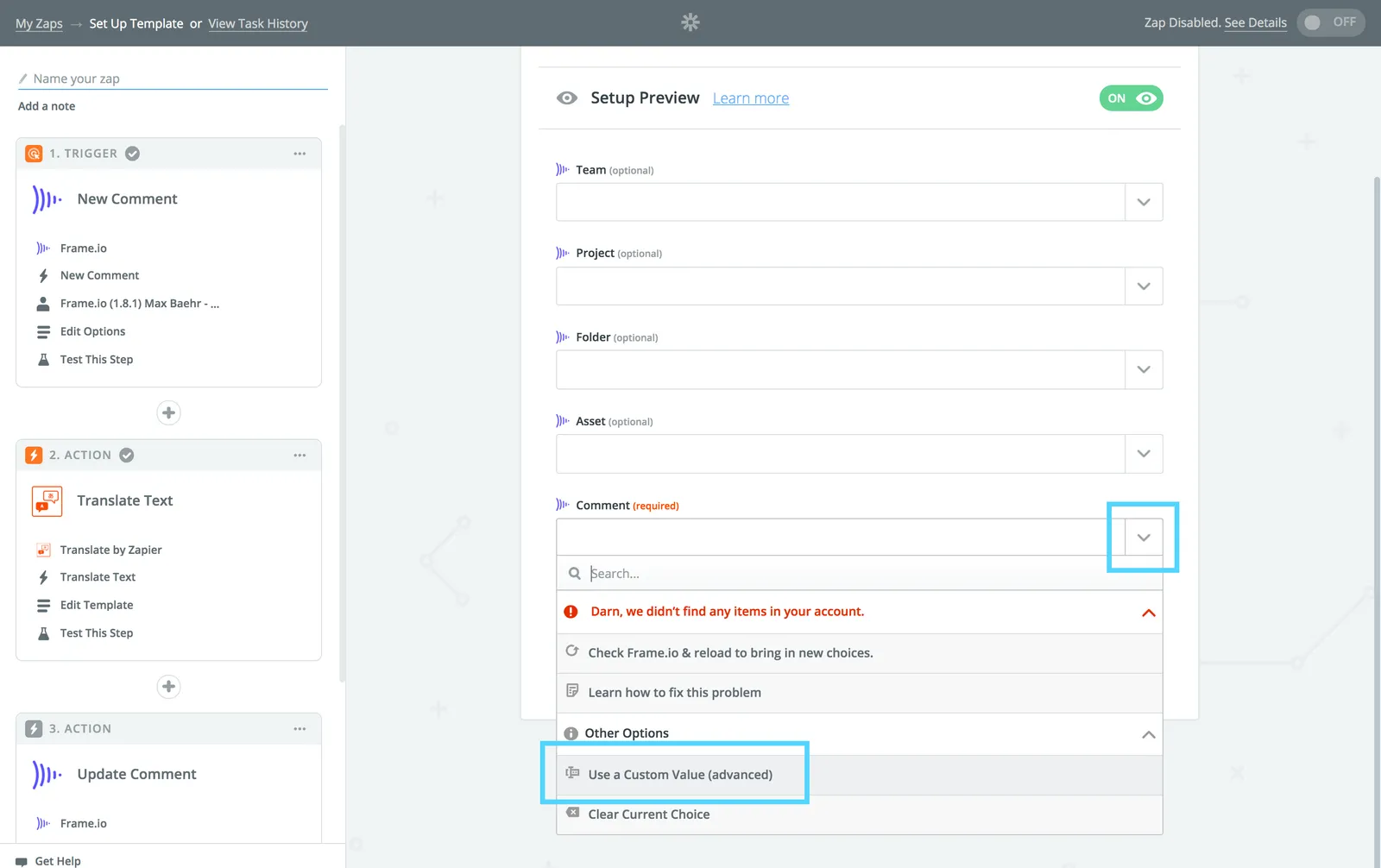
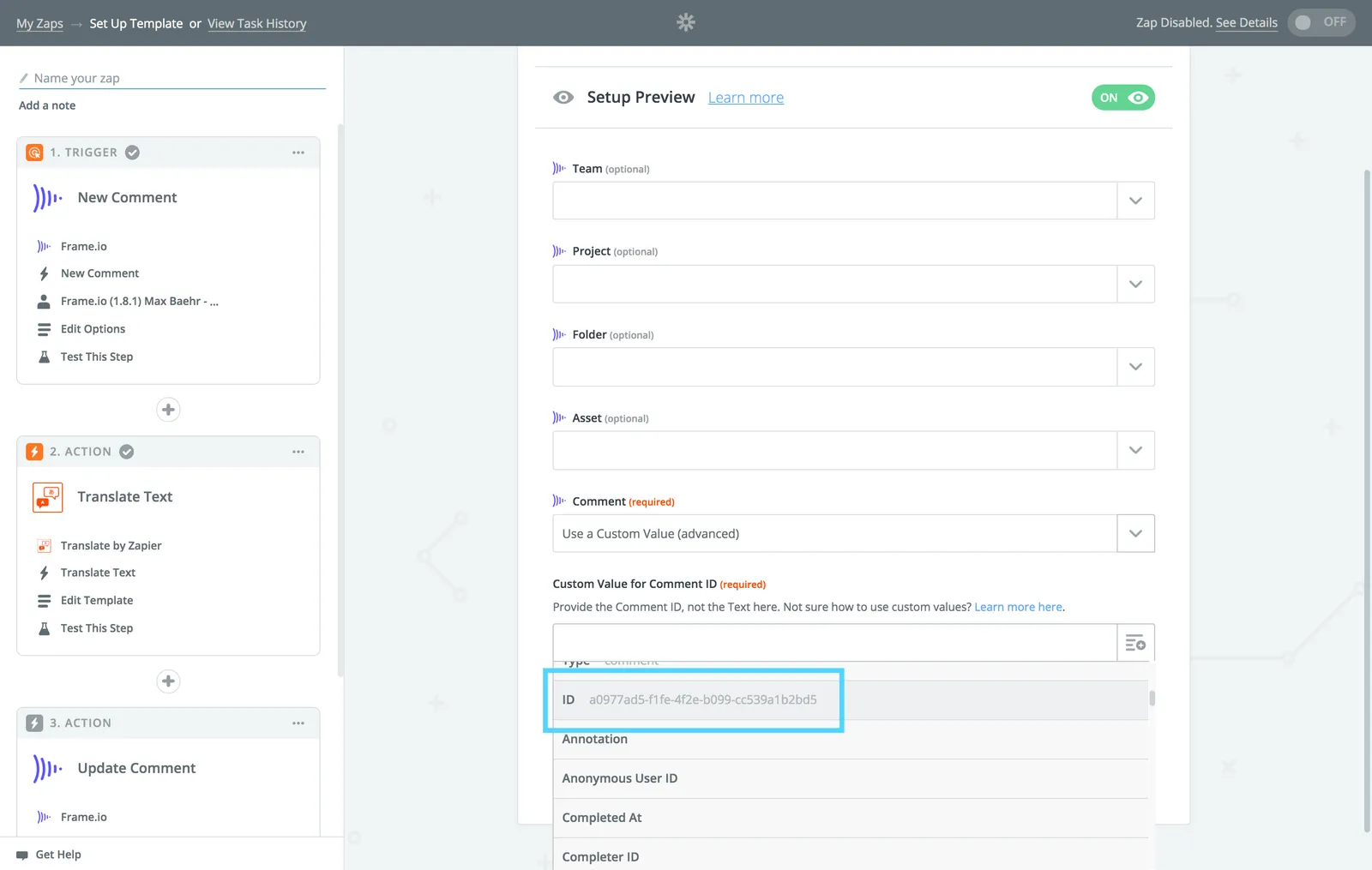 现在,点击“刷新字段”,并结合使用原文和翻译后的文本来构建动态评论文本。
 ### 6. 测试您的操作
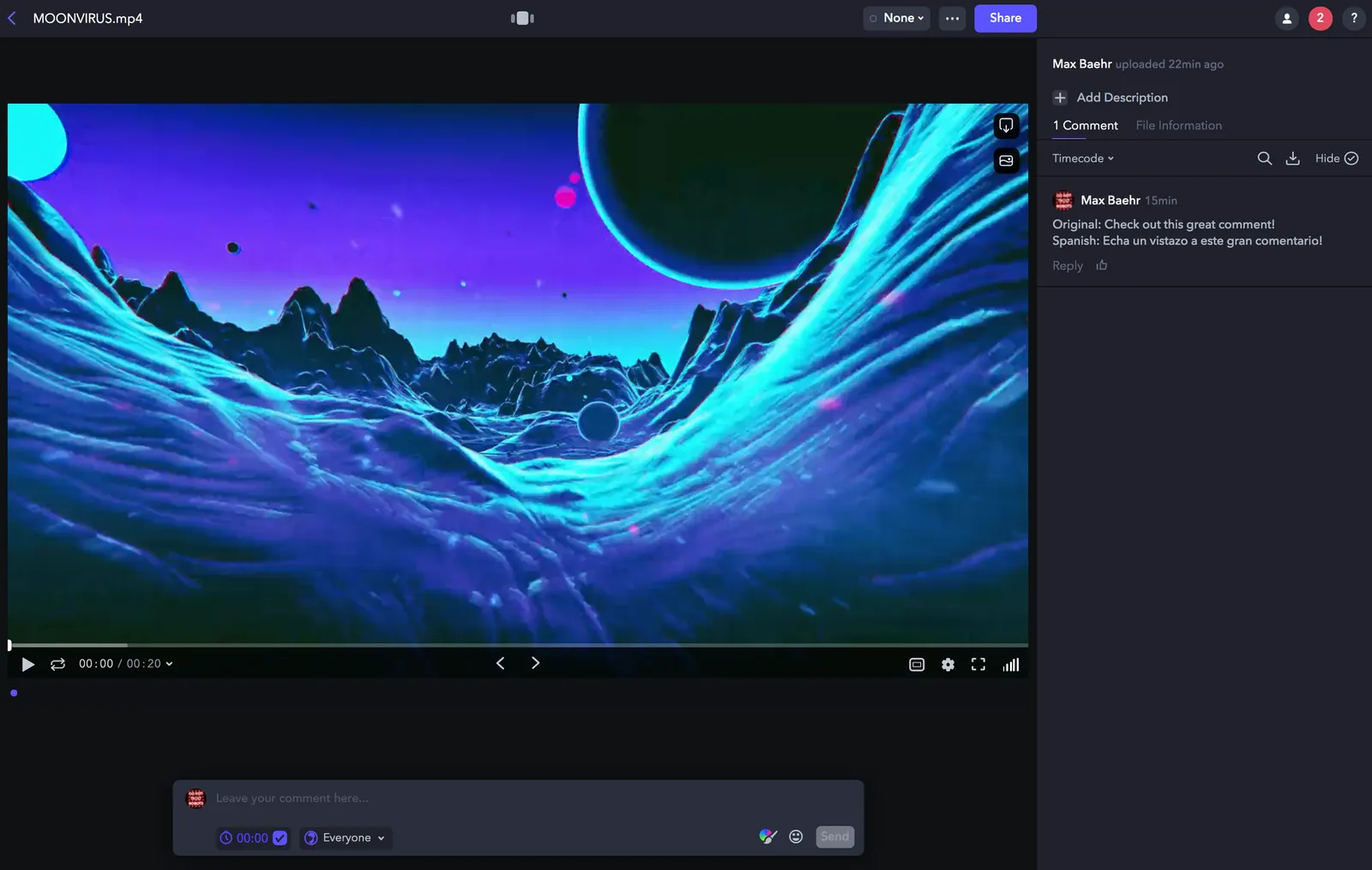
一切就绪后,点击“**继续**”,然后测试您的操作。这会将您翻译后的评论发送回 Frame.io。
前往 Frame.io,如果您看到了预期的结果,那就大功告成了!
### 6. 测试您的操作
一切就绪后,点击“**继续**”,然后测试您的操作。这会将您翻译后的评论发送回 Frame.io。
前往 Frame.io,如果您看到了预期的结果,那就大功告成了!
 ### 6.5. 即将完成
恭喜!您已经完成了最困难的部分!
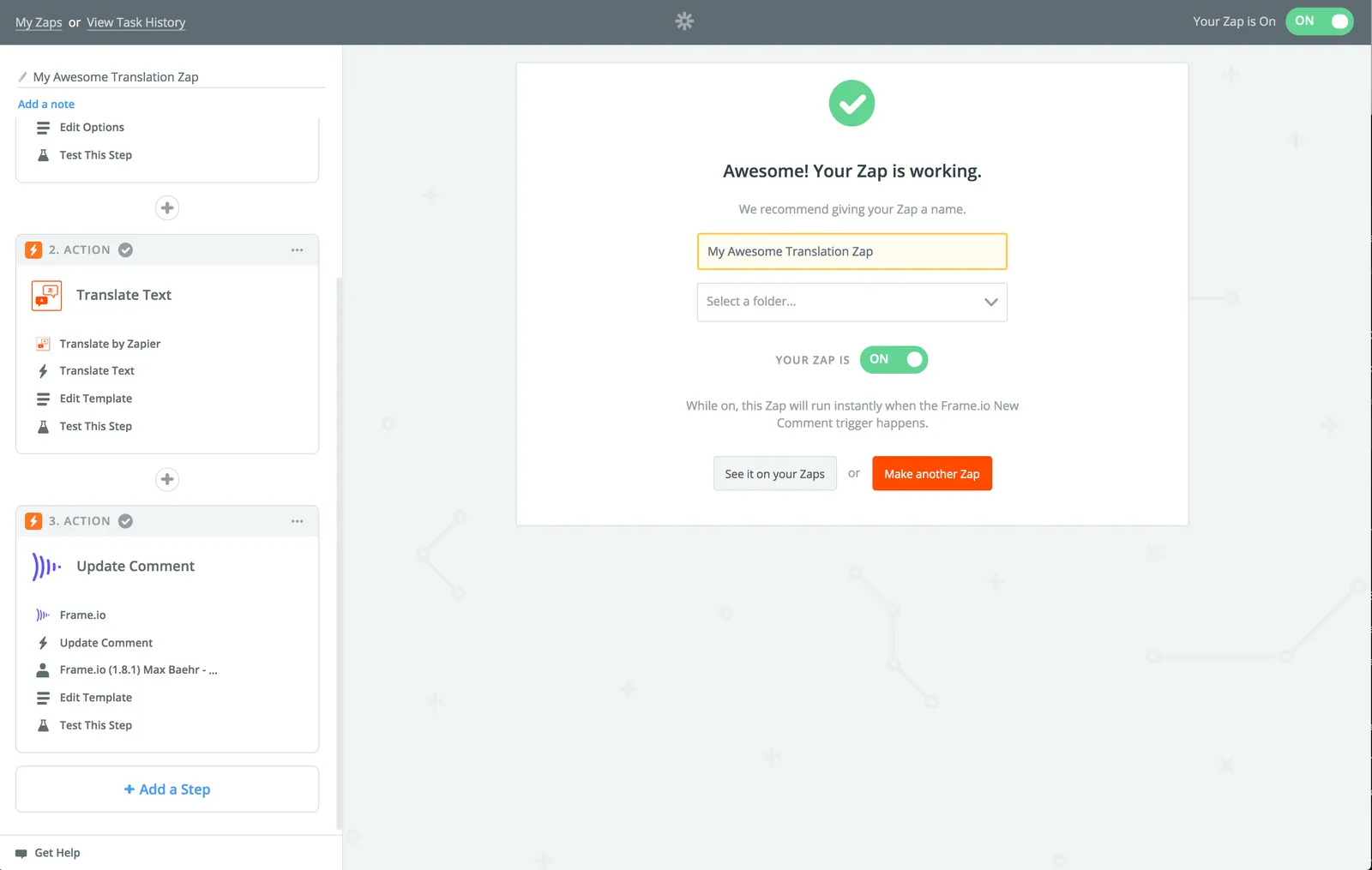
最后,点击“**完成**”,为您的 Zap 命名并打开它!现在,您在同一团队中留下的任何评论都将遵循您的工作流并被动态翻译。
### 6.5. 即将完成
恭喜!您已经完成了最困难的部分!
最后,点击“**完成**”,为您的 Zap 命名并打开它!现在,您在同一团队中留下的任何评论都将遵循您的工作流并被动态翻译。