
Make を使用した Frame.io ワークフローの自動化
Make を使用した Frame.io ワークフローの自動化
Make は、アプリケーションやサービスを接続するノーコード自動化プラットフォームです。 さまざまなモジュールを順序立てて組み合わせることで、シナリオと呼ばれるワークフローを作成できるビジュアルインターフェイスを使用します。
すべてのシナリオには、トリガー(「Frame.io で新しいプロジェクトが作成された」など)と、それに続くアクション(「Google スプレッドシートに行を追加する」など)があります。 これらのモジュールを視覚的に接続して、何が起こるか、どの順序で起こるかを定義します。
Frame.io を Make に接続する理由
Make は、ワークフロー全体にわたって Frame.io を拡張します。 ファイルをストレージに同期し、プロジェクト管理ツールを更新し、レポートを生成し、チームに通知したり、Frame.io のアクティビティに基づいてカスタムワークフローを作成したりできます。 Frame.io を技術スタックに接続すればするほど、より強力になります。
自動化のアイデア:
- クライアントが受付フォームを送信したときに Frame.io プロジェクトを自動作成
- Frame.io でビデオにコメントが追加されたときに Slack に投稿
- 新しい Frame.io プロジェクトが作成されたときに Google スプレッドシートを更新
これはあくまでも例です 利用可能な Frame.io モジュールの完全なリストについては、Make.com)のこのページを確認してください。
必要な要素
- Frame.io アカウント(サブスクリプション情報についてはこちらをご覧ください)
- Make アカウント(無料階層があります)
次のセクションでは、Make の基本について説明します。 すぐに作成を開始したい場合は、Frame.io アカウントを接続し、新しい Frame.io プロジェクトを Google スプレッドシートにログするシナリオを作成するチュートリアルにスキップしてください。
モジュールタイプ
Make には、トリガー、検索、アクション、ユニバーサルモジュールの 4 つのタイプのモジュールがあります。
トリガーは、サービスの変更を監視し、それを Make に取り込んで、シナリオでそのデータを使用できるようにします。 シナリオごとに1 つのトリガーモジュールを追加できます。
ポーリングトリガーとインスタントトリガーの詳細については、以下のトリガータイプセクションをご覧ください。
* トリガーモジュールの実行頻度は、シナリオツールバーのスケジュール設定をクリックして設定できます
-
Make では、シナリオをトリガーモジュールから開始することを強く推奨しています。
検索モジュールは、サービスから特定のデータを取得します。 シナリオ内の任意の場所に複数の検索モジュールを追加できます。 ほとんどの検索では、1 回の実行につき最大 3,200 個のオブジェクトが返されます。
検索モジュールのタイプ:
* 検索モジュールでは、フィルターとクエリを使用して特定のデータを検索できます
(レコード検索、行検索など)
- 一覧モジュールは、フィルタリングなしですべてのデータを取得します。 (プロジェクト一覧、シート一覧など)
アクションモジュールは、サービスから取得したデータを処理します。 シナリオ内の任意の場所に、必要な数だけアクションを追加できます。
アクションのタイプ:
-
GET
-
CREATE
-
UPDATE
-
DELETE
ユニバーサルモジュール(通常はAPI 呼び出しを実行と呼ばれます)を使用すると、Make で必要な事前定義済みモジュールが提供されていない場合に、カスタム API 呼び出しを実行できます。
必要な数だけユニバーサルモジュールを追加し、シナリオ内の任意の場所に配置できます。
トリガーのタイプ
Make では、投票とインスタントの 2 つのタイプのトリガーを使用します。
投票トリガーは、スケジュールに従ってサービスアカウントの新しいデータをチェックします。 これらは通常、「レコード監視」や「行監視」などの名前が付けられています。 シナリオが実行されると、Make はサービスに新しいものがあるかどうかを問い合わせます。 新しいものがある場合、シナリオはそれを処理します。 インスタントトリガーは異なる動作をします。 これらは Webhook を使用するため、何かが起こるとすぐにサービスが Make に通知します。 シナリオはすぐに実行されます。 これらは、稲妻アイコンとモジュールの「インスタント」タグで識別できます。
Frame.ioのWatch Eventsモジュールは即時トリガーなので、後で作成するシナリオはリアルタイムで実行されます。
Makeでは、さまざまなモジュールタイプの実行方法についてヘルプセンターのこのセクションで詳細を説明しています。
Makeインターフェイス
Makeダッシュボードには、すべてのシナリオが表示されます。 ここではメインのシナリオ、シナリオのパフォーマンス、クレジット使用量を監視できます。 ヘッダーのシナリオを作成をクリックして、ビルダーを開きます。
アプリケーション + モジュールの追加
シナリオにモジュールを追加するには、ビルダーの中央にあるプラスボタンをクリックします。 これにより、Frame.ioやGoogle Sheetsなど必要なアプリを検索し、「Watch Events」や「行を追加」などの特定のモジュールを選択できるパネルが開きます。 ビルダーでモジュールをドラッグ&ドロップして接続し、シナリオを作成します。
アプリの管理 + 再接続
左サイドバーでは、シナリオ、接続、webhook、その他のMake機能にアクセスできます。
Frame.ioやその他のアプリを再接続する必要がある場合は、左サイドバーの接続をクリックします。 接続されたすべてのアプリが表示され、それぞれの横に再認証ボタンがあります。 それをクリックして、認証フローを再度実行します。
テスト
シナリオをテストするには、ツールバーの1回実行をクリックします。 テストが完了すると、各モジュールの上に実行された操作数を示す操作バブルが表示されます。 バブルをクリックして、そのステップの入力および出力データを確認します。 **既存データでのテスト:**デフォルトでは、トリガーは新しいイベントのみを処理します。 既存のデータでテストするには、1回実行ボタンの隣にあるドロップダウン矢印をクリックします。 これにより、以前に受信したwebhookイベントからデータを再実行できるダイアログが開きます。
初回シナリオの作成:新規プロジェクトをGoogle Sheetsに記録
開始する前に、次の列ヘッダーでGoogle Sheetを作成します:
イベントタイプ、リソースID、Workspace ID、ユーザーID。 この例では、シートを「Frame Projects」と呼びます。
Frame.io への接続 + トリガーの追加
Make ビルダーでプラス記号をクリックして、モジュールを追加します。 「Frame.io」を検索して、Watch Events を選択します。 これにより、Frame.io で特定のイベントが発生したときにトリガーされる Webhook が作成されます。
Frame.io の接続: * 接続フィールドの横にある追加をクリックします
-
デフォルトの接続名をそのまま使用するか、名前を変更します
-
アドビアカウントにログインして Make を認証するよう求められます
-
接続すると、ドロップダウンで利用可能なすべての Frame.io アカウントと Workspace が表示されます
Webhook の設定:
-
アカウントと監視する Workspace を選択します。 この例では、「New Workspace」を使用します
-
イベントで、Project Created を選択します(サポートされているイベントの詳細については、Webhook ドキュメントをご覧ください)
-
Webhook に名前を付け、変更を保存します
Google表計算シートを追加する
プラス記号をクリックして、次のステップに進みます。 Google Sheets アプリを検索して選択し、行の追加モジュールをクリックします。
Google Sheets の接続: * 追加をクリックして新しい接続を作成します * Google でログインをクリックして、Make が Google アカウントにアクセスできるよう認証します
-
接続すると、ドロップダウンでアカウントのシートが表示されます
-
シート/タブ名を選択します(この場合は「Frame Projects」)
データをマップ:
Frame.io データをスプレッドシートの列にマッピングします。 各フィールドをクリックして、Frame.io トリガーから対応するデータを選択します:
- Event Type → Frame.io Event Type にマッピング * Resource ID → Frame.io Resource にマッピング * Workspace ID → Frame.io Workspace ID にマッピング * User ID → Frame.io User ID にマッピング
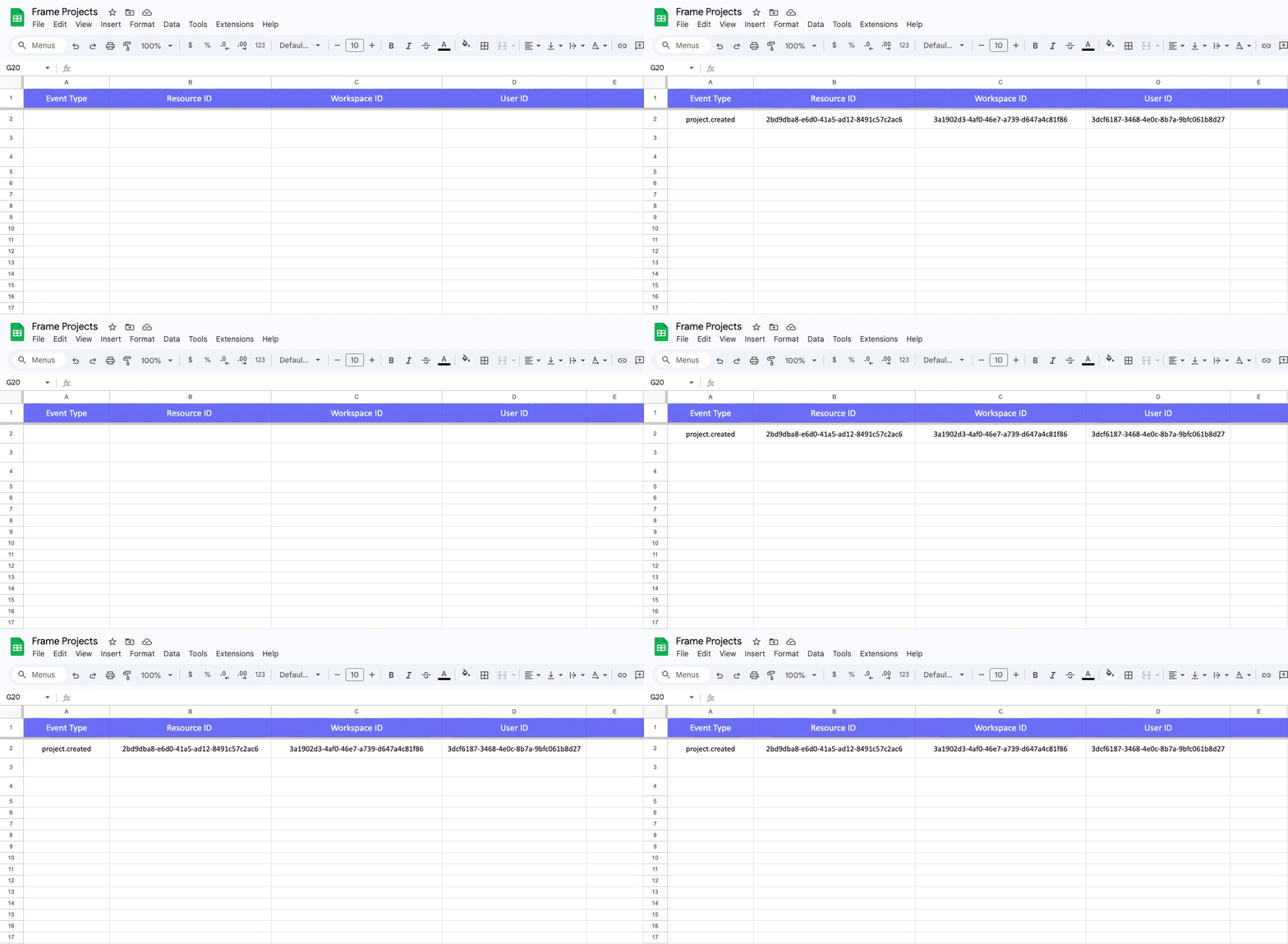
これで最初の自動化が完成しました。 ここから、このシナリオにさらにステップを追加したり、Make.comで利用可能な他のFrame.ioモジュールを使用して新しいシナリオを作成したりできます。問題が発生した場合、質問がある場合、または作成したものを共有したい場合は、コミュニティフォーラムをご覧ください。