
Zapier の Webhook
概要
このガイドでは、Frame.io にチームの Webhook イベントを作成し、それを使用してペイロードを Zapier に送信します。このシナリオでは、Zapier は、仲介として機能します(Frame.io からフックを「キャッチ」してから、そのフックからのデータを使用して他のシステムとやり取りできます)。
多くの場合、Frame.io の Zapier 統合は、手動の Webhook 管理(アセットが作成されるときなど)なしで Frame.io からデータを取得する、ネイティブの「トリガー」をサポートしています。このガイドでは、Frame.io に新しいプロジェクトが作成されたときに反応することで、ネイティブトリガーで現在サポートされていないワークフローについて説明します。
まず、Frame.io にチームで新しいプロジェクトが作成されたときに通知を発生する Webhook を設定します。次に、Frame.io の Zapier アプリを使用して通知をキャッチし、プロジェクトに関する情報を Google スプレッドシートに伝えます。
このガイドでは、Frame.io と Zapier の間を少々行き来します。最適な結果を得るため、2 個のアプリを並べて開いて操作することをお勧めします。
必要になるもの
開始する前に、次の 3 つのものが必要になります。
- Frame.io アカウントアクセス(これで、トークンを作成できるようになります)
- Frame.io のチームへのチームマネージャーまたは管理者アクセス(これで、Webhook を作成できるようになります)
- Zapier アカウント。
最初の 2 つを確認するには、developer.frame.io にアクセスし、ログインします。「Tokens」および「Webhooks」メニュー項目(以下を参照)が表示されない場合は、Frame.io アカウント担当者にお問い合わせください。
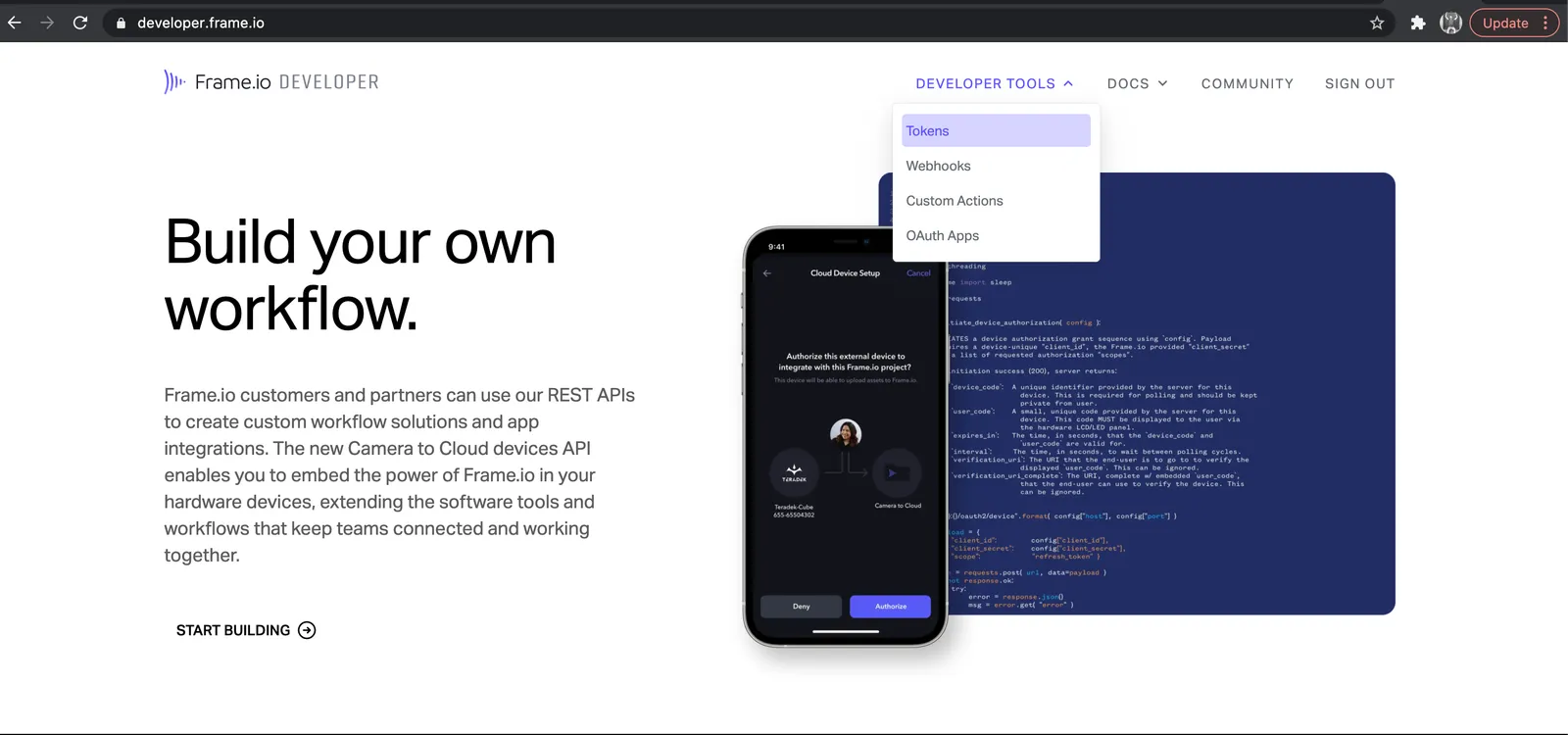
手順 1:API トークンの作成
このガイドを完了するには、スコープが、送信する Webhook のスコープと一致する API トークンが必要になります。以下のスコープを含むトークンを既に Zapier に接続している場合は、それを使用できます。そうでない場合:
新しいトークンにわかりやすい名前を付け、次のスコープを選択します。
- **プロジェクト:**読み取り
手順 2:Zapier に Webhook を作成
Zapier で:「Webhooks by Zapier」トリガーアプリを選択し、目的のトリガーアクションとして「Catch Hook」を選択します。
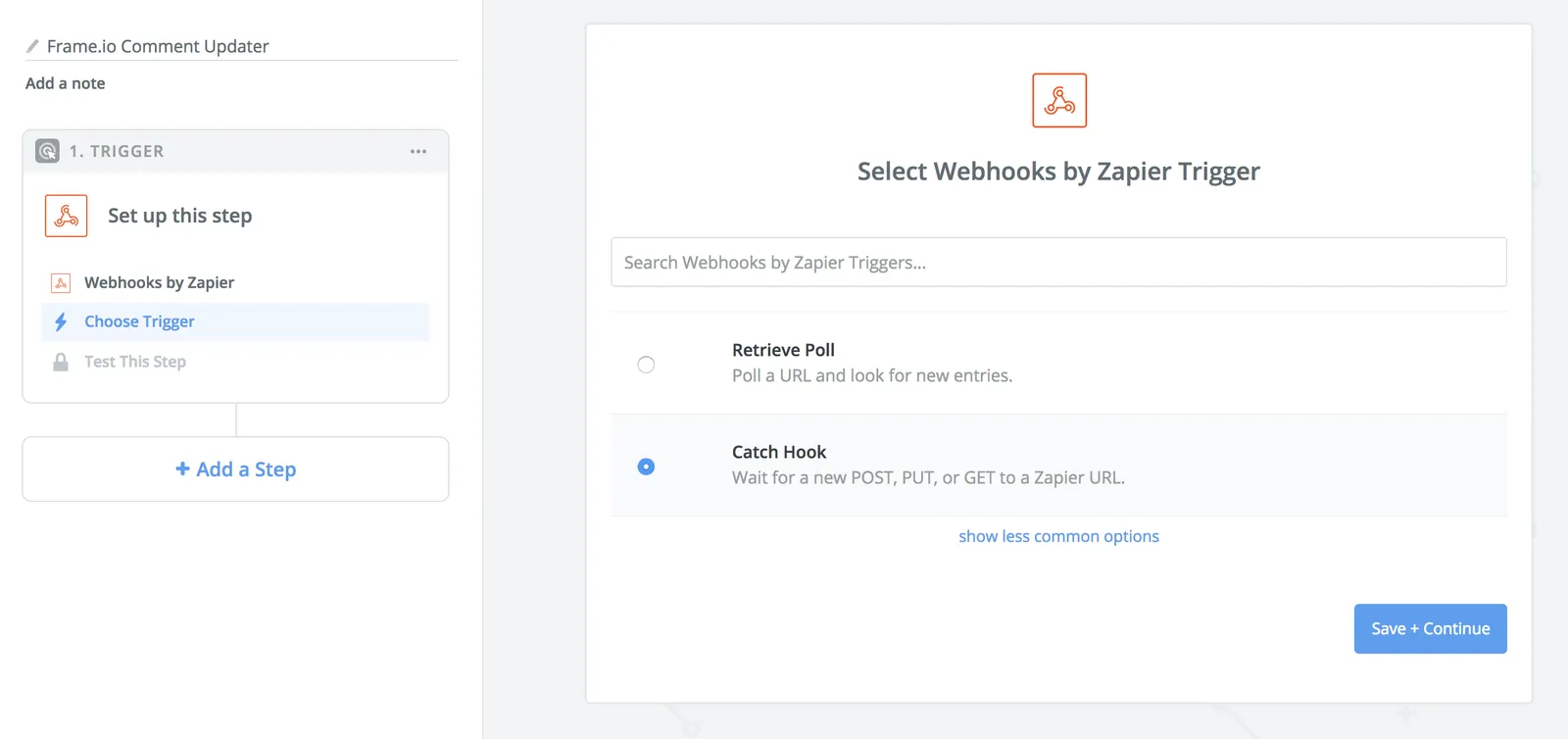
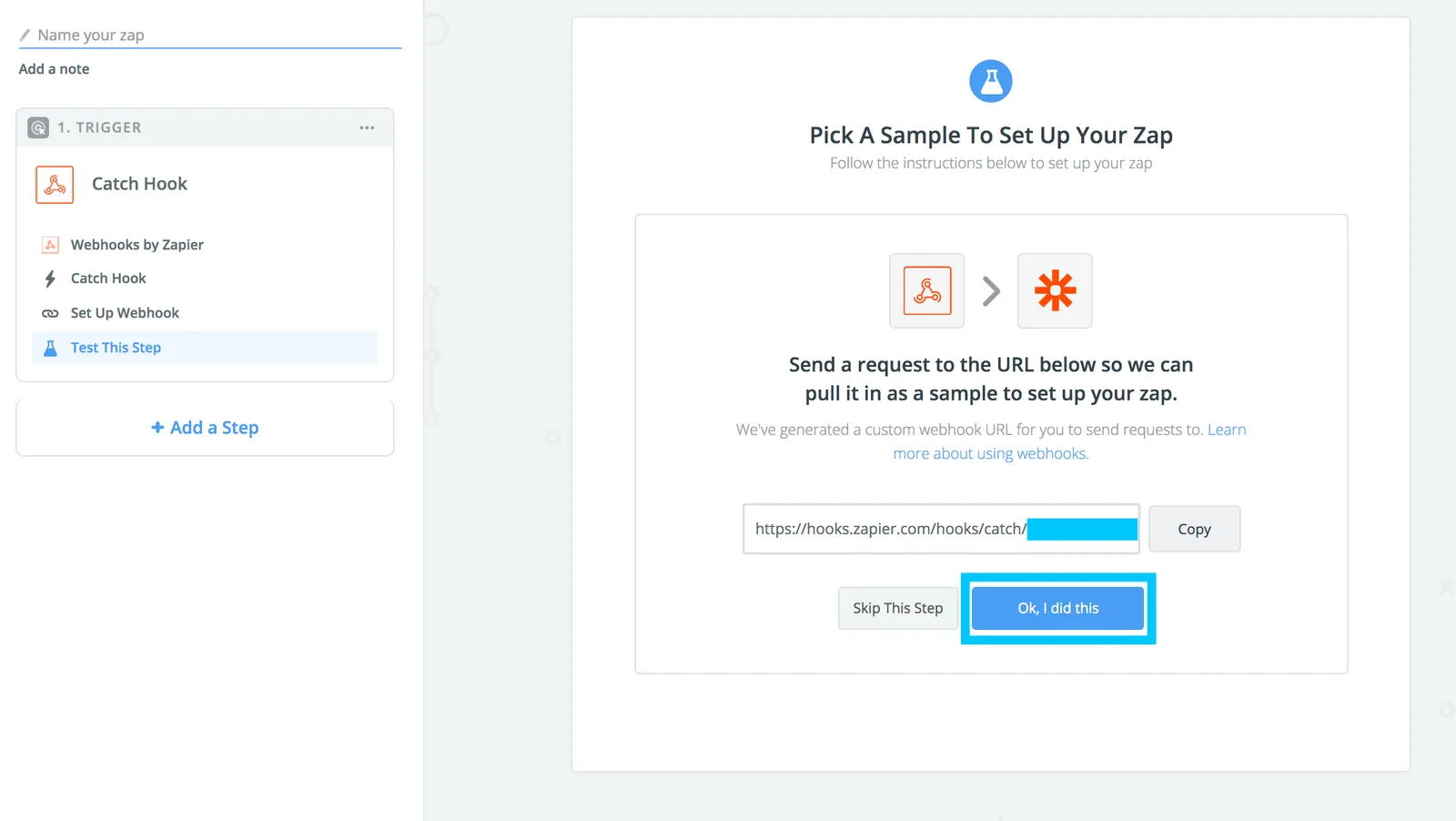
保存後、次のオプションステップをスキップすると、https://hooks.zapier.com/... で始まる URL を含んだ画面が表示されます
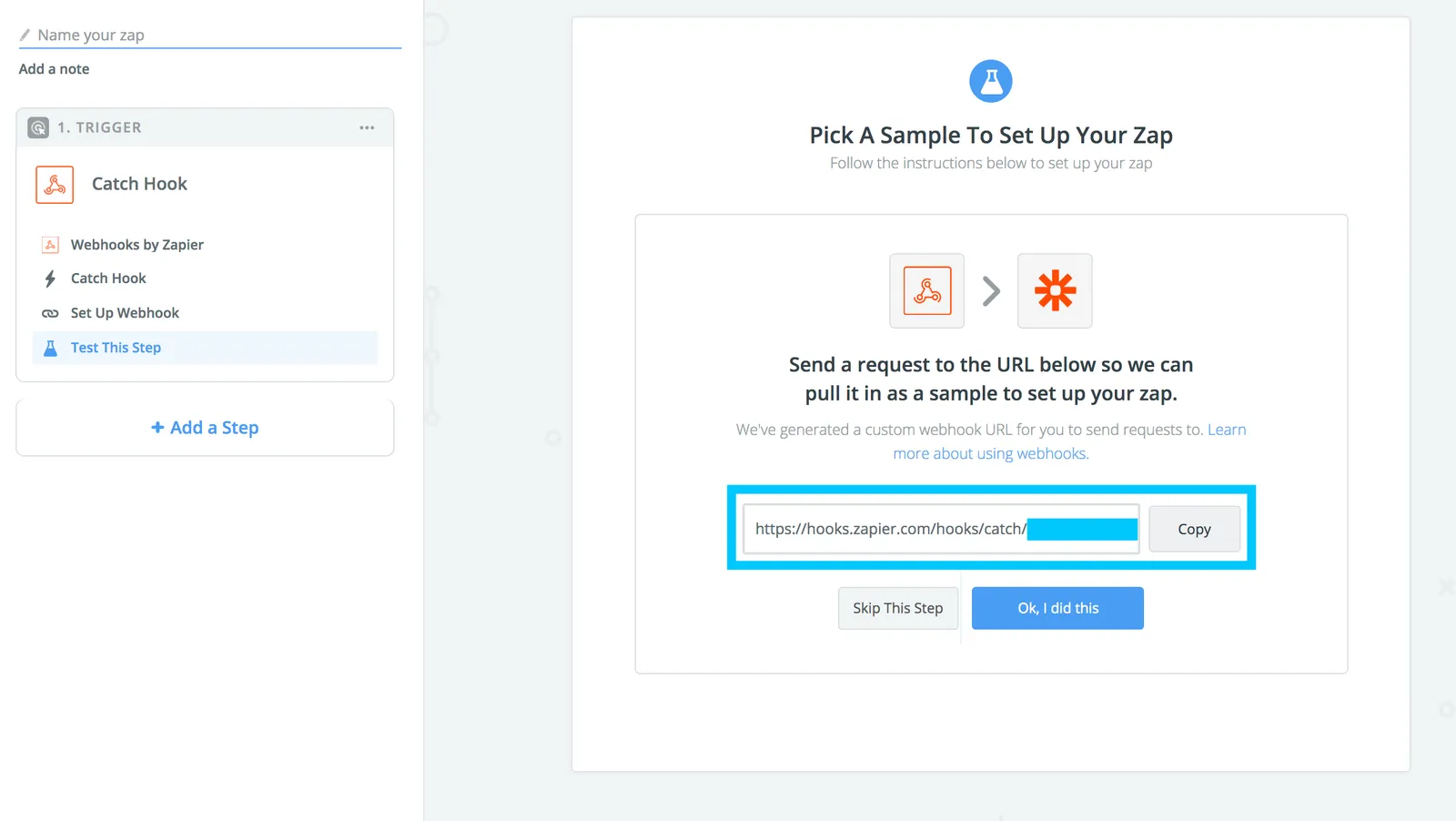
この画面から:
- この URL をコピーします
- Zapier は開いたままにしておきます
- 別のタブまたはウィンドウで、Frame.io 開発者に戻ります。
手順 3:Frame.io で Webhook イベントを設定
Frame.io 開発者に戻って: Webhook に移動し、次で新しい Webhook を作成します。
- わかりやすい名前。
- 前のステップでコピーした URL。
- このフックを機能させるチーム。
- フックに関連付ける Frame.io イベント(このガイドの場合:プロジェクト/作成済み)。
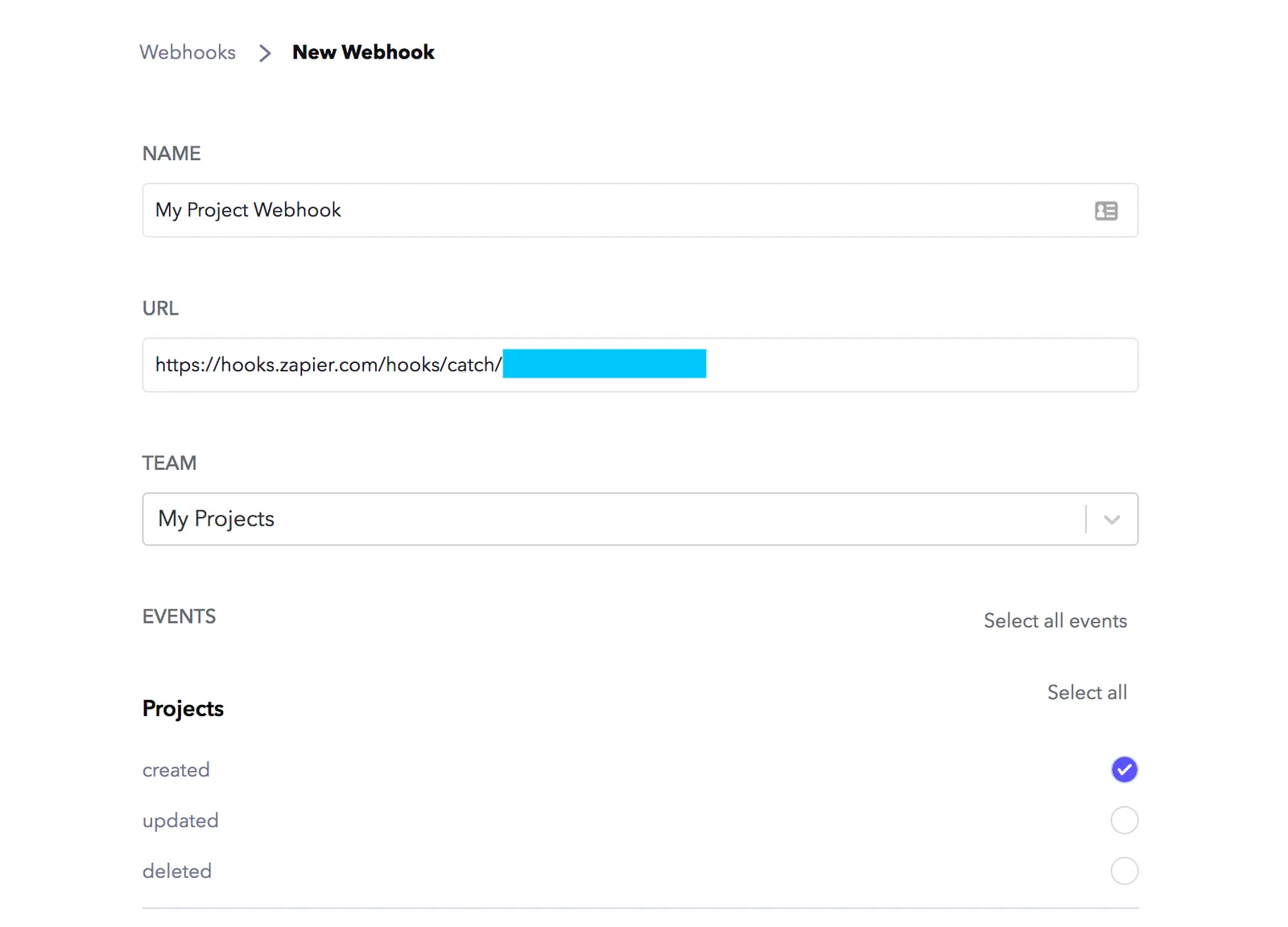
「作成」ボタンで新しい Webhook を保存し、Zapier に戻ります。
手順 4:テストフックの送信
まとめると、次ができました。
- 特定のチームにプロジェクトを作成するときに発生する Frame.io の Webhook 設定。
- Frame.io からの新しいプロジェクトを期待する Zapier の Webhook トリガー。
次に、プロジェクトを作成することで、データを実際に Zapier に送信します。
a)Zapier で:Webhook をキャッチする準備
ステップ 2 からまだある画面で、先に進み、「OK、I did this.」をクリックします。これにより、Zapier が指定された URL のイベントをキャッチするように準備されます。
b)Frame.io で:新しいプロジェクトの作成
設定されたチームで、新しいプロジェクトを作成します。必要な設定を指定します。
これにより、Webhook が送信されてから、Zapier によってキャッチされます。応答として、Zapier に新しいフックの確認応答が表示されます。これを展開すると、Frame.io からの Webhook ペイロード全体が表示されます。
順調です。「続行」をクリックし、ハイタッチをします。これで、難しい部分は完了しました。Webhook を使用して様々なことを行うことができます。 **
手順 5:プロジェクトの取得
a)Frame.io アクションの追加
「+ Add a Step」をクリックし、Frame.io を検索します。Frame.io アプリを選択したら、「Find Project」アクションを選択します。次に、「Save + Continue」をクリックします。
b)Frame.io アカウントの接続
次の画面で、「Connect an Account」をクリックし、次のポップアップで、(ステップ 1 で生成した)Frame.io API トークンを入力します。それまでの間にトークンを忘れたり、紛失したりした場合でも、ご心配なく。アカウント設定で新しいものを作成し、「プロジェクト:読み取り」スコープを選択します。「Continue」をクリックします。
c)プロジェクトの取得
次の画面で、リストの下部にある「Project」フィールドの右端にある矢印をクリックし、「Use a Custom Value」を選択します。
次に、表示される新しい「Custom Value for Comment ID」フィールドで、右側のアイコンをクリックし、確認ドロップダウンから Resource ID を選択します。
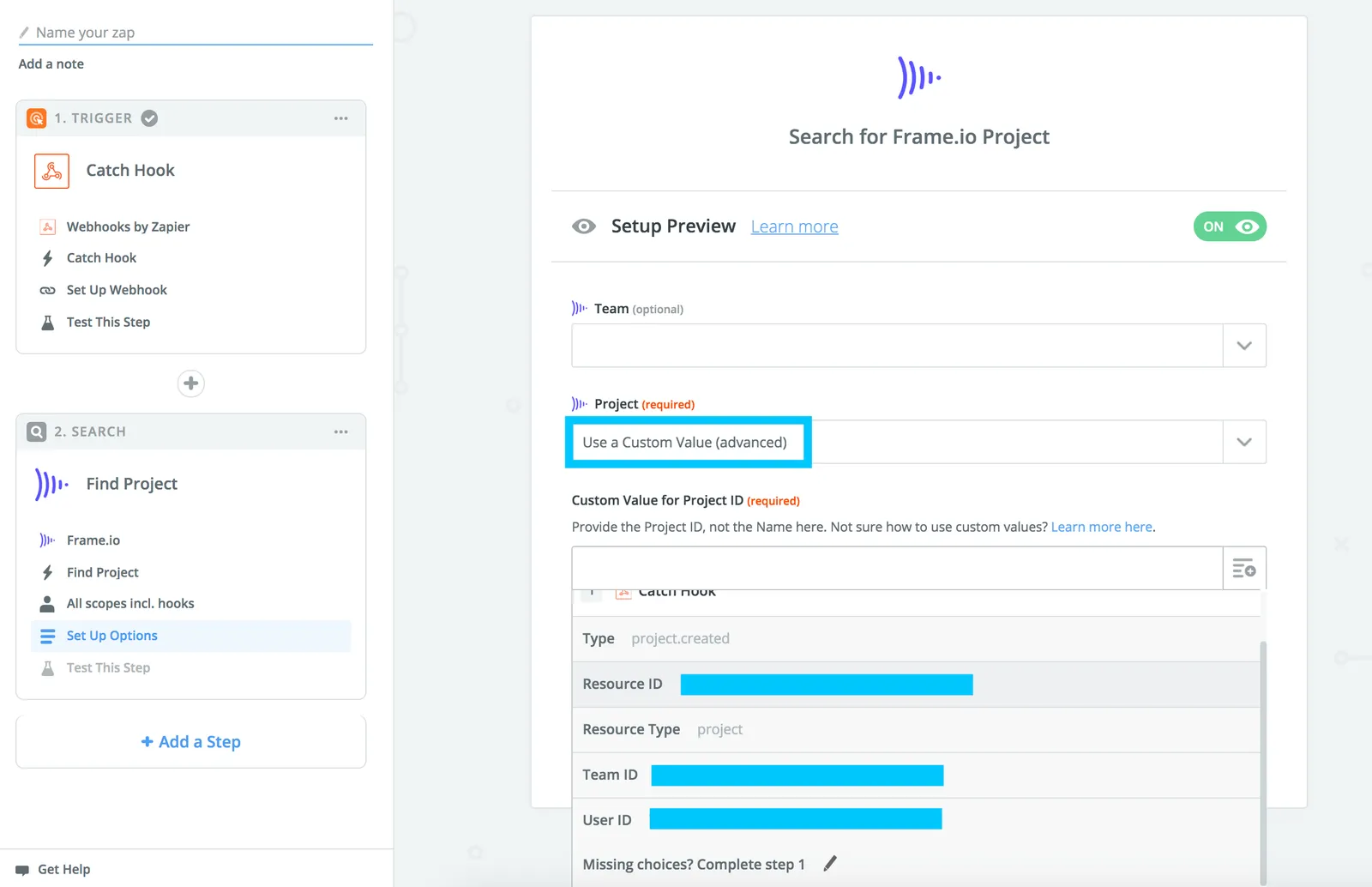
すべてのイベントで常に新しいデータを使用できるようにするには、Frame.io と Zapier の間に webhook を設定する際、常にカスタム値 + リソース ID のパターンに従う必要があります。ネイティブでサポートされているトリガーもこれに該当します。
次に、「Continue」をクリックします。Zapier により、次の画面で Project ID があることが確認されたら、「Fetch + Continue」をクリックします。取得が完了すると、次のような画面が表示されます。
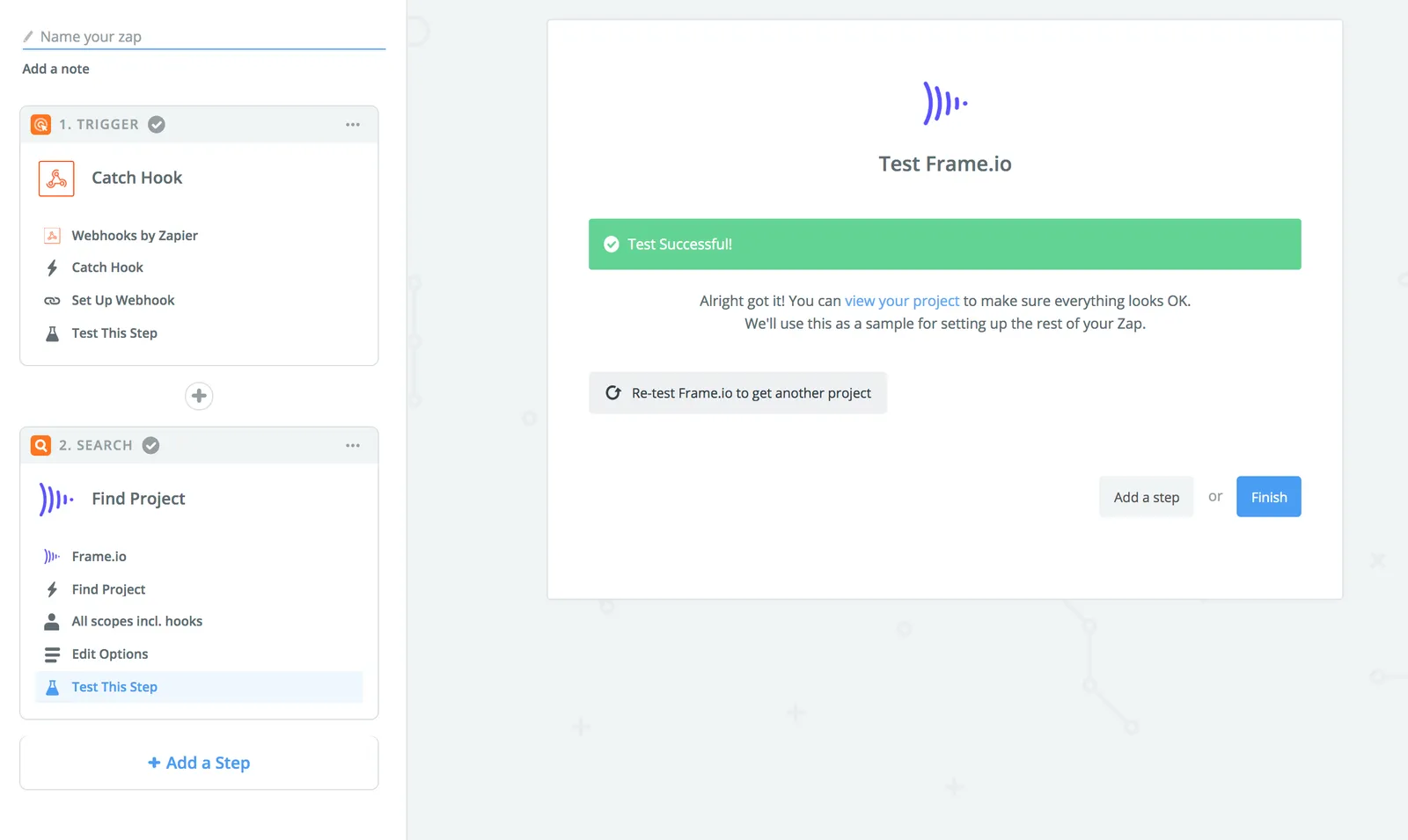
よくできました。これで、Zapier で新しいプロジェクトに関するすべての情報が用意され、次を含む、任意の数の様々なシステムに伝えることができます。
- Google スプレッドシート
- Airtable
- Asana
- Trello
- Jira … さらに 3,000 以上。
Zap の残りの部分を構築したら、それを「On」にするだけで完了です。