Zapier でのコメントワークフロー
概要
このガイドでは、Frame.io の Zapier アプリを使用して、Frame.io からコメントを「キャッチ」し、Zapier の他のアプリを使用してコメントを操作します。
完全なワークフローを構築するために、このテンプレートに従って、Frame.io のチームに残されたコメントの自動翻訳を有効にします。
まず、上記でリンクされたテンプレートを使用することも、Zapier に新しい Zap を一から作成することもできます。このガイドでは、後者を行います。
必要になるもの
開始する前に、次の 3 つのものが必要になります。
- Frame.io アカウントアクセス(これで、API トークンを作成できるようになります)
- Frame.io のチームへのチームマネージャーまたは管理者アクセス(これで、Webhook を作成できるようになります)
- Zapier アカウント(無料で十分です)と、Frame.io の Zapier アプリ
最初の 2 つを確認するには、developer.frame.io にアクセスし、ログインします。「Tokens」および「Webhooks」メニュー項目(以下を参照)が表示されない場合は、Frame.io アカウント管理者にお問い合わせください。
チュートリアル
1.新しいアセットのアップロードとコメントの作成
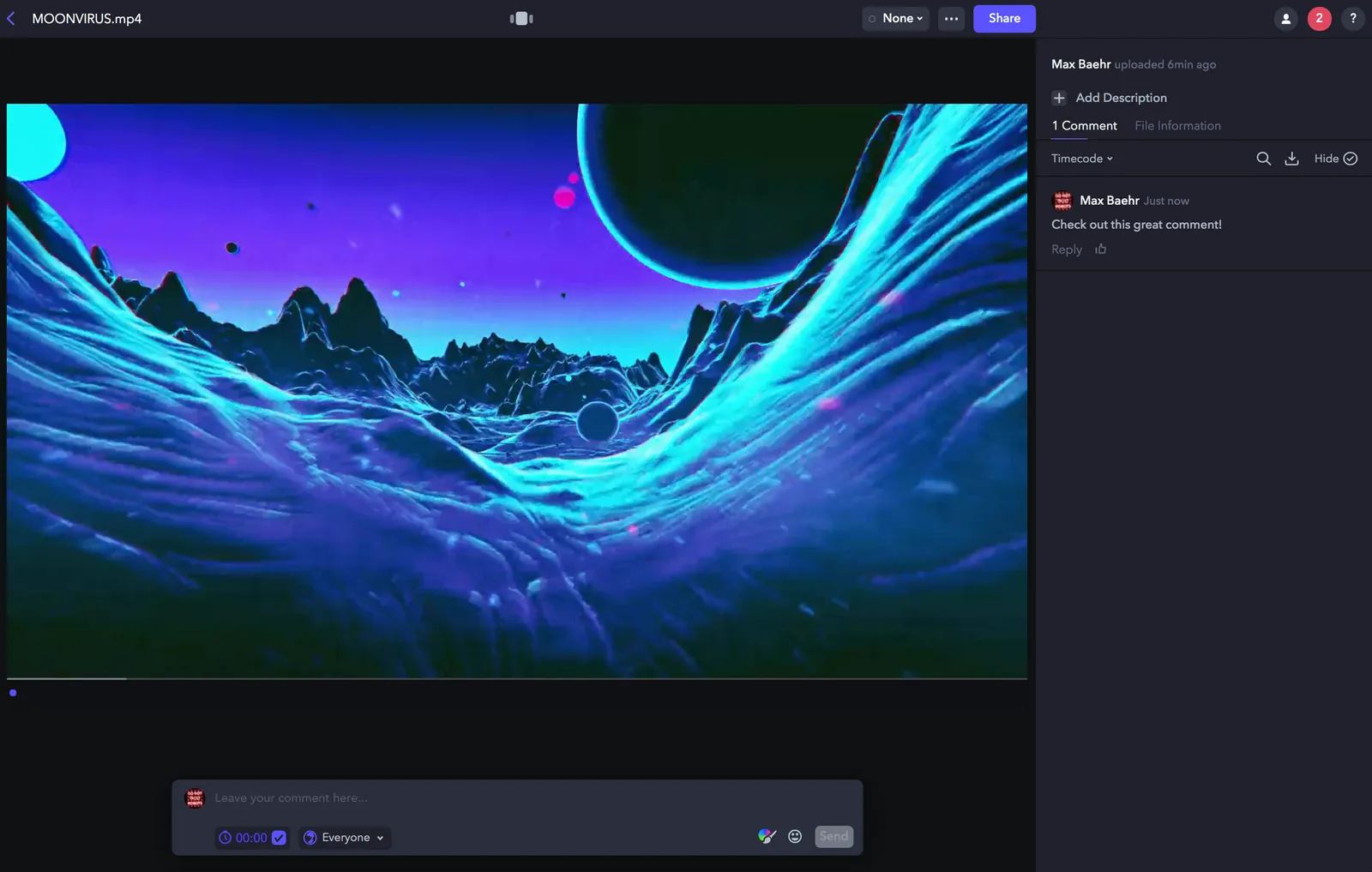
Frame.io の Zapier アプリは、最新のデータを見つけることに依存しているため、コメントを操作する場合、最適な出発点は、Frame.io を開き、新しいアセットをアップロードし、コメントを残すことです。コメントは、厳密には親アセットに紐付けられているため、これは、Zapier が最新のサンプルを取り込んでいることを確認するのに役立ちます。
Zapier Webhook は Frame.io 内の 1 つのチームに固有なので、ワークフローをインストールするチームに属しているアセットにコメントがあることを確認してください。
2.Frame.io アカウントを接続し、コメントを取得
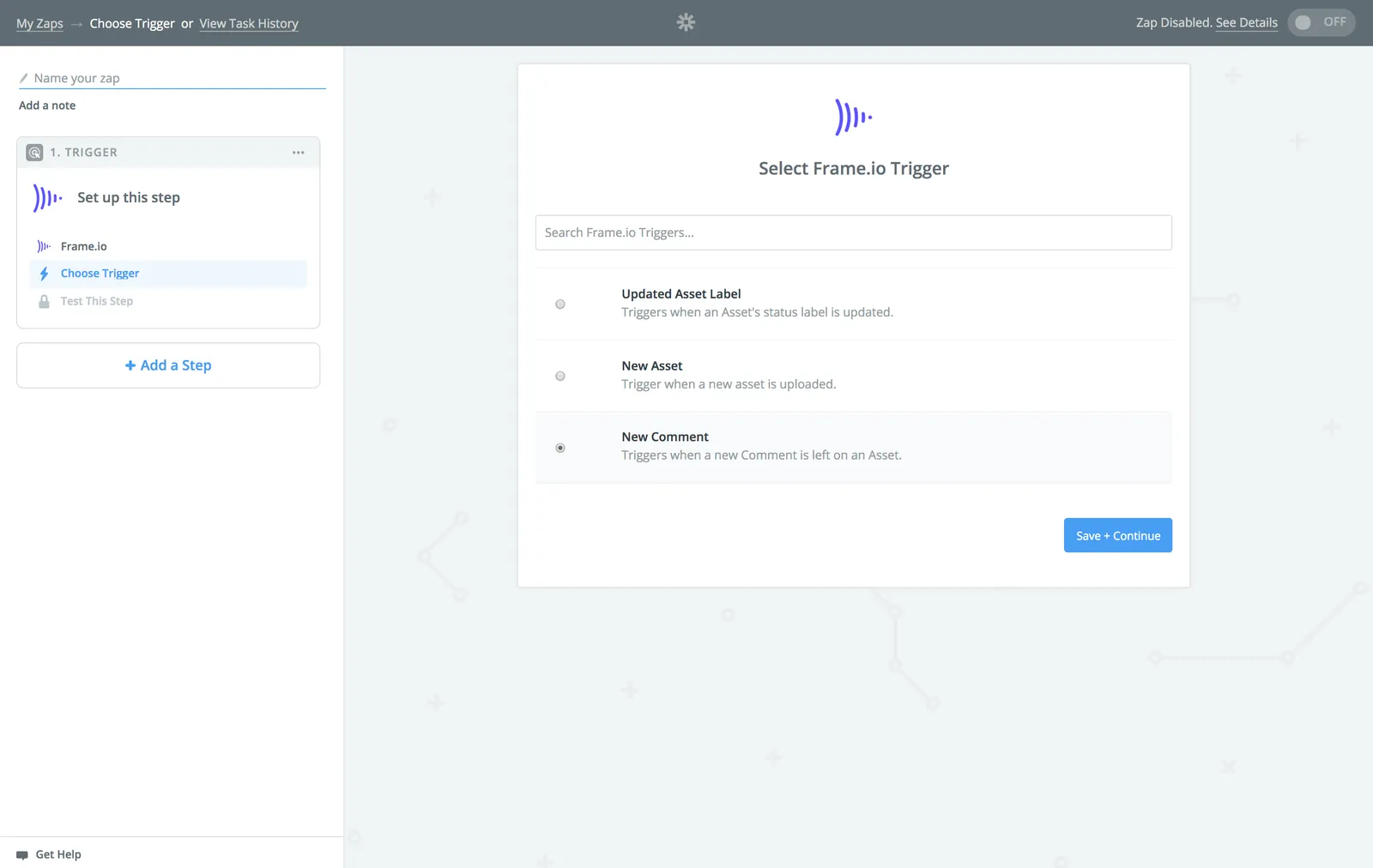
まず、Zapier Dashboard のオレンジの大きな「Make a Zap」ボタンをクリックすることで、新しい Zap を作成します。次に、「Frame.io」を検索し、Frame.io アプリを選択し、「New Comment」トリガーを選択します。
次の画面では、Frame.io アカウントをまだ接続していない場合は、API トークンを生成および入力することが必要になります。
2.5 API トークンの作成
Frame.io 開発者ポータルにアクセスし、Frame.io アカウントでログインし、「トークン」をクリックして、新しい API トークンを作成します。
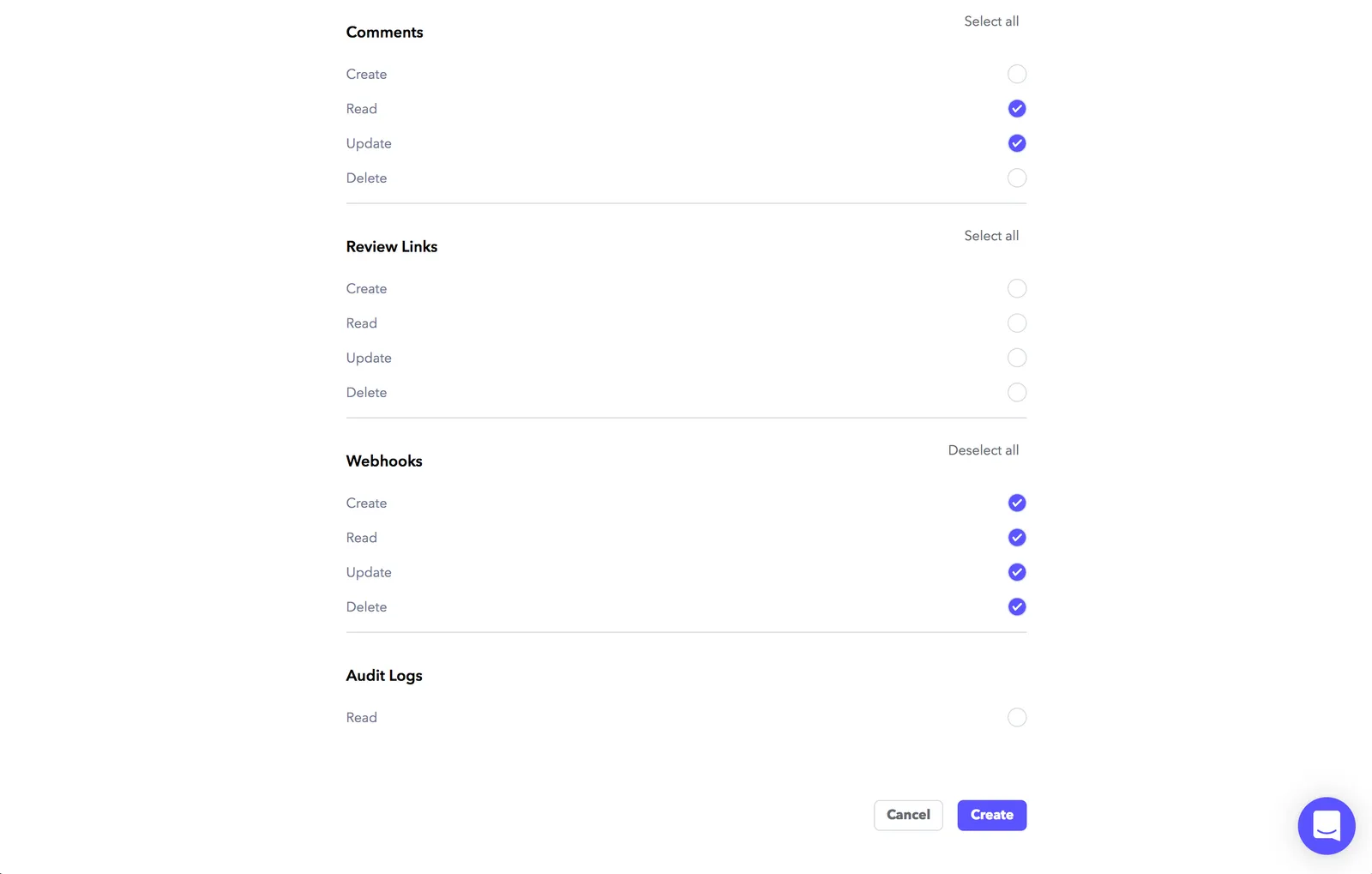
新しいトークンにわかりやすい名前を付け、次のスコープを選択します。
- **アカウント:**読み取り
- **プロジェクト:**読み取り
- **アセット:**読み取り
- **チーム:**読み取り、更新
- **コメント:**作成 読み取り、更新
- Webhook: 作成、読み取り、更新、削除(すべてのスコープ)
完了したら、「作成」をクリックし、トークンをコピーします。次に、Zapier に移動し、「Connect an Account」をクリックし、新しいトークンを入力します。
3.チームの選択とサンプルコメントの取得
新しく接続されたアカウントで保存したら、チームを選択し、保存します。
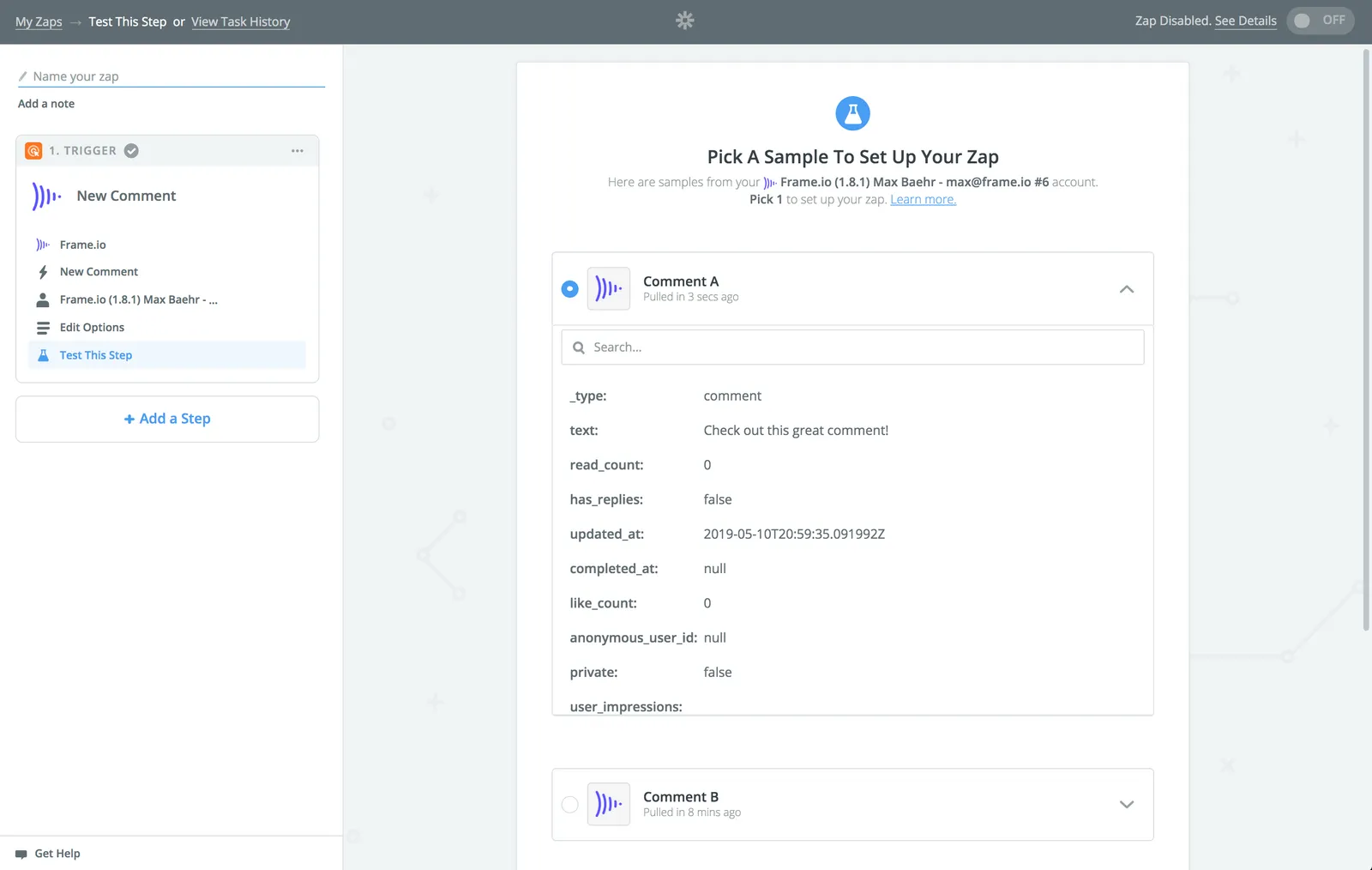
Zapier により、「Samples」が検索されます。その一番上に、ステップ 1 で残したコメントが表示されます。それを展開して確認し、問題がない場合は、もう一度保存します。
4.翻訳アクションの追加
次に、アクションを Zap に追加します。「Translate」を検索すると、「Translate by Zapier」アクションが見つかります。
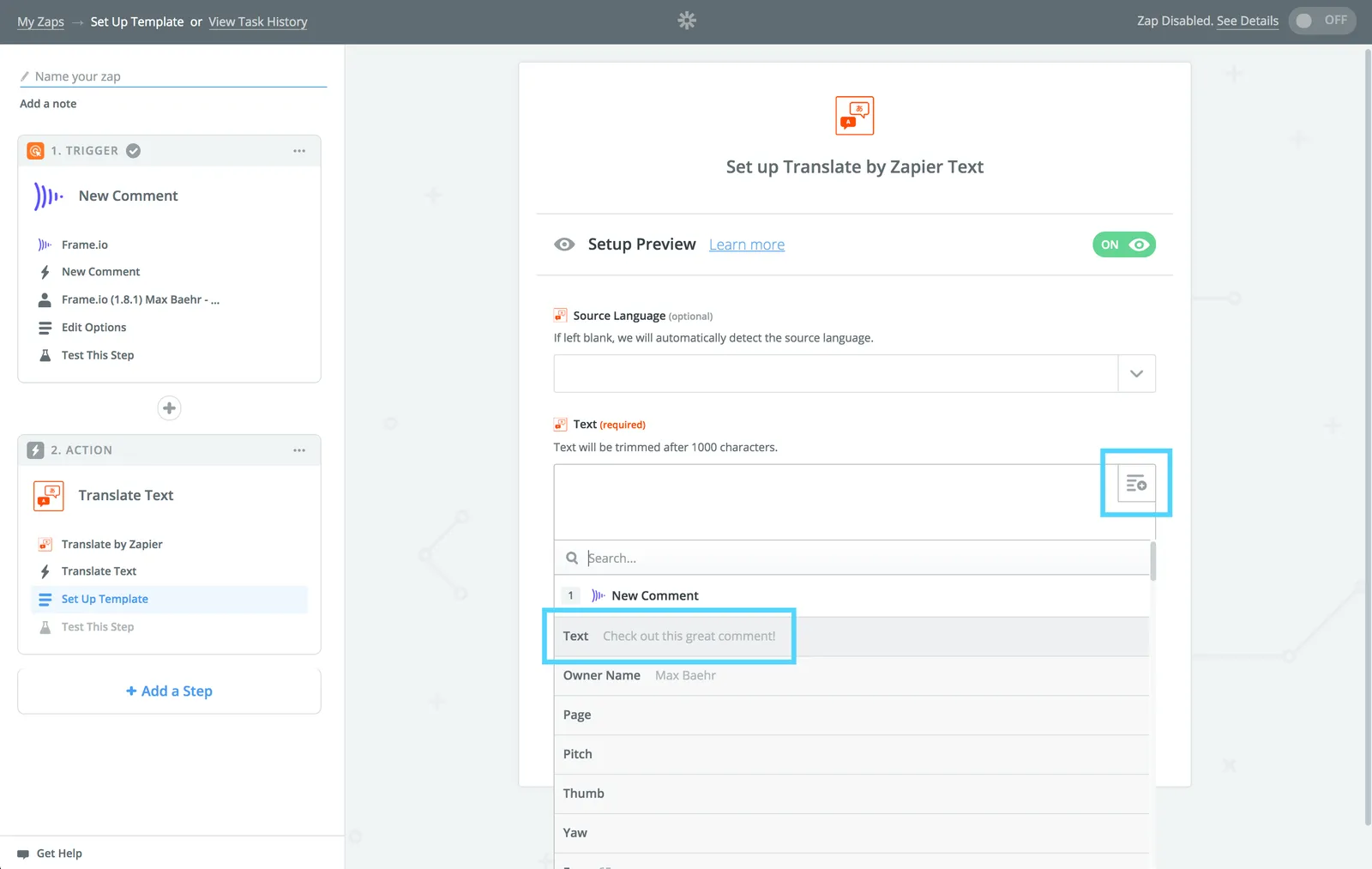
次の設定画面で、中央のボックスの右上にあるアイコンを選択し、トリガーステップから「Text」を選択します。これにより、Zapier は、この Zap にヒットする新しいコメントのテキストを常に動的に処理するようになります。
言語を選択し、保存およびテストします。
問題がない場合は、確認し、「Add a Step」をクリックします。
5.Frame.io コメントの更新
元のテキストと翻訳されたテキストの両方を用意したので、次に、コメントを再作成します。
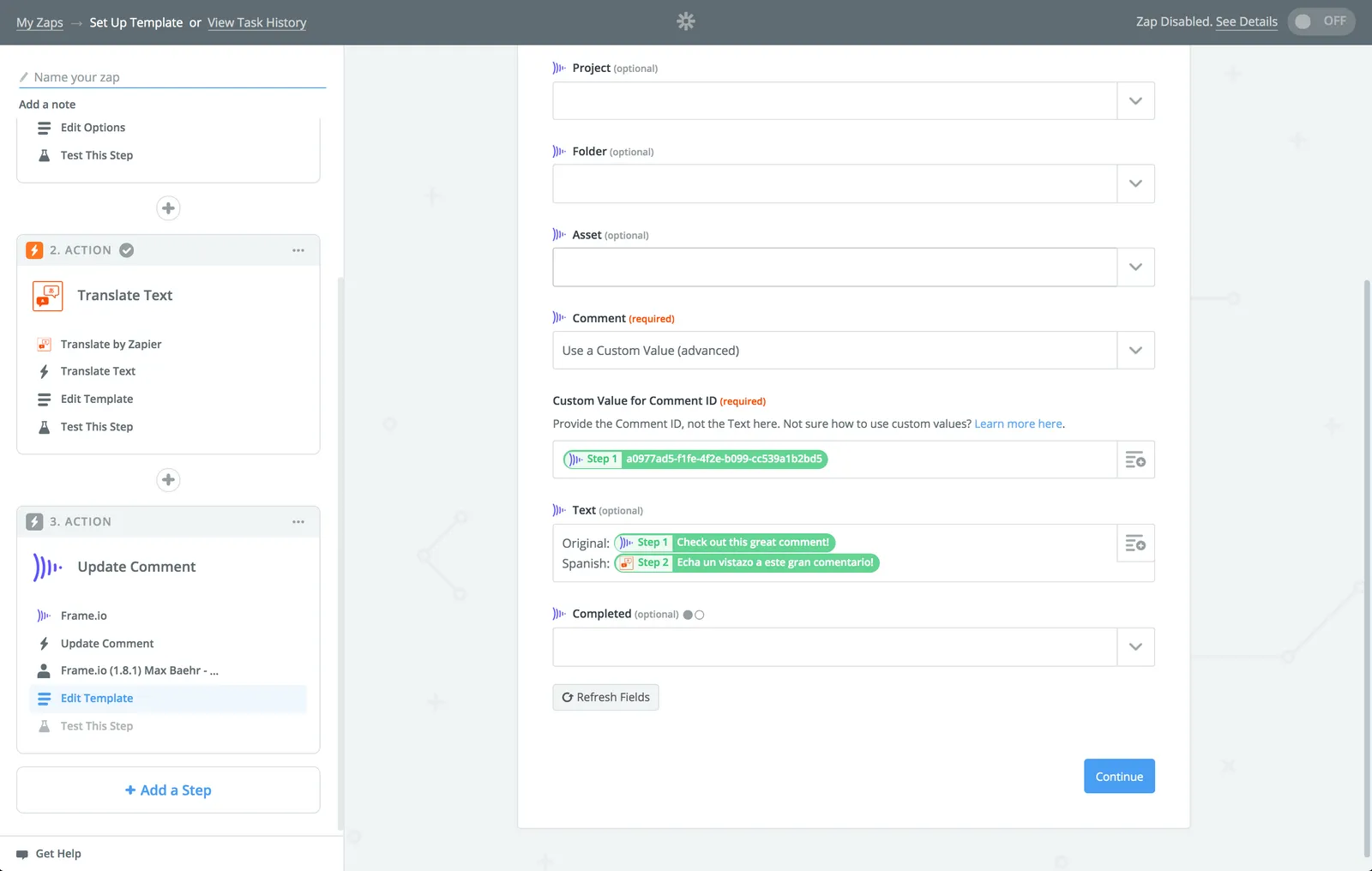
Frame.io アプリを選択し、「Update Comment」アクションを選択します。
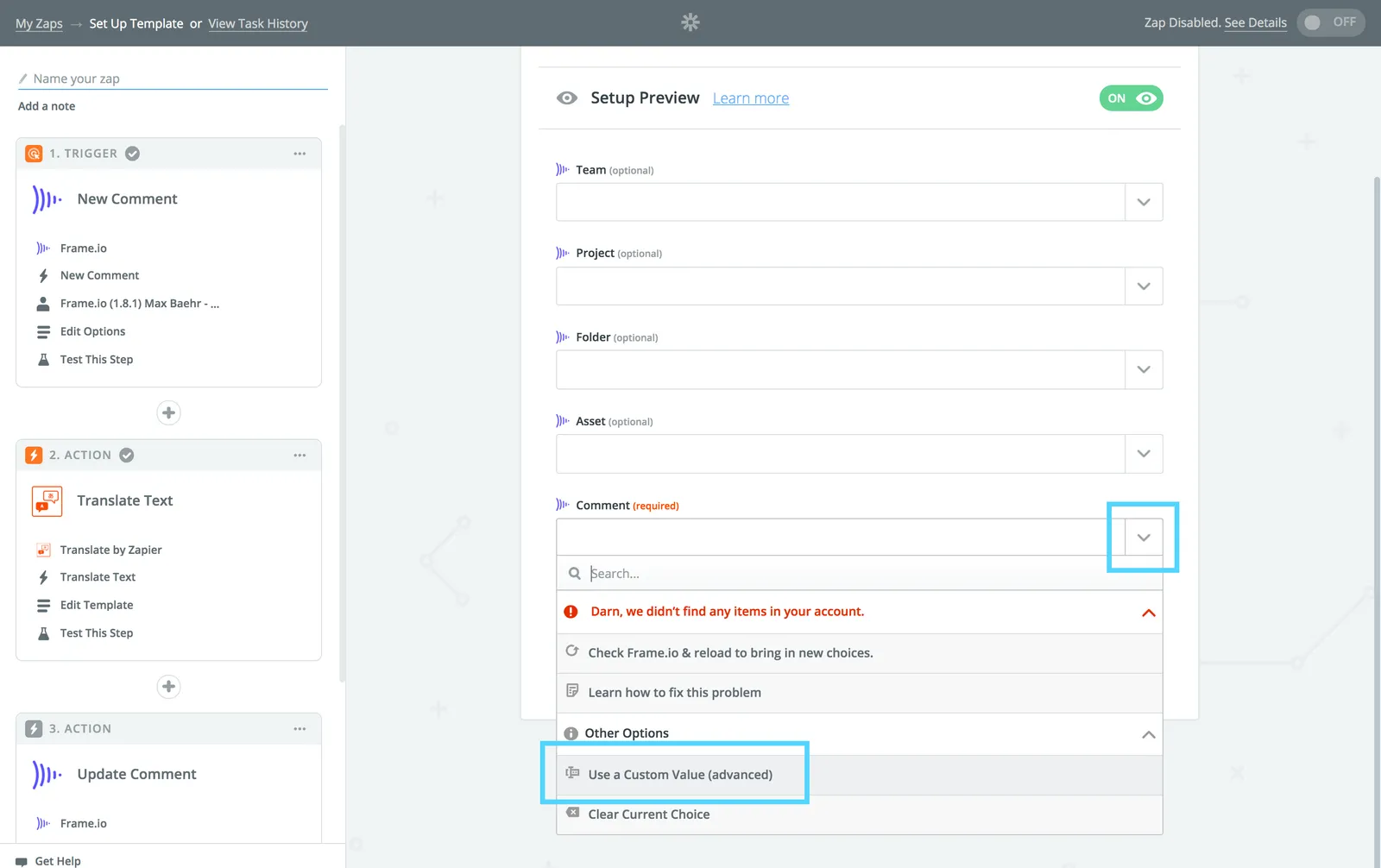
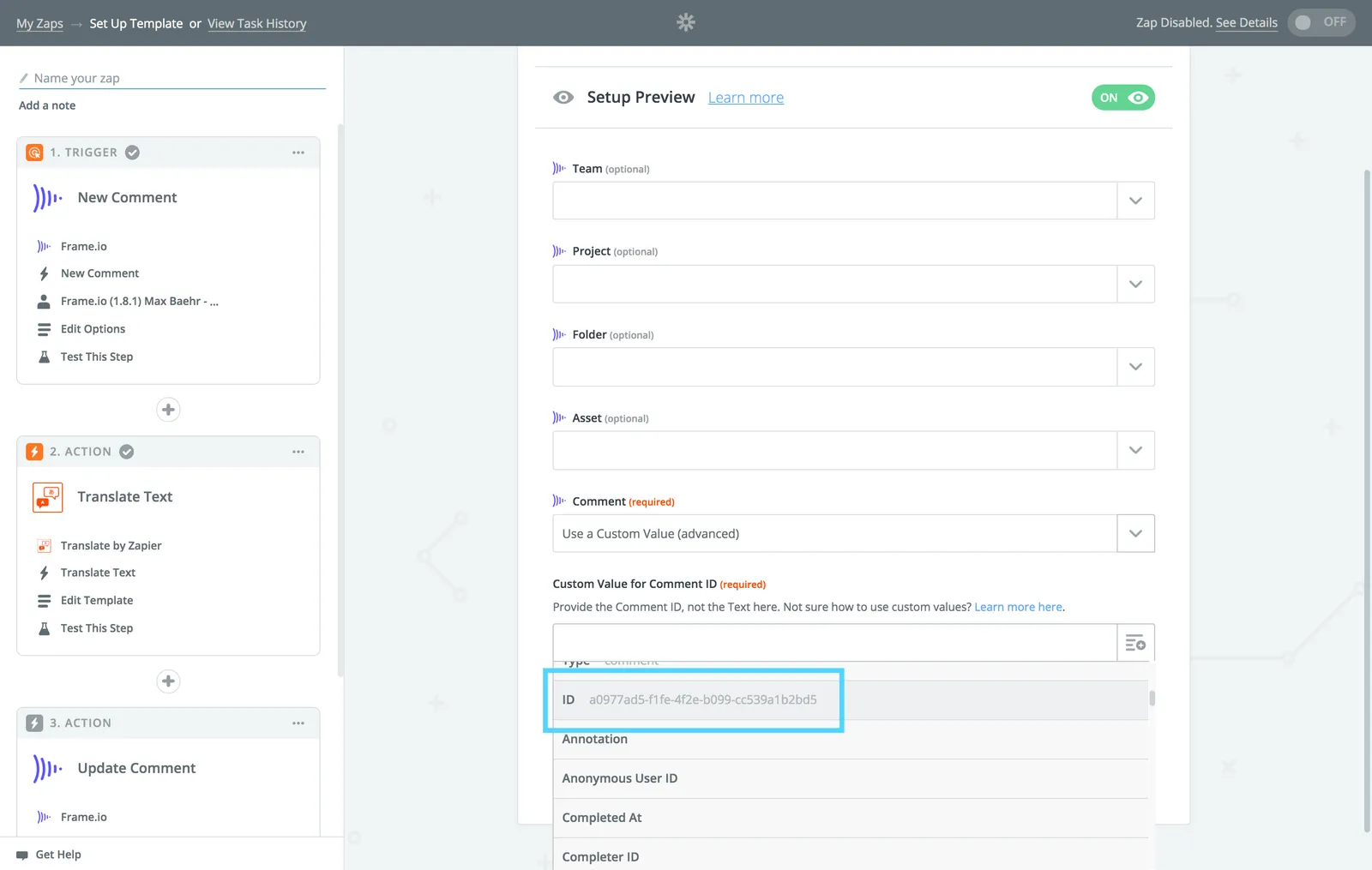
次の画面の下部にある「Comment」フィールドで、ドロップダウンをクリックし、「Use a Custom Value」を選択します。次に、トリガーステップから「ID」を選択します。最後のステップと同様に、新しいコメントが常に動的に処理されるようになります。
次に、「Refresh Fields」をクリックし、元のテキストと翻訳済みテキストの組み合わせを使用して動的なコメントテキストを作成します。
6.アクションのテスト
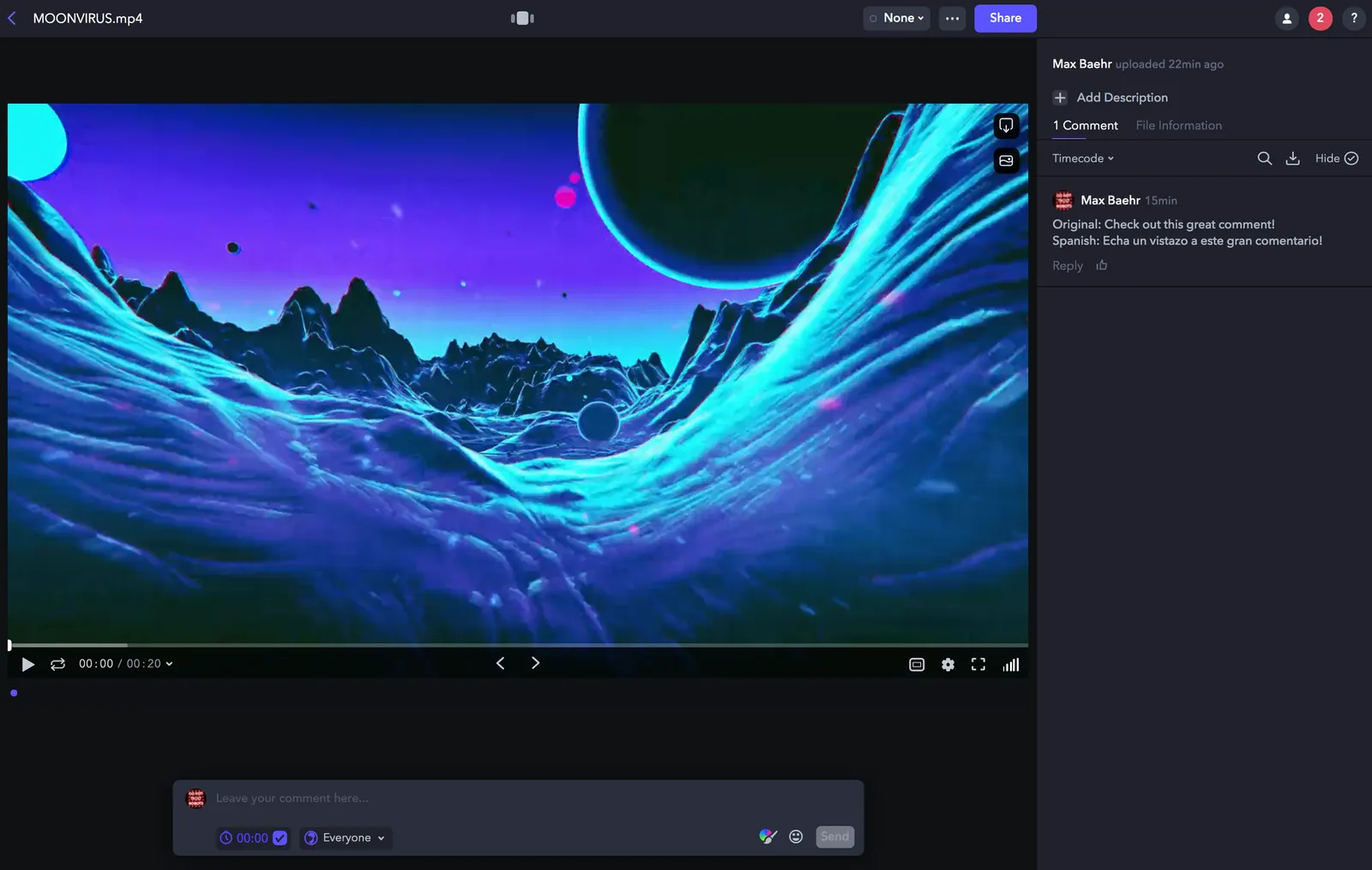
問題がない場合は、「Continue」をクリックしてから、アクションをテストします。これにより、翻訳済みコメントが Frame.io に返送されます。
Frame.io に移動し、探しているものが表示されたら、準備は完了です。
6.5.仕上げ
順調です。難しい部分は完了しました。
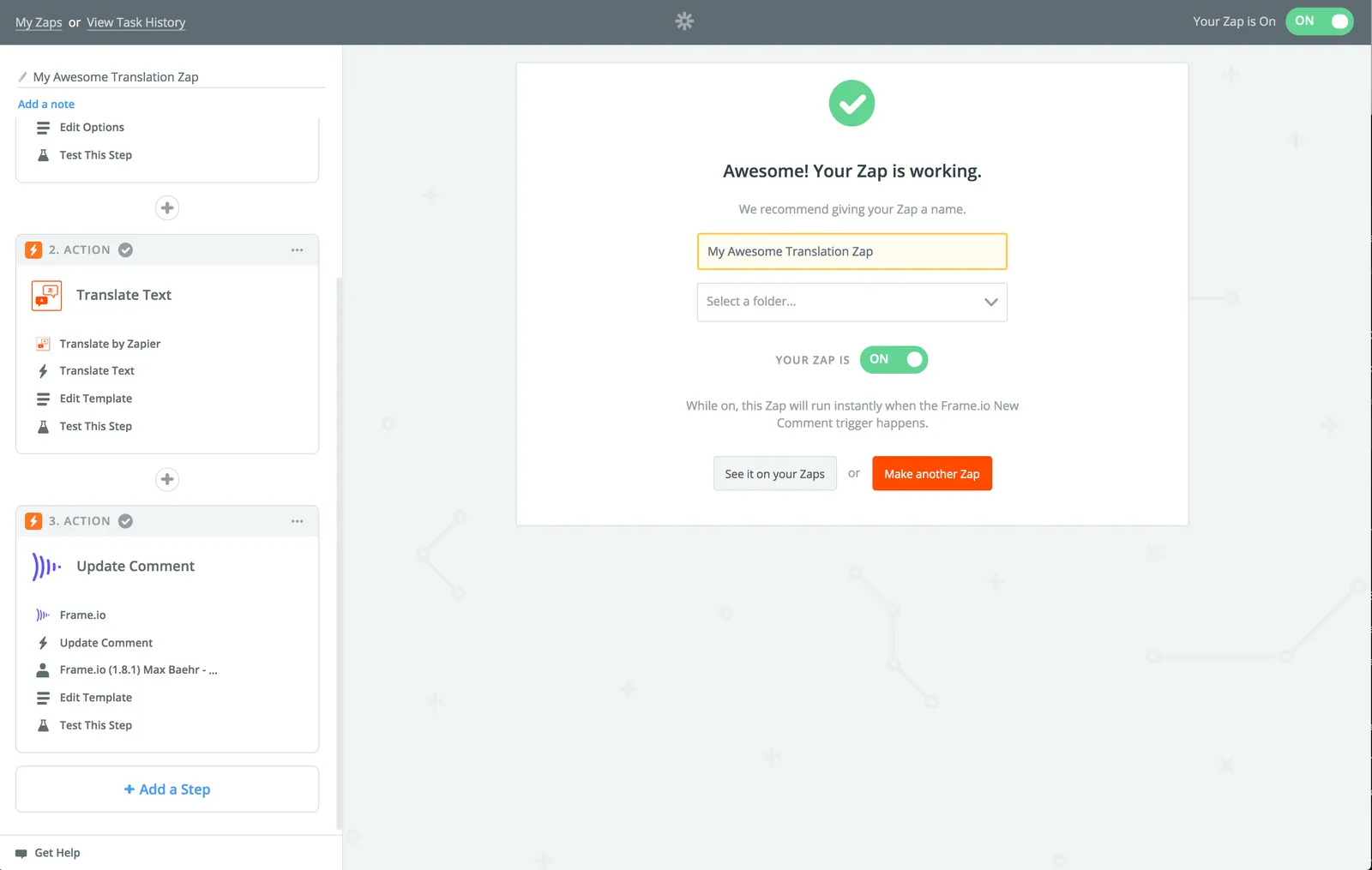
最後に、「Finish」をクリックし、Zap に名前を付け、オンにします。これで、このチームに残したコメントは、ワークフローに従って動的に翻訳されます。