
Automatisieren Sie Ihre Frame.io-Workflows mit Make
Make ist eine codefreie Automatisierungsplattform, mit der Sie Ihre Apps und Dienste verbinden können.Es gibt eine visuelle Bedienoberfläche, in der Sie „Szenarien“ genannte Workflows erstellen, indem Sie verschiedene Module in Sequenzen anordnen.
Jedes Szenario hat einen Trigger (wie „neues Projekt in Frame.io erstellt“) und darauf folgende Aktionen (wie „Zeile zu Google Tabellen hinzufügen“).Sie verbinden diese Module visuell, um zu definieren, was in welcher Reihenfolge geschieht.
Warum Frame.io mit Make verbinden?
Mit Make erweitern Sie Frame.io über Ihren gesamten Workflow hinaus.Sie können Dateien mit Speicherlösungen synchronisieren, Projektmanagement-Tools aktualisieren, Berichte generieren, Team benachrichtigen oder basierend auf Frame.io-Aktivitäten selbstdefinierte Workflows erstellen.Je stärker Sie Frame.io mit Ihrem Tech-Stack verbinden, desto leistungsstärker wird es.
Automatisierungsideen:
- Automatisch Frame.io-Projekte erstellen, wenn ein Client ein Aufnahmeformular einreicht
- Auf Slack posten, wenn einem Video in Frame.io Kommentare hinzugefügt werden
- Google-Tabelle aktualisieren, wenn ein neues Frame.io-Projekt erstellt wird
Dies sind nur einige Beispiele.Eine vollständige Liste der verfügbaren Frame.io-Module finden Sie auf dieser Seite auf Make.com.
Was Sie brauchen
- Ein Frame.io-Konto (Abo-Daten finden Sie hier)
- Ein Make-Konto (kostenlose Ebene verfügbar)
Im nächsten Abschnitt werden Make-Grundlagen behandelt.Wenn Sie direkt mit dem Erstellen beginnen möchten, springen Sie zum Tutorial, wo wir Ihr Frame.io-Konto verbinden und ein Szenario erstellen, mit dem neue Frame.io-Projekte in einer Google-Tabelle protokolliert werden.
Modultypen
In Make gibt es vier Modultypen: Trigger, Suchfunktionen, Aktionen und universelle Module.
Triggertypen
In Make werden zwei Arten von Triggern verwendet: Abfrage und sofort.
Mit Abfragetriggern wird Ihr Dienstkonto auf neue Daten in einem Zeitplan überprüft.Sie werden normalerweise „Datensätze überwachen“ oder „Zeilen überwachen“ genannt.Wenn das Szenario ausgeführt wird, wird der Dienst von Make gefragt, ob es etwas Neues gibt.Falls ja, wird dies vom Szenario verarbeitet.Soforttrigger funktionieren anders.Hier werden Webhooks verwendet, sodass Make sofort von dem Dienst benachrichtigt wird, wenn etwas passiert.Ihr Szenario läuft sofort.Du erkennst diese am Blitz-Symbol und dem Tag „Sofort“ auf dem Modul.
Das Modul „Ereignisse überwachen“ von Frame.io ist ein Soforttrigger, sodass das Szenario, das wir später erstellen, in Echtzeit ausgeführt wird.
In diesem Bereich des Help Centers von Make finden Sie weitere Details dazu, wie die verschiedenen Modultypen ausgeführt werden.
Die Schnittstelle von Make
Auf Ihrem Make-Dashboard sehen Sie alle Ihre Szenarien.Hier überwachen Sie aktive Szenarien, die Leistung von Szenarien und die Verwendung von Credits.Klicken Sie in der Kopfzeile auf Szenario erstellen, um den Builder zu öffnen.
Hinzufügen von Anwendungen und Modulen
Wenn Sie Ihrem Szenario Module hinzufügen möchten, klicken Sie in der Mitte des Builders auf die Schaltfläche mit dem Pluszeichen.Dadurch wird ein Bedienfeld geöffnet, in dem Sie nach der App suchen können, die Sie benötigen, etwa Frame.io oder Google Tabellen. Wählen Sie dann das gewünschte spezifische Modul aus (etwa „Ereignisse überwachen“ oder „Zeile hinzufügen“).Nutze Drag-and-Drop für Module im Builder, um sie zu verbinden und Ihr Szenario aufzubauen.
Verwalten und erneutes Verbinden von Apps
In der linke Seitenleiste haben Sie Zugriff auf Szenarien, Verbindungen, Webhooks und andere Make-Funktionen.
Wenn Sie Frame.io oder eine andere App neu verbinden müssen, klicken Sie in der linken Seitenleiste auf Verbindungen.Alle Ihre verbundenen Apps werden mit einer Schaltfläche Neu autorisieren daneben angezeigt.Klicken Sie darauf, um den Authentifizierungsfluss erneut zu durchlaufen.
Tests
Klicken Sie in der Symbolleiste auf Einmal ausführen, um Ihr Szenario zu testen.Wenn der Test abgeschlossen ist, werden über jedem Modul Vorgangs-Blasen angezeigt, in denen Sie sehen, wie viele Vorgänge ausgeführt wurden.Klicken Sie auf eine Blase, um die Eingabe- und Ausgabedaten für diesen Schritt zu sehen.Testen mit vorhandenen Daten: Standardmäßig werden nur neue Ereignisse von Triggern verarbeitet.Wenn Sie mit vorhandenen Daten testen möchten, klicken Sie neben der Schaltfläche Einmal ausführen auf den Dropdown-Pfeil.Daraufhin wird ein Dialog geöffnet, in dem Sie Daten von einem früher empfangenen Webhook-Ereignis erneut ausführen können.
Erstellen Sie Ihr erstes Szenario: Neue Projekte in Google Sheets protokollieren
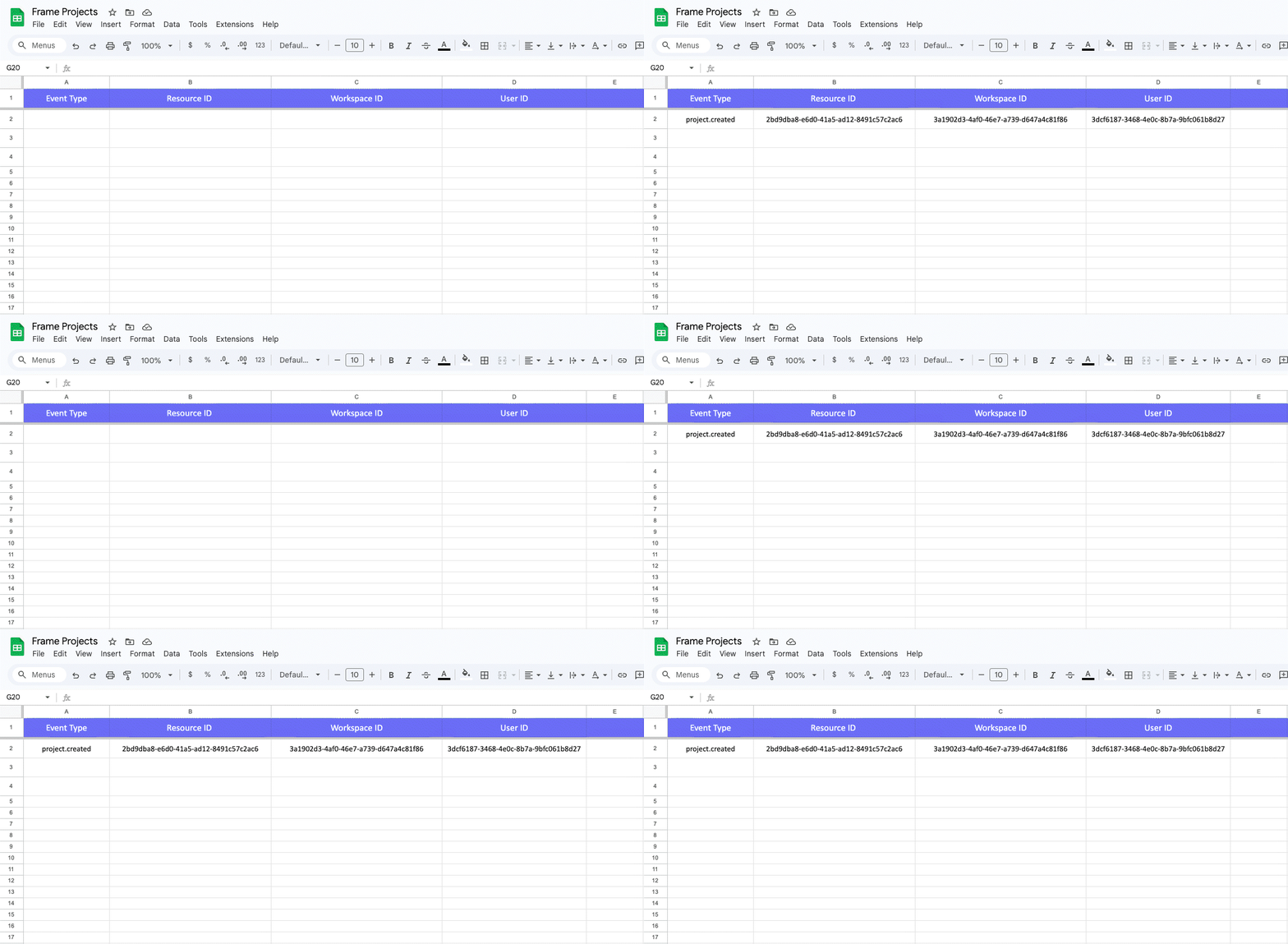
Bevor wir beginnen, erstellen Sie eine Google-Tabelle mit den folgenden Spaltenüberschriften:
Ereignistyp, Ressourcen-ID, Arbeitsbereichs-ID, Benutzenden-ID. In diesem Beispiel nennen wir die Tabelle „Frame-Projekte“.
Verbinden mit Frame.io und Hinzufügen des Auslösers
Klicken Sie im Make-Builder auf das Pluszeichen, um ein Modul hinzuzufügen. Suchen Sie nach „Frame.io“, und wählen Sie Ereignisse überwachen aus. Dadurch wird ein Webhook erstellt, der durch bestimmte Ereignisse in Frame.io ausgelöst wird.
Verbinden von Frame.io: * Klicken Sie neben dem Verbindungsfeld auf Hinzufügen.
-
Sie können den standardmäßigen Namen der Verbindung beibehalten oder ändern.
-
Sie werden aufgefordert, sich bei Ihrem Adobe-Konto anzumelden und Make zu autorisieren.
-
Sobald die Verbindung hergestellt ist, werden Ihnen in den Dropdown-Menüs alle verfügbaren Frame.io-Konten und -Arbeitsbereiche angezeigt.
Konfigurieren des Webhooks:
-
Wählen Sie Ihr Konto und den Arbeitsbereich aus, den Sie überwachen möchten. In diesem Beispiel verwenden wir „Neuer Arbeitsbereich“.
-
Wählen Sie unter „Ereignisse“ die Option Projekt erstellt aus. (Weitere Informationen zu unterstützten Ereignissen finden Sie in unserer Webhook-Dokumentation.)
-
Benennen Sie Ihren Webhook und speichern Sie die Änderungen.
Hinzufügen von Google Sheets
Klicken Sie auf das Pluszeichen, um den nächsten Schritt hinzuzufügen. Suchen Sie nach der App „Google Sheets“ und wählen Sie sie aus. Klicken Sie dann auf das Modul Zeile hinzufügen.
Verbinden mit Google Sheets: * Klicken Sie auf Hinzufügen, um eine neue Verbindung zu erstellen. * Klicken Sie auf Mit Google anmelden und gewähren Sie Make die Berechtigung, auf Ihr Google-Konto zuzugreifen.
-
Sobald die Verbindung hergestellt ist, sollten Sie die Tabellen Ihres Kontos in den Dropdown-Menüs sehen.
-
Wählen Sie den Namen der Tabelle/Registerkarte aus (in unserem Fall „Frame-Projekte“).
Zuordnen der Daten:
Ordnen Sie nun die Frame.io-Daten den Spalten in Ihrer Tabelle zu. Klicken Sie in die einzelnen Felder und wählen Sie im Frame.io-Auslöser die entsprechenden Daten aus:
- Ereignistyp → Frame.io-Ereignistyp zuordnen * Ressourcen-ID → Frame.io-Ressource zuordnen * Arbeitsbereichs-ID → Frame.io-Arbeitsbereichs-ID zuordnen * Benutzenden-ID → Frame.io-Benutzenden-ID zuordnen
Testen und Aktivieren
Klicken Sie auf Einmal ausführen, um das Szenario zu testen, und erstellen Sie dann in Ihrem ausgewählten Frame.io-Arbeitsbereich ein neues Projekt. Wenn alles korrekt eingerichtet ist, sollte in Ihrer Kalkulationstabelle eine neue Zeile erscheinen.
Wenn Sie bereit sind, live zu gehen, stellen Sie den Schalter auf Aktiv. Der Vorgang wird automatisch ausgeführt.
Sie haben soeben Ihre erste Automatisierung erstellt. Jetzt können Sie diesem Szenario weitere Schritte hinzufügen oder mithilfe der anderen verfügbaren Frame.io-Module auf Make.com neue Szenarien erstellen. Bei Problemen, Fragen oder wenn Sie Ihre Kreationen teilen möchten, besuchen Sie das Community-Forum.