
Automatizza i flussi di lavoro Frame.io con Make
Make è una piattaforma di automazione no-code che connette le applicazioni e servizi. Utilizza un’interfaccia visuale per creare flussi di lavoro chiamati scenari, collegando diversi moduli in sequenza.
Ogni scenario ha un trigger (come “nuovo progetto creato in Frame.io”) e azioni successive (come “aggiungi una riga a Fogli Google”). Puoi collegare visivamente questi moduli per definire cosa accade e in che ordine.
Perché collegare Frame.io a Make?
Make estende Frame.io all’intero flusso di lavoro. Sincronizza i file nell’archiviazione, aggiorna gli strumenti di gestione dei progetti, genera report, invia notifiche al team o crea flussi di lavoro personalizzati basati sull’attività di Frame.io. Più colleghi Frame.io al tuo stack tecnologico, più diventa potente.
Idee per l’automazione:
- Crea automaticamente progetti Frame.io quando un cliente compila un modulo di richiesta
- Pubblica su Slack quando vengono aggiunti commenti a un video in Frame.io
- Aggiorna un foglio Google quando viene creato un nuovo progetto Frame.io
Questi sono solo alcuni esempi. Per un elenco completo dei moduli Frame.io disponibili, consulta questa pagina su Make.com.
Cosa serve
- Un account Frame.io (vedi informazioni sull’abbonamento qui)
- Un account Make (livello gratuito disponibile)
La sezione successiva copre gli aspetti fondamentali di Make. Se vuoi iniziare subito a creare, passa direttamente all’esercitazione dove viene creato il tuo account Frame.io e viene creato uno scenario che registra i nuovi progetti Frame.io in un foglio Google.
Tipi di modulo
Make ha quattro tipi di moduli: trigger, ricerche, azioni e moduli universali.
Tipi di trigger
Make utilizza due tipi di trigger: polling e istantanei.
I trigger di polling controllano il tuo account di servizio per trovare nuovi dati in base a una pianificazione. Di solito hanno nomi come “Watch Records” o “Watch Rows”. Quando lo scenario viene eseguito, Make chiede al servizio se c’è qualcosa di nuovo. Se c’è, lo scenario lo elabora. I trigger istantanei funzionano in modo diverso. Utilizzano i webhook, perciò il servizio invia un ping a Make immediatamente quando accade qualcosa. Il tuo scenario viene eseguito subito. Puoi riconoscerli dall’icona del fulmine e dal tag “Instant” sul modulo.
Il modulo Watch Events di Frame.io è un trigger istantaneo, quindi lo scenario che creeremo più avanti verrà eseguito in tempo reale.
Make fornisce maggiori dettagli su come vengono eseguiti i diversi tipi di moduli in questa sezione del centro assistenza.
Interfaccia di Make
La dashboard di Make mostra tutti i tuoi scenari. Qui puoi monitorare gli scenari attivi, le loro prestazioni e l’utilizzo dei crediti. Fai clic su Create scenario nell’intestazione per aprire il generatore.
Aggiunta di applicazioni e moduli
Per aggiungere moduli al tuo scenario, fai clic sul pulsante più al centro del generatore. Si apre un pannello dove puoi cercare l’app di cui hai bisogno, come Frame.io o Fogli Google, quindi seleziona il modulo specifico desiderato (ad esempio “Watch Events” o “Add a Row”). Trascina i moduli nel generatore per collegarli e creare il tuo scenario.
Gestione e riconnessione delle app
La barra laterale sinistra ti dà accesso a scenari, connessioni, webhook e altre funzionalità di Make.
Se devi riconnettere Frame.io o qualsiasi altra app, fai clic su Connections nella barra laterale sinistra. Vedrai tutte le tue app connesse con un pulsante Reauthorize accanto a ciascuna. Fai clic per ripetere nuovamente il flusso di autenticazione.
Test
Per testare il tuo scenario, fai clic su Run once nella barra degli strumenti. Al termine del test, sopra ogni modulo appaiono delle bolle delle operazioni che mostrano quante ne sono state eseguite. Fai clic su una bolla per vedere i dati di input e output per quel passaggio. Test con dati esistenti: per impostazione predefinita, i trigger elaborano solo eventi nuovi. Per eseguire un test con dati esistenti, fai clic sulla freccia del menu a discesa accanto al pulsante Run once. Si apre una finestra di dialogo dove puoi rieseguire i dati di un evento webhook ricevuto in precedenza.
Creazione del primo scenario: registra i nuovi progetti in Fogli Google
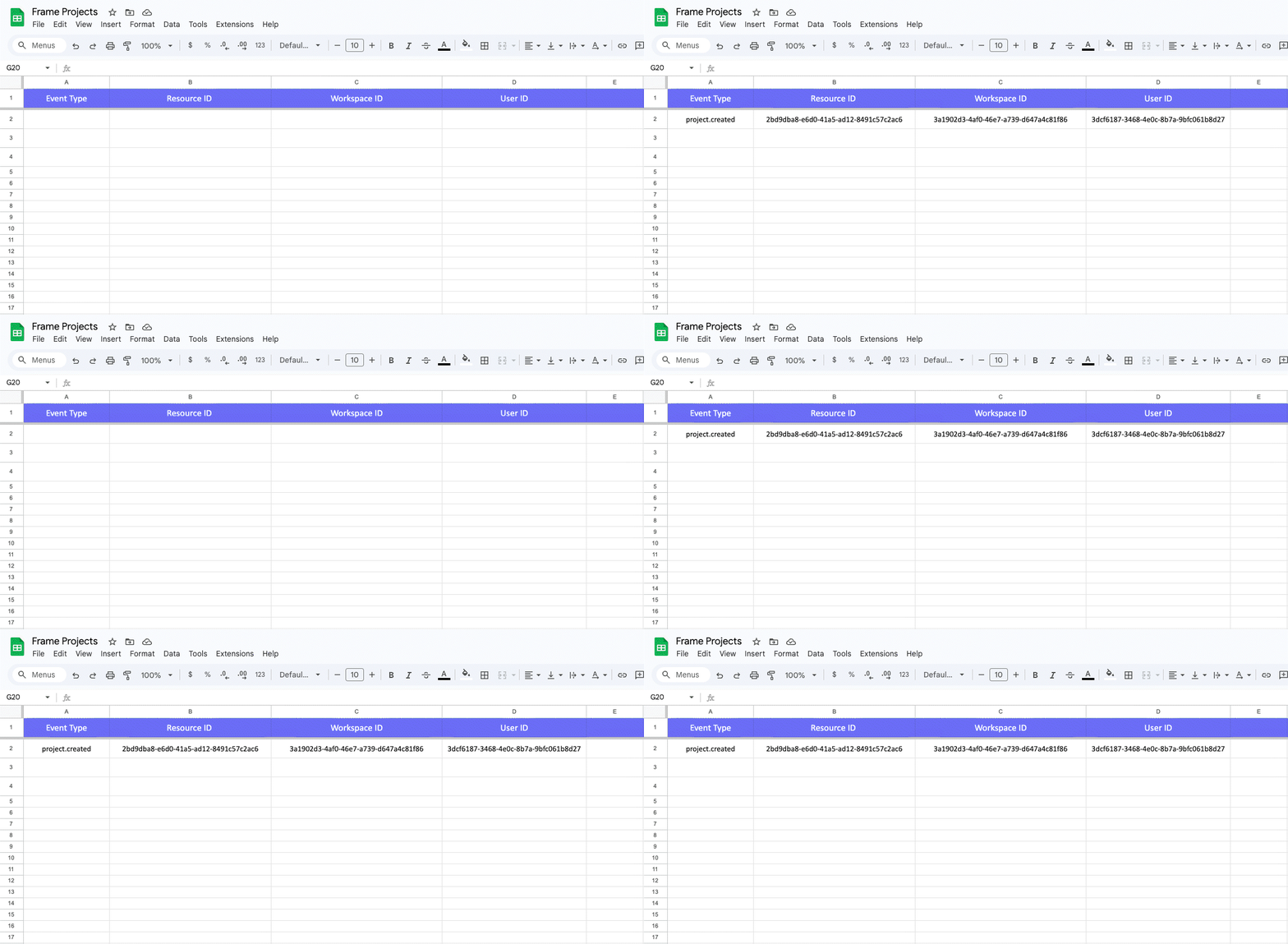
Prima di iniziare, crea un foglio Google con queste intestazioni di colonna:
Event Type, Resource ID, Workspace ID, User ID. In questo esempio chiameremo il foglio “Frame Projects”.
Connettiti a Frame.io + Aggiungi il trigger
Fai clic sul segno più nel builder di Make per aggiungere un modulo. Cerca “Frame.io” e seleziona Watch Events. Viene creato un webhook che si attiva quando si verificano eventi specifici in Frame.io.
Connessione a Frame.io: * Fai clic su Add accanto al campo della connessione
-
Conserva il nome predefinito della connessione o cambialo
-
Ti verrà chiesto di accedere al tuo account Adobe e autorizzare Make
-
Una volta connesso, vedrai tutti gli account e le aree di lavoro di Frame.io disponibili nei menu a discesa
Configura il webhook:
-
Seleziona il tuo account e l’area di lavoro che vuoi monitorare. Per questo esempio, useremo “New Workspace”
-
Sotto gli eventi, scegli Project Created (Per maggiori informazioni sugli eventi supportati consulta la nostra documentazione sui webhook)
-
Assegna un nome al webhook e salva le modifiche
Aggiunta di Fogli Google
Fai clic sul segno più per aggiungere il passaggio successivo. Cerca e seleziona l’app Fogli Google e fai clic sul modulo Add a Row.
Connetti Fogli Google: * Fai clic su Add per creare una nuova connessione * Fai clic su Accedi con Google e autorizza Make ad accedere al tuo account Google
-
Una volta connesso, dovresti vedere i fogli del tuo account nei menu a discesa
-
Seleziona il nome del foglio o della scheda (nel nostro caso “Frame Projects”)
Mappa i dati:
ora mappa i dati Frame.io alle colonne del foglio di calcolo. Fai clic in ogni campo e seleziona i dati corrispondenti dal trigger Frame.io:
- Event Type → Mappa al tipo di evento Frame.io * Resource ID → mappa alla risorsa Frame.io * Workspace ID → mappa all’ID area di lavoro Frame.io * User ID → mappa all’ID utente Frame.io
Test e attivazione
Fai clic su Run once per testare lo scenario, quindi crea un nuovo progetto nell’area di lavoro selezionata in Frame.io. Se tutto è configurato correttamente, dovrebbe comparire una nuova riga nel foglio di calcolo.
Quando è tutto pronto, attiva l’interruttore su Active e l’esecuzione sarà automatica.
Hai appena creato la tua prima automazione. Ora puoi aggiungere altri passaggi a questo scenario o crearne di nuovi utilizzando gli altri moduli Frame.io disponibili su Make.com. Se riscontri problemi, hai domande o vuoi condividere ciò che hai creato, vai al forum della community.