
Automatización de flujos de trabajo de Frame.io con Make
Automatización de flujos de trabajo de Frame.io con Make
Make es una plataforma de automatización sin código que conecta aplicaciones y servicios. Utiliza una interfaz visual en la que se crean flujos de trabajo llamados escenarios mediante la secuenciación de distintos módulos.
Cada escenario tiene un activador (como new Project created in Frame.io) y acciones posteriores (como add a row to Google Sheets). Estos módulos se conectan visualmente para definir qué ocurre y en qué orden.
¿Por qué conectar Frame.io con Make?
Make amplía Frame.io a todo el flujo de trabajo. Sincronice archivos con el almacenamiento, actualice herramientas de gestión de proyectos, genere informes, notifique al equipo o cree flujos de trabajo personalizados basados en la actividad de Frame.io. Cuanto más conecte Frame.io con la pila tecnológica, más eficaz será.
Ideas de automatización:
- Crear automáticamente Projects de Frame.io cuando un cliente envía un formulario de admisión
- Publicar en Slack cuando se añaden comentarios a un vídeo en Frame.io
- Actualizar una hoja de cálculo de Google cuando se crea un Project nuevo de Frame.io
Estos son solo algunos ejemplos. Para obtener una lista completa de los módulos de Frame.io disponibles, consulte esta página en Make.com.
Qué necesita
- Una cuenta de Frame.io (consulte la información de suscripción aquí)
- Una cuenta de Make (nivel gratuito disponible)
La sección siguiente cubre los conceptos básicos de Make. Si quiere empezar a crear directamente, vaya al tutorial, donde conectaremos la cuenta de Frame.io y crearemos un escenario que registre Projects nuevos de Frame.io en una hoja de cálculo de Google.
Tipos de módulo
Make tiene cuatro tipos de módulos: triggers, búsquedas, acciones y módulos universales.
Tipos de triggers
Make utiliza dos tipos de triggers: de sondeo e instantáneos.
Los triggers de sondeo comprueban la cuenta de servicio según una programación para detectar datos nuevos. Suelen tener nombres como Watch Records o Watch Rows. Cuando se ejecuta el escenario, Make pregunta al servicio si hay alguna novedad. Si la hay, el escenario la procesa. Los triggers instantáneos funcionan de otra forma. Usan webhooks, por lo que el servicio avisa a Make inmediatamente cuando ocurre algo. El escenario se ejecuta de inmediato. Puede identificarlos por el icono de rayo y la etiqueta Instant del módulo.
El módulo Watch Events de Frame.io es un activador instantáneo, por lo que el escenario que crearemos más adelante se ejecutará en tiempo real.
Make ofrece más detalles sobre cómo se ejecutan los distintos tipos de módulos en esta sección de su Centro de ayuda.
Interfaz de Make
El panel de Make muestra todos los escenarios. Desde aquí puede supervisar los escenarios activos, el rendimiento de los escenarios y el uso de créditos. Haga clic en Create scenario en el encabezado para abrir el generador.
Adición de aplicaciones y módulos
Para añadir módulos al escenario, haga clic en el signo más situado en el centro del generador. Se abre un panel en el que puede buscar la aplicación que necesita, como Frame.io o Google Sheets, y luego seleccionar el módulo concreto que quiera, como Watch Events o Add a Row. Arrastre y suelte módulos en el generador para conectarlos y crear el escenario.
Gestión y reconexión de aplicaciones
La barra lateral izquierda permite acceder a escenarios, conexiones, webhooks y otras funciones de Make.
Si necesita volver a conectar Frame.io o cualquier otra aplicación, haga clic en Connections en la barra lateral izquierda. Verá todas las aplicaciones conectadas con un botón Reauthorize junto a cada una. Haga clic en él para volver a realizar el flujo de autenticación.
Pruebas
Para probar el escenario, haga clic en Run once en la barra de herramientas. Cuando finaliza la prueba, aparecen burbujas de operación encima de cada módulo que muestran cuántas operaciones se han ejecutado. Haga clic en una burbuja para ver los datos de entrada y salida de ese paso. Pruebas con datos existentes: De forma predeterminada, los triggers solo procesan eventos nuevos. Para probar con datos existentes, haga clic en la flecha desplegable situada junto al botón Run once. Se abre un cuadro de diálogo en el que puede volver a ejecutar datos de un evento de webhook recibido anteriormente.
Creación de su primer escenario: Registrar nuevos proyectos en Google Sheets
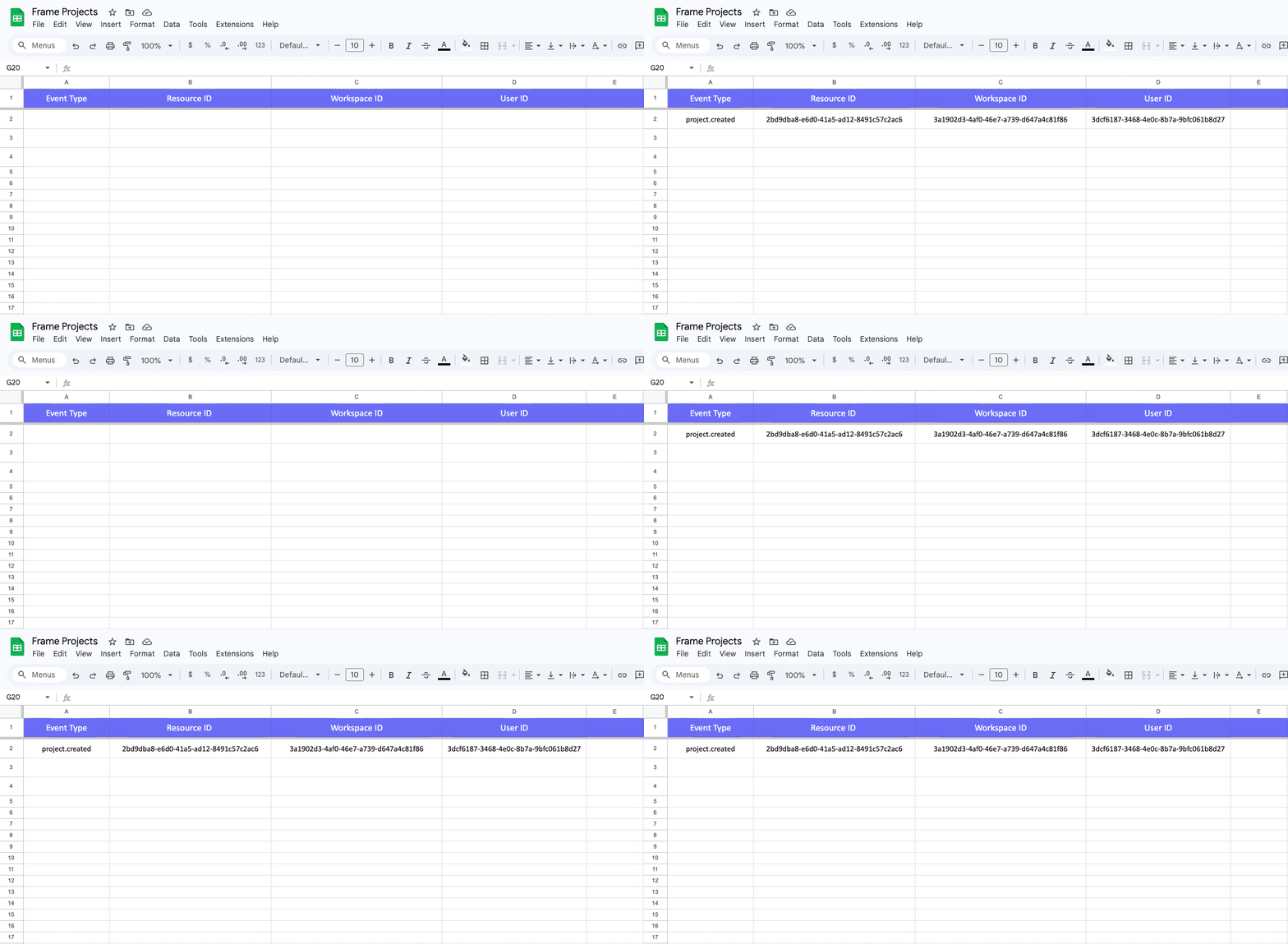
Antes de empezar, cree una hoja de cálculo de Google Sheets con estos encabezados de columna:
Event Type, Resource ID, Workspace ID, User ID. En este ejemplo, llamaremos a la hoja “Frame Projects”.
Conectarse a Frame.io y agregar el activador
Haga clic en el signo más en el generador Make para agregar un módulo. Busque “Frame.io” y seleccione Watch Events. Esto crea un webhook que se activa cuando se producen eventos específicos en Frame.io.
Conexión a Frame.io: * Haga clic en Add junto al campo de conexión
-
Mantenga el nombre de conexión predeterminado o cámbiele el nombre
-
Se le pedirá que inicie sesión en su cuenta de Adobe y autorice Make
-
Una vez conectado, verá todas las cuentas y espacios de trabajo de Frame.io disponibles en los menús desplegables
Configuración de Webhook:
-
Seleccione su cuenta y el espacio de trabajo que desea ver. Para este ejemplo, usaremos “New Workspace”
-
En los eventos, seleccione Project Created (para ver más información sobre los eventos compatibles consulte nuestra documentación sobre webhooks)
-
Ponga nombre a su webhook y guarde los cambios
Agregar hojas de cálculo de Google
Haga clic en el signo más para añadir el siguiente paso. Busque y seleccione la aplicación Google Sheets y haga clic en el módulo Add a Row.
Conectar hojas de cálculo de Google: * Haga clic en Add para crear una nueva conexión * Haga clic en Sign in with Google y autorice el acceso de Make a su cuenta de Google
-
Una vez conectado, debería ver las hojas de su cuenta en los menús desplegables
-
Seleccione el nombre de la hoja/pestaña (en nuestro caso, “Frame Projects”)
Asignar los datos:
Ahora asigne los datos de Frame.io a las columnas de la hoja de cálculo. Haga clic en cada campo y seleccione los datos correspondientes del activador de Frame.io:
- Event Type → asignar a Frame.io Event Type * Resource ID → asignar a Frame.io Resource * Workspace ID → asignar a Frame.io Workspace ID * User ID → asignar a Frame.io User ID
Prueba y activación
Haga clic en Run once para probar el escenario y, a continuación, cree un nuevo proyecto en el espacio de trabajo Frame.io seleccionado. Si todo está configurado correctamente, debería aparecer una nueva fila en la hoja de cálculo.
Cuando esté listo para publicarlo, cambie el conmutador a Activo y se ejecutará automáticamente.
Acaba de crear su primera automatización. Desde aquí, puede agregar más pasos a este escenario o crear otros nuevos utilizando los otros módulos de Frame.io disponibles en Make.com Si tiene problemas o preguntas, o si desea compartir lo que ha creado, consulte el Foro de la comunidad.