
Automatizar seus fluxos de trabalho do Frame.io com o Make
O Make é uma plataforma de automação sem código que conecta seus aplicativos e serviços. Ele usa uma interface visual em que você cria fluxos de trabalho chamados cenários, sequenciando diferentes módulos.
Cada cenário tem um acionador (como “novo Projeto criado no Frame.io”) e ações que vêm em seguida (como “adicionar uma linha ao Google Planilhas”). Você conecta esses módulos visualmente para definir o que acontece e em qual ordem.
Por que conectar o Frame.io ao Make?
O Make estende o Frame.io por todo o seu fluxo de trabalho. Sincronize arquivos com o armazenamento, atualize ferramentas de gerenciamento de projetos, gere relatórios, notifique sua equipe ou crie fluxos de trabalho personalizados com base na atividade do Frame.io. Quanto mais você conecta o Frame.io ao seu conjunto de tecnologias, mais poderoso ele se torna.
Ideias de automação:
- criar automaticamente Projetos do Frame.io quando um cliente envia um formulário de admissão
- Publicar no Slack quando comentários são adicionados a um vídeo no Frame.io
- Atualizar uma planilha do Google quando um novo Projeto do Frame.io é criado
Estes são apenas alguns exemplos. Para ver a lista completa de módulos do Frame.io disponíveis, confira esta página no Make.com.
O que você precisa
- Uma conta do Frame.io (consulte informações de assinatura aqui)
- Uma conta do Make (nível gratuito disponível)
A próxima seção aborda os conceitos básicos do Make. Caso queira ir direto para a criação, pule para o tutorial em que conectaremos sua conta do Frame.io e criaremos um cenário que registra novos Projetos do Frame.io em uma planilha do Google.
Tipos de módulo
O Make tem quatro tipos de módulos: acionadores, pesquisas, ações e módulos universais.
Tipos de acionadores
O Make usa dois tipos de acionadores: por sondagem e instantâneos.
Os acionadores de enquete verificam a conta do serviço em busca de novos dados em uma programação. Eles geralmente têm nomes como “Observar registros” ou “Observar linhas”. Quando o cenário é executado, o Make pergunta ao serviço se há algo novo. Se houver, o cenário processa essas informações. Os acionadores instantâneos funcionam de forma diferente. Eles usam webhooks, então o serviço notifica o Make imediatamente quando algo acontece. Seu cenário é executado na hora. Você pode identificá-los pelo ícone de raio e pela tag “Instantâneo” no módulo.
O módulo Observar eventos do Frame.io é um acionador instantâneo, portanto o cenário que criaremos mais adiante será executado em tempo real.
O Make tem mais detalhes sobre como diferentes tipos de módulo são executados nesta seção da Central de Ajuda.
A interface do Make
Seu painel do Make mostra todos os cenários. É aqui que você monitora cenários ativos, desempenho dos cenários e uso de créditos. Clique em Criar cenário no cabeçalho para abrir o construtor.
Adicionar aplicativos e módulos
Para adicionar módulos ao cenário, clique no botão de adição no centro do construtor. Isso abre um painel em que você pode pesquisar o aplicativo necessário, como Frame.io ou Google Planilhas, e então selecionar o módulo específico desejado, como “Observar eventos” ou “Adicionar uma linha”. Arraste e solte módulos no construtor para conectá-los e criar seu cenário.
Gerenciar e reconectar aplicativos
A barra lateral esquerda dá acesso a cenários, conexões, webhooks e outros recursos do Make.
Se você precisar reconectar o Frame.io ou qualquer outro app, clique em Conexões na barra lateral esquerda. Você verá todos os seus aplicativos conectados com um botão Reautorizar ao lado de cada um. Clique nele para passar pelo fluxo de autenticação novamente.
Teste
Para testar seu cenário, clique em Executar uma vez na Barra de ferramentas. Quando o teste é concluído, bolhas de operação aparecem acima de cada módulo mostrando quantas operações foram executadas. Clique em uma bolha para ver os dados de entrada e saída dessa etapa. Teste com dados existentes: por padrão, acionadores processam apenas novos eventos. Para testar com dados existentes, clique na seta suspensa ao lado do botão Executar uma vez. Isso abre uma caixa de diálogo em que você pode executar novamente dados de um evento de webhook recebido anteriormente.
Criar seu primeiro cenário: registrar novos projetos no Google Planilhas
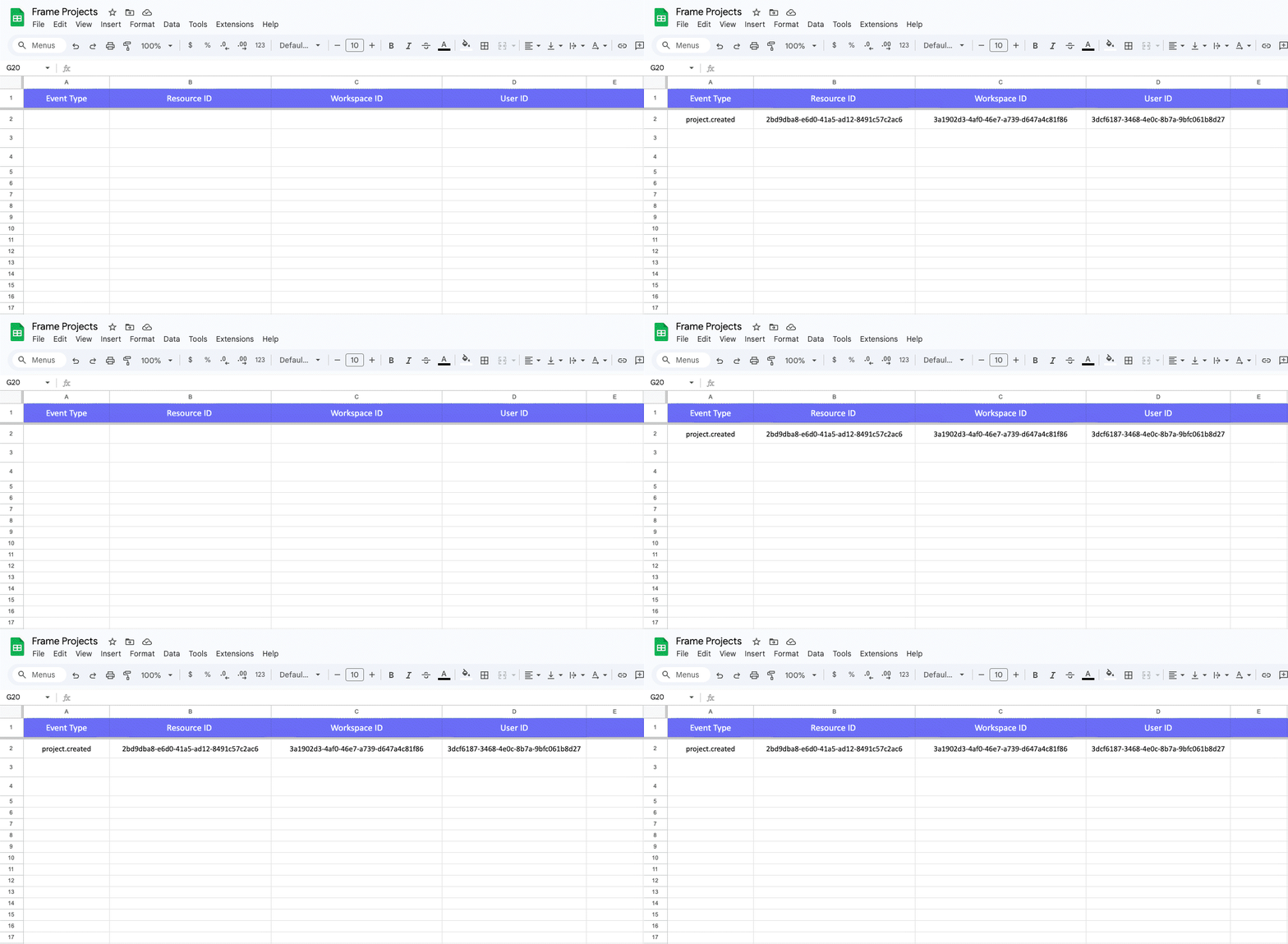
Antes de começar, crie uma Google Planilha com estes cabeçalhos de coluna:
Tipo de evento, ID do recurso, ID do espaço de trabalho, ID do usuário.Chamaremos a planilha de “Frame Projects” neste exemplo.
Conectar ao Frame.io + adicionar o acionador
Clique no sinal de mais no construtor do Make para adicionar um módulo.Pesquise por “Frame.io” e selecione Observar eventos. Isso cria um webhook que é acionado quando eventos específicos acontecem no Frame.io.
Conexão do Frame.io: * clique em Adicionar ao lado do campo de conexão
-
Mantenha o nome de conexão padrão ou renomeie-o
-
Será solicitado que você faça logon na sua conta da Adobe e autorize o Make
-
Depois de conectado, você verá todas as suas contas e espaços de trabalho disponíveis do Frame.io nos menus suspensos
Configurar o webhook:
-
Selecione a conta e o espaço de trabalho que deseja observar.Neste exemplo, usaremos “Nova Espaço”
-
Em eventos, escolha Projeto criado. (Para saber mais sobre eventos compatíveis, consulte nossa documentação de webhooks)
-
Dê um nome ao webhook e salve as alterações
Adicionar Google Planilhas
Clique no sinal de mais para adicionar a próxima etapa.Pesquise e selecione o aplicativo Google Planilhas e clique no módulo Adicionar uma linha.
Conectar o Google Planilhas: * clique em Adicionar para criar uma nova conexão * Clique em Fazer logon com o Google e autorize o Make a acessar sua conta do Google
-
Depois de conectado, você deverá ver as planilhas da sua conta nos menus suspensos
-
Selecione o nome da planilha/guia. No nosso caso, “Frame Projects”
Mapear os dados:
Agora, mapeie os dados do Frame.io para as colunas da planilha.Clique em cada campo e selecione os dados correspondentes do acionador do Frame.io:
- Tipo de evento → mapear para Tipo de evento do Frame.io * ID do recurso → mapear para Recurso do Frame.io * ID do espaço de trabalho → mapear para ID do espaço de trabalho do Frame.io * ID do usuário → mapear para ID do usuário do Frame.io
Testar e ativar
Clique em Executar uma vez para testar o cenário e crie um novo projeto no espaço de trabalho do Frame.io selecionado.Se tudo estiver configurado corretamente, uma nova linha deverá aparecer na planilha.
Quando estiver pronto para ativar, alterne o botão para Ativo, e ele será executado automaticamente.
Você acabou de criar sua primeira automação.A partir daqui, você pode adicionar mais etapas a esse cenário ou criar novos usando os outros módulos disponíveis do Frame.io no Make.com. Se tiver problemas, dúvidas ou quiser compartilhar o que criou, consulte o Fórum da comunidade.