
使用 Make 自动化您的 Frame.io 工作流
使用 Make 自动化您的 Frame.io 工作流
Make 是一个无代码的自动化平台,可以连接您的应用程序和服务。 它使用可视化界面,您可以在其中通过排列不同模块来构建称为场景的工作流。
每个场景都有一个触发器(例如“在 Frame.io 中创建新项目”)和随后的操作(例如“向 Google Sheets 添加行”)。 您可以将这些模块以可视化方式连接起来,以定义发生的事件和发生的顺序。
为什么要将 Frame.io 连接到 Make?
Make 将 Frame.io 扩展到您的整个工作流中。 将文件同步到存储、更新项目管理工具、生成报告、通知您的团队,或根据 Frame.io 活动构建自定义工作流。 Frame.io 与您的技术栈连接得越多,它的功能就越强大。
自动化构思:
- 当客户端提交申请表单时,自动创建 Frame.io 项目
- 在 Frame.io 中为视频添加评论时发布到 Slack
- 创建新的 Frame.io 项目时,请更新 Google Sheet
这里有几个例子。 如需查看可用 Frame.io 模块的完整列表,请查看 Make.com 上的此页面。
您需要的内容
- Frame.io 帐户(在此查看订阅信息)
- Make 帐户(提供免费层级)
下一部分介绍 Make 基础知识。 如果您想直接开始构建,请跳至教程部分,我们将在其中连接您的 Frame.io 帐户并构建一个场景,将新的 Frame.io 项目记录到 Google Sheet。
模块类型
Make 有四种类型的模块:触发器、搜索、操作和通用模块。
触发器类型
Make 使用两种类型的触发器:轮询和即时。
轮询触发器会按计划检查您的服务帐户中是否有新数据。 它们通常命名为“监视记录”或“监视行”之类的名称。 在场景运行时,Make 会询问服务是否有任何新内容。 如果有,场景就会处理这些新内容。 即时触发器的工作方式不同。 它们使用 Webhook,因此有事发生时,服务会立即 ping Make。 您的场景就会立即运行。 您可以通过闪电图标和模块上的“即时”标记来识别这些触发器。
Frame.io 的“监视事件”模块是即时触发器,因此我们稍后构建的场景将实时运行。
Make 在其帮助中心的这一部分中提供了有关不同模块类型运行方式的更多详细信息。
Make 界面
您的 Make 仪表板显示所有场景。 您可以在此处监测活跃场景、场景性能和积分使用情况。 单击标头中的创建场景以打开构建器。
添加应用程序 + 模块
要向场景添加模块,请单击构建器中心的加号按钮。 这将打开一个面板,您可以在其中搜索所需的应用程序(如 Frame.io 或 Google Sheets),然后选择想要的特定模块(如“监视事件”或“添加一行”)。 在构建器中拖放模块进行连接并构建场景。
管理 + 重新连接应用程序
左侧边栏可让您访问场景、连接、Webhook 和其他 Make 功能。
如果您需要重新连接 Frame.io 或任何其他应用程序,请单击左侧边栏中的连接。 您将看到所有已连接的应用程序,每个应用程序旁边都有一个重新授权按钮。 单击它,再次完成身份验证流程。
测试
要测试场景,请单击工具栏中的运行一次。 测试完成后,每个模块上方会出现操作气泡,显示运行了多少次操作。 单击气泡即可查看该步骤的输入和输出数据。 使用现有数据进行测试:默认情况下,触发器仅会处理新事件。 要使用现有数据进行测试,请单击运行一次按钮旁边的下拉箭头。 这会打开一个对话框,您可以在其中重新运行来自先前收到的 Webhook 事件的数据。
构建您的第一个场景:将新项目记录到 Google Sheets
在开始之前,请创建一个包含以下列标题的 Google Sheet:
事件类型、资源 ID、工作区 ID、用户 ID。在本示例中,我们将该表格命名为“Frame Projects”。
连接到 Frame.io + 添加触发器
点击 Make 构建器中的加号以添加一个模块。搜索“Frame.io”并选择监视事件。这会创建一个 Webhook,当 Frame.io 中发生特定事件时触发。
连接 Frame.io: * 点击连接字段旁边的添加
-
保留默认连接名称或重命名它
-
系统将提示您登录到 Adobe 帐户并授权 Make 构建器
-
连接完成后,您将在下拉菜单中看到所有可用的 Frame.io 帐户和工作区
配置 Webhook:
-
选择您的帐户以及要监视的工作区。在本示例中,我们将使用“New Workspace”
-
在事件下,选择项目已创建(有关支持事件的更多信息,请参阅我们的 Webhook 文档)
-
为您的 Webhook 命名,保存您的更改
添加 Google Sheets
点击加号以添加下一步。搜索并选择 Google Sheets 应用程序,然后点击添加行模块。
连接 Google Sheets: * 点击添加以创建新的连接 * 点击使用 Google 登录并授权 Make 访问您的 Google 帐户
-
连接完成后,您应该会在下拉菜单中看到您帐户的表格
-
选择表格/选项卡名称(在我们的示例中为“Frame Projects”)
映射数据:
现在将 Frame.io 数据映射到您的电子表格列中。点击每个字段,并从 Frame.io 触发器中选择相应的数据:
- 事件类型 → 映射到 Frame.io 事件类型 * 资源 ID → 映射到 Frame.io 资源 * 工作区 ID → 映射到 Frame.io 工作区 ID * 用户 ID → 映射到 Frame.io 用户 ID
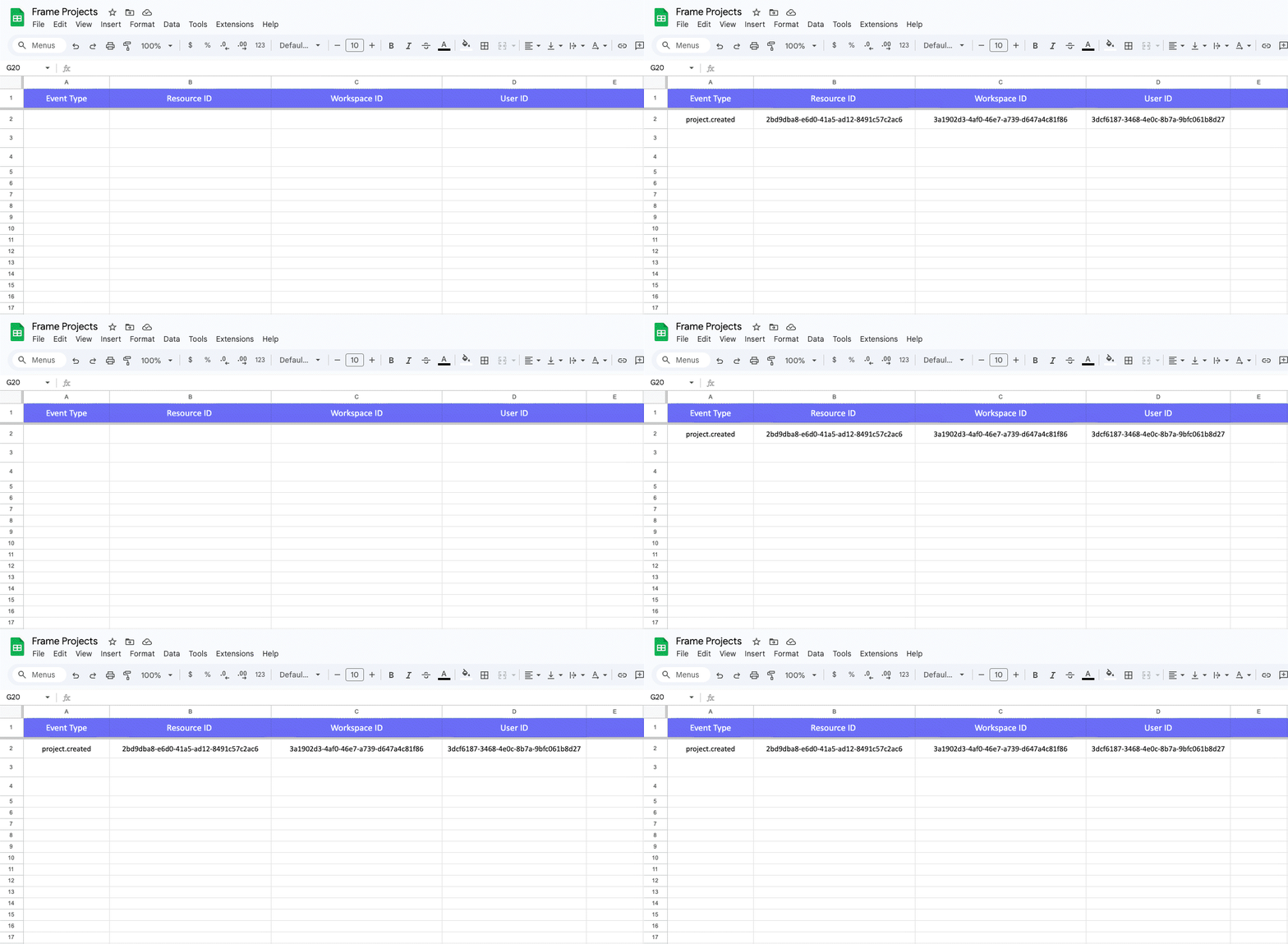
您刚刚构建了您的第一个自动化场景。接下来,您可以向此场景添加更多步骤,或使用 Make.com 上其他可用的 Frame.io 模块构建新的场景)如果您遇到问题、有疑问或想要共享您构建的内容,请查看社区论坛。