
Postman-Sammlung
Postman-Sammlung
In diesem Leitfaden geht es um die Grundlagen der offiziellen Frame.io Developer-API Postman-Sammlung, eine Sammlung vorgefertigter Anfragen, mit denen Sie in die Frame.io V4-API einsteigen können.
Die Sammlung deckt das gesamte Spektrum der V4-API-Endpunkte ab, aufgeteilt in stabile und experimentelle Kategorien.Stabile Endpunkte sind produktionsreif, und experimentelle Endpunkte sind neuere Ergänzungen, die funktional sind, sich aber basierend auf Feedback ändern können, bevor sie als stabil eingestuft werden.
Erste Schritte mit Postman
In diesem Leitfaden wird davon ausgegangen, dass Sie Anmeldedaten für die API generiert haben.Falls nicht, beginnen Sie hier.
Postman-Konto erstellen und Setup wählen
Erstellen Sie unter postman.com Ihr Postman-Konto und wählen Sie Ihr Setup.Sie können die Postman-App hier herunterladen oder Postman im Web verwenden.
Einrichten Ihrer Umgebung
In der Frame.io Developer API-Sammlung gibt es eine standardmäßige
Umgebung
mit einer Reihe definierter Umgebungsvariablen. Die Werte BASE_URL und IMS_BASE_URL sind statisch.Entsprechend Ihren Kontoinformationen können zusätzliche Umgebungsvariablen konfiguriert werden.
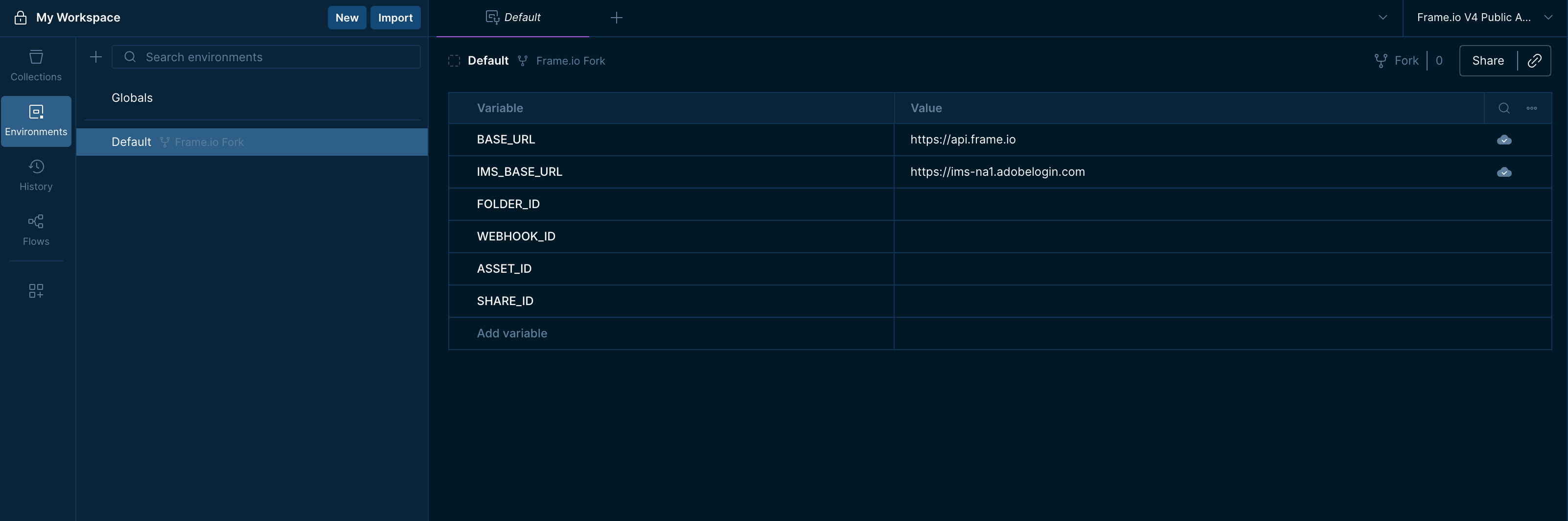
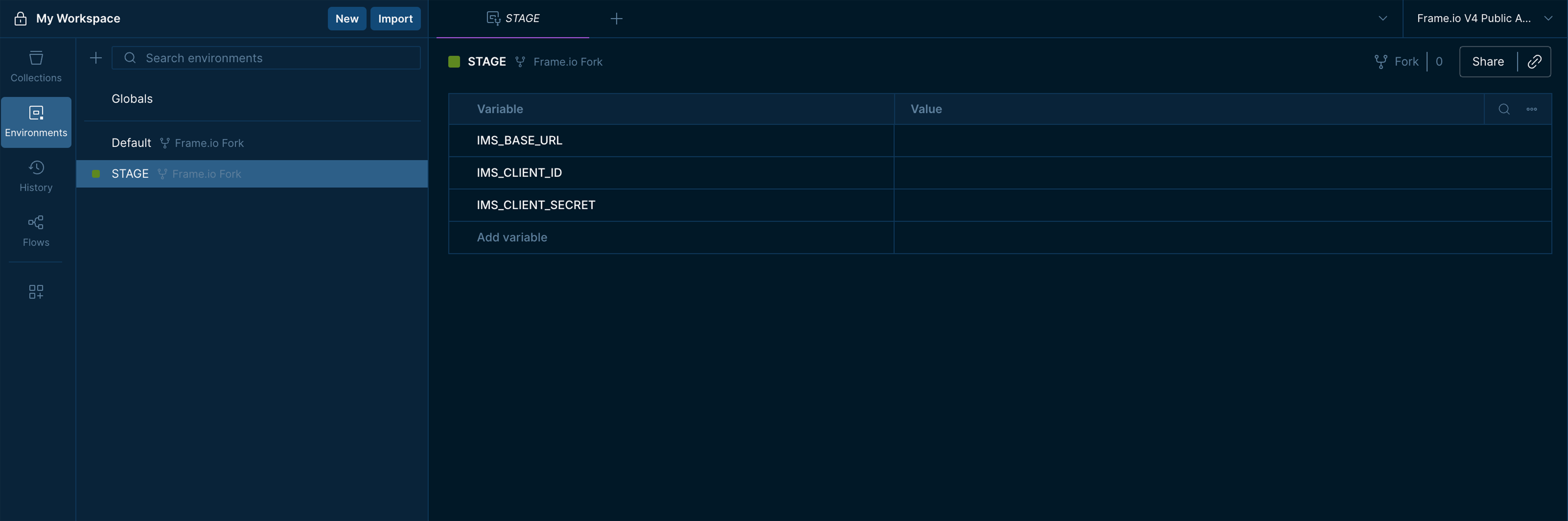
Unten finden Sie eine Tabelle mit einer Beschreibung der einzelnen Variablen, die in den Standard- und Staging-Umgebungen der Sammlung zu finden sind:
| Variable | Beschreibung | So rufen Sie sie ab | Umgebung |
|---|---|---|---|
BASE_URL | Basis-URL für alle V4-API-Anfragen | Vorkonfiguriert, nicht bearbeiten | Standard |
IMS_BASE_URL | Basis-URL von Adobe IMS zur Authentifizierung | Vorkonfiguriert, nicht bearbeiten | Standard, Staging |
IMS_CLIENT_ID | Ihre Client-ID für die Frame.io-App | Seite mit Anmeldedaten in Adobe Developer Console | Staging |
IMS_CLIENT_SECRET | Ihr Clientschlüssel für die Frame.io-App | Seite mit Anmeldedaten in Adobe Developer Console | Staging |
FOLDER_ID | Eindeutige ID für den Zielordner | Im Rückmeldeobjekt des Ordners zurückgegeben | Standard |
WEBHOOK_ID | Eindeutige ID für einen konfigurierten Webhook | Im Rückmeldeobjekt des Webhooks zurückgegeben | Standard |
ASSET_ID | Eindeutige ID für ein Datei- oder Ordner-Asset | Im Rückmeldeobjekt der Datei oder des Ordners zurückgegeben | Standard |
SHARE_ID | Eindeutige ID für einen Freigabe-Link | Im Rückmeldeobjekt der Freigabe zurückgegeben | Standard |
Einrichten der Autorisierung
Die Umgebungsvariablen IMS_CLIENT_ID und IMS_CLIENT_SECRET sollten auf die Werte eingestellt werden, die in der Adobe Developer Console aus den Anmeldedaten Ihres Projekts abgerufen wurden.
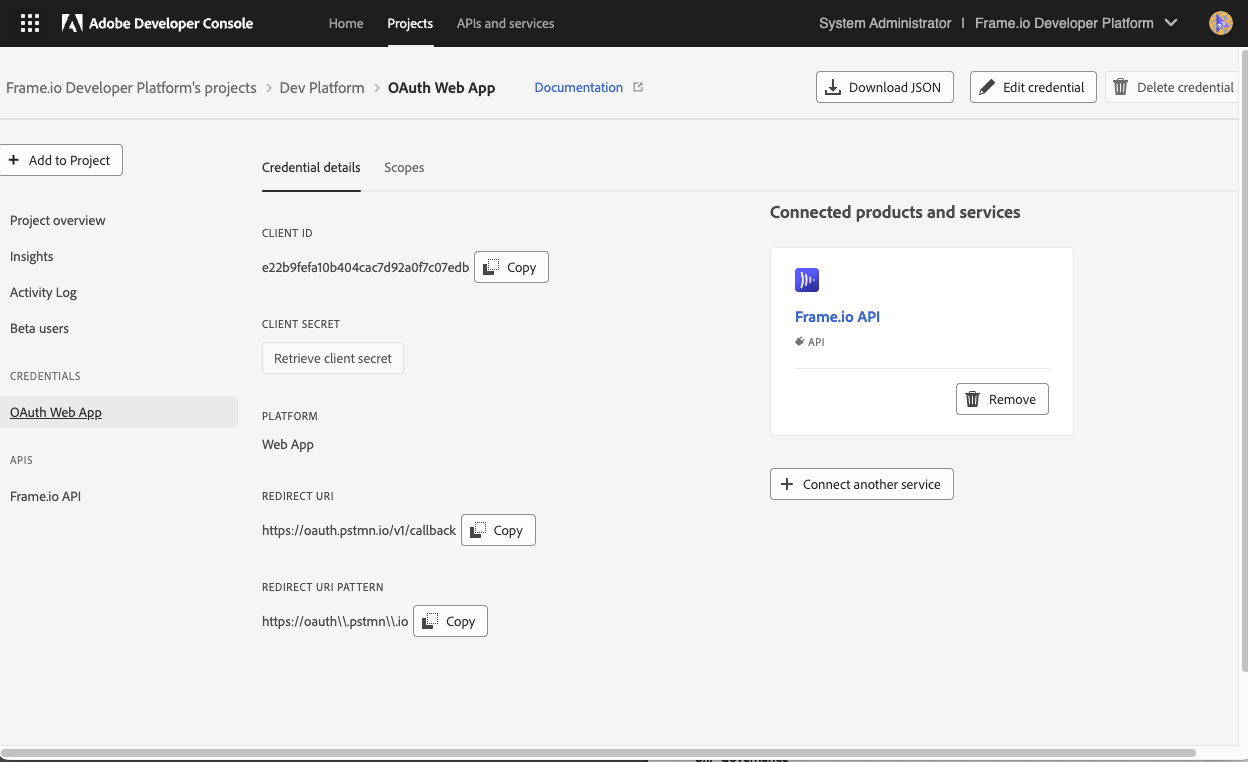
Muster für Umleitungs-URIs
Sobald die Umgebungsvariablen eingestellt und gespeichert wurden, besteht der nächste Schritt in der Konfiguration der Autorisierungseinstellungen. Klicken Sie dazu oben in der linken Seitenleiste auf das Symbol Sammlungen, um Ihren Sammlungsbrowser zu öffnen. Wählen Sie im Sammlungsbrowser den Stamm der Frame.io V4-Developer-API-Sammlung aus (trägt in der Regel den Titel Frame.io Developer-API-Sammlung, gefolgt von Ihrem Fork-Namen), und wählen Sie dann die Registerkarte Autorisierung aus.  OAuth
Geltungsbereiche
sind in der Sammlung vorkonfiguriert. Wenn Ihre Umgebungsvariablen eingestellt sind, starten Sie mit der Schaltfläche <strong>Neuen Zugriffstoken abrufen** den OAuth 2.0-Fluss. Dadurch wird ein Browserfenster geöffnet, um den Authentifizierungsprozess abzuschließen und den Token an Postman zurückzugeben. Wählen Sie zum Überprüfen Ihrer Autorisierungskonfiguration im Ordner „Benutzende“ die Anfrage
OAuth
Geltungsbereiche
sind in der Sammlung vorkonfiguriert. Wenn Ihre Umgebungsvariablen eingestellt sind, starten Sie mit der Schaltfläche <strong>Neuen Zugriffstoken abrufen** den OAuth 2.0-Fluss. Dadurch wird ein Browserfenster geöffnet, um den Authentifizierungsprozess abzuschließen und den Token an Postman zurückzugeben. Wählen Sie zum Überprüfen Ihrer Autorisierungskonfiguration im Ordner „Benutzende“ die Anfrage GET Benutzendendetails aus und klicken Sie auf Senden. Mit der Antwort 200 OK wird sowohl bestätigt, dass Ihre Sammlung korrekt konfiguriert ist, als auch, dass Sie sich bei dem richtigen Konto authentifiziert haben. Informationen zu Fehlern und Warnungen finden Sie im Leitfaden „Erste Schritte“ in ****](</span)diesem Abschnitt. Beispielantwort
Beziehen Ihrer Konto-ID
Die account_id ist für die meisten V4-API-Endpunkte ein erforderlicher Pfad-Parameter und etwas, das Sie zum Testen anderer Anfragen benötigen.Sie können Ihre account_id mit der Anfrage GET List accounts abrufen. Diese befindet sich im Ordner Konten der Sammlung.**API-Referenz**Beispielantwort
Falls Sie mehrere Frame.io-Konten haben, werden diese in der Antwort als separate Objekte angezeigt.
Sobald Sie Ihre Konto-ID erhalten haben, kopieren Sie den id-Wert aus der Antwort und speichern Sie ihn als Umgebungsvariable.Sie werden sie in künftigen Anfragen als account_id
Pfad-Parameter
mit {{ACCOUNT_ID}} referenzieren.
Arbeitsbereiche und Projektvorgänge
Ihre Frame.io-Dateien werden in Ordnern gespeichert, die innerhalb von Arbeitsbereichen in Projekten organisiert sind.Eine vollständige Übersicht der V4-Ressourcenhierarchie finden Sie <strong>](</span)in diesem Leitfaden**.
Auflisten von Arbeitsbereichen
Mit der Anfrage GET list workspaces im Ordner Arbeitsbereiche wird /v4/accounts/:account_id/workspaces aufgerufen und eine Liste der Arbeitsbereiche zurückgegeben, auf die Ihr Konto Zugriff hat.Einige Projektoperationen erfordern workspace_id als Pfad-Parameter. Speichern Sie also zunächst Ihre Arbeitsbereichs-ID, falls Sie Projekte auflisten oder abrufen möchten.Bei einer erfolgreichen Anfrage wird der Status 200 OK und ein Antwortfließtext zurückgegeben, ähnlich dem unten stehenden Beispiel.Beispielantwort
Erstellen eines Arbeitsbereichs
Durch die Anfrage POST create workspace wird /v4/accounts/:account_id/workspaces aufgerufen, um einen neuen Arbeitsbereich für Ihr Konto zu erstellen.Wählen Sie im Anfrageneditor die Registerkarte Fließtext aus, um den Namen Ihres Arbeitsbereichs in dem data-Objekt festzulegen.Bei einer erfolgreichen Anfrage wird der Status 201 Created und ein Antwortfließtext zurückgegeben, ähnlich dem unten stehenden Beispiel.Beispielantwort
Aktualisieren eines Arbeitsbereichs
Mit der Anfrage PATCH update workspace wird /v4/accounts/:account_id/workspaces/:workspace_id aufgerufen, um den Namen eines Arbeitsbereiche zu aktualisieren.Wählen Sie im Anfrageneditor die Registerkarte Fließtext aus, um den neuen Namen Ihres Arbeitsbereichs im data-Objekt festzulegen.Bei einer erfolgreichen Anfrage wird der Status 200 OK und ein Antwortfließtext zurückgegeben, ähnlich dem unten stehenden Beispiel.Beispielantwort
Erstellen eines Projekts
Mit der Anfrage POST create project wird /v4/accounts/:account_id/workspaces/:workspace_id/projects aufgerufen, um in einem gegebenen Arbeitsbereich ein neues Projekt zu erstellen.Wählen Sie im Anfrageneditor die Registerkarte Fließtext aus, um den Namen Ihres Projekts im data-Objekt festzulegen.Die optionale Eigenschaft restricted ist ein Boolescher Wert, mit dem ein eingeschränktes Projekt erstellt wird.Bei einer erfolgreichen Anfrage wird der Status 201 Created und ein Antwortfließtext zurückgegeben, ähnlich dem unten stehenden Beispiel.Beispielantwort
Kopieren Sie die root_folder_id aus der Antwort und legen Sie sie als Wert für Ihre Umgebungsvariable FOLDER_ID fest.Diese benötigen Sie für die verbleibenden Abschnitte in diesem Leitfaden.
Mit der nachfolgenden Anfrage PATCH Update user role in a Project, die sich im Ordner Project Permissions befindet, können Sie einem neu erstellten eingeschränkten Projekt Benutzende hinzufügen.(API-Referenz)
Vorgänge in Ordnern und Dateien
Auflisten untergeordneter Elemente in Ordnern
Mit der Anfrage GET list folder children wird /v4/accounts/:account_id/folders/:folder_id/children aufgerufen, um die untergeordneten Elemente in einem gegebenen Ordner aufzulisten.Legen Sie in diesem Fall den Stammordner des Projekts als Umgebungsvariable FOLDER_ID fest.
Mit den folgenden optionalen Abfrageparametern können Sie Ihre Rückmeldung verfeinern:
| Parameter | Typ | Beschreibung |
|---|---|---|
page_size | Ganzzahl | Begrenzt die Anzahl der zurückgegebenen Ordner auf 1-100.Standardwert ist 50 |
type | Zeichenfolge | Filtert untergeordnete Elemente von Ordnern anhand des Ressourcentyps: file oder folder. |
after | Zeichenfolge | Intransparenter Cursor für Anfragen, bei denen paginierte Ergebnisse zurückgegeben werden. **Dieser wird automatisch generiert und im Objekt links der vorherigen Antwort zurückgegeben.**Er ist nicht dafür vorgesehen, für Menschen lesbar zu sein. |
include_total_count | Boolescher Wert | Gibt die Gesamtanzahl aller Entitäten zurück Standardwert ist „False“. |
include | Enum | Hängt an jedes zurückgegebene Objekt zusätzliche Daten an, etwa creator, project, media_links.Eine vollständige Liste der unterstützten Parameter finden Sie in der API-Referenz. |
Bei einer erfolgreichen Anfrage wird der Status **200 OK**und ein Antwortfließtext zurückgegeben, ähnlich dem unten stehenden Beispiel.Beispielantwort
Testen des Parameters after
Wenn Sie paginierte Ergebnisse testen, suchen Sie in Ihrer Antwort nach dem Objekt links:
next nur den Zeichenfolgenwert, der auf after= folgt.after** fest.422 führt.Dateien erstellen – Lokaler Upload
Mit der Anfrage POST create file - local upload wird /v4/accounts/:account_id/folders/:folder_id/files/local_upload aufgerufen, um eine lokale Datei in einem bestimmten Ordner hochzuladen.
Lokale Uploads erfordern zwei oder mehr Anfragen, je nach Dateigröße.Verwenden Sie für Ihren ersten Test eine kleine Datei (weniger als 10 MB), um den Prozess auf eine einzige Upload-URL zu begrenzen.
Platzhalter-Dateiressource erstellen
Wählen Sie im Anfrageneditor die Registerkarte Fließtext aus, um den Namen und die Dateigröße (angegeben in Bytes) im data-Objekt festzulegen.Bei einer erfolgreichen Anfrage wird der Status 201 Created und ein Antwortfließtext zurückgegeben, ähnlich dem unten stehenden Beispiel.Beispielantwort
Durch diesen Aufruf wird im angegebenen Ordner eine Platzhalter-Dateiressource erstellt.Verwenden Sie in der Antwort die vorsignierte Upload-URL im upload_urls-Array, um den Upload im nächsten Schritt abzuschließen.
Dateiinhalt hochladen
Klicken Sie in Ihrer Antwort auf die URL im upload_urls-Array, um in Postman eine neue Registerkarte „Anfrage“ zu öffnen.Ändern Sie die Anfragemethode in PUT.Wählen Sie im Anfrageneditor die Registerkarte Headers aus, um der Anfrage die folgenden Header hinzuzufügen:
x-amz-acl:privateContent-Type: Dieser muss exakt mit dem im Dateinamen angegebenen Erweiterungstyp übereinstimmen (für eine Datei namens IMG.png zum Beispiel muss image/png verwendet werden). Wählen Sie im Anfrageneditor die Registerkarte Fließtext aus und klicken Sie auf die Option binär, um Ihre Datei auszuwählen.Klicken Sie nach der Auswahl auf Senden, um Ihre Anfrage abzuschließen.Bei einer erfolgreichen Anfrage wird der Status **
200 OK**zurückgegeben und bestätigt, dass Ihre Datei hochgeladen wurde.
Sobald Ihre Datei hochgeladen wurde, wird sie in der Frame.io-Medien-Pipeline automatisch transkodiert und eine Miniaturansicht wird erstellt.Bei größeren Dateien kann es einen Moment dauern, bis die Datei vom Status created in den Status ready wechselt.
Datei erstellen – Remote-Upload
Mit der Anfrage POST create file - remote upload wird /v4/accounts/:account_id/folders/:folder_id/files/remote_upload aufgerufen, um eine externe Datei mittels einer bereitgestellten Quell-URL in einen angegebenen Ordner zu ziehen. Wählen Sie im Anfrageneditor die Registerkarte Fließtext aus, um den Namen und die Quell-URL Ihrer Datei im data-Objekt festzulegen.Bei einer erfolgreichen Anfrage wird der Status 202 Accepted und ein Antwortfließtext zurückgegeben, ähnlich dem unten stehenden Beispiel.Beispielantwort