
Автоматизация рабочих процессов Frame.io с помощью платформы Make
Автоматизация рабочих процессов Frame.io с помощью платформы Make
Make — это бескодовая платформа автоматизации, которая соединяет ваши приложения и сервисы. Она использует визуальный интерфейс, в котором вы создаете рабочие процессы, называемые сценариями, выстраивая последовательности из различных модулей.
Каждый сценарий состоит из триггера (например, «создан новый проект в Frame.io») и последующих действий (например, «добавить строку в Google Таблицы»). Вы соединяете эти модули визуально, чтобы определить, что именно должно происходить и в каком порядке.
Зачем подключать Frame.io к Make?
Make масштабирует возможности Frame.io на весь ваш рабочий процесс. Синхронизируйте файлы с хранилищами, обновляйте инструменты управления проектами, создавайте отчеты, отправляйте уведомления своей команде или выстраивайте собственные рабочие процессы на основе любых действий в Frame.io. Чем сильнее вы интегрируете Frame.io в свой технологический стек, тем эффективнее становится ваша работа.
Идеи для автоматизации
- Автоматически создавайте проекты в Frame.io, когда клиент отправляет форму заявки.
- Публикуйте сообщения в Slack при добавлении новых комментариев к видео в Frame.io.
- Обновляйте Google таблицу при создании нового проекта в Frame.io.
Это всего лишь несколько примеров. Полный список доступных модулей Frame.io — на странице Make.com.
Что потребуется
- Учетная запись Frame.io (информация о подписке — здесь)
- Учетная запись Make (доступен бесплатный тарифный план)
В следующем разделе рассматриваются основы работы с Make. Чтобы сразу перейти к практике, пропустите его и переходите к обучающему руководству. Там мы подключим вашу учетную запись Frame.io и создадим сценарий, который будет записывать новые проекты Frame.io в Google таблицу.
Типы модулей
В Make существует четыре типа модулей: триггеры, поиск, действия и универсальные модули.
Типы триггеров
Платформа Make использует два типа триггеров: опрашивающие и мгновенные.
Опрашивающие триггеры проверяют вашу учетную запись в сервисе на наличие новых данных по расписанию. Обычно они называются, например, «Отслеживать записи» или «Отслеживать строки». При запуске сценария Make опрашивает сервис на предмет обновлений. Если есть новые данные, сценарий приступает к их обработке. Мгновенные триггеры работают иначе. Они используют веб-перехватчики, благодаря чему сервис мгновенно отправляет уведомление в Make при наступлении какого-либо события. Ваш сценарий запускается незамедлительно. Такие модули можно определить по значку молнии и тегу Instant.
Модуль «Отслеживать события» в Frame.io является мгновенным триггером, поэтому сценарий, который мы создадим далее в этом руководстве, будет выполняться в реальном времени.
Подробнее о том, как работают различные типы модулей — в этом разделе справочного центра Маке.
Интерфейс Make
На панели управления Make отображаются все ваши сценарии. Здесь вы можете отслеживать активные сценарии, их производительность сценариев и использование баллов. Чтобы открыть конструктор, нажмите Создать сценарий в заголовке.
Добавление приложений и модулей
Чтобы добавить модули в сценарий, нажмите кнопку со знаком плюса в центре конструктора. Откроется панель, на которой можно найти нужное приложение (например, Frame.io или Google Таблицы), а затем выбрать конкретный модуль (например, «Отслеживать события» или «Добавить строку»). Перетаскивайте модули в конструкторе, чтобы соединить их друг с другом и создать свой сценарий.
Управление приложениями и их повторное подключение
Левая боковая панель предоставляет доступ к сценариям, подключениям, веб-перехватчикам и другим функциям Make.
Чтобы повторно подключить Frame.io или любое другое приложение, нажмите Подключения на левой боковой панели. Вы увидите все подключенные приложения с кнопкой Повторно авторизовать рядом с каждым из них. Нажмите эту кнопку, чтобы пройти процесс аутентификации заново.
Тестирование
Чтобы протестировать сценарий, нажмите Запустить однократно на панели инструментов. После завершения теста над каждым модулем появляются кружки, показывающие количество выполненных операций. Нажмите кружок, чтобы просмотреть входящие и исходящие данные для этого шага. Тестирование на существующих данных По умолчанию триггеры обрабатывают только новые события. Чтобы выполнить тестирование на существующих данных, нажмите стрелку раскрывающегося списка рядом с кнопкой Запустить однократно. Откроется диалоговое окно, в котором можно повторно запустить обработку данных из ранее полученного события веб-перехватчика.
Создание первого сценария: запись новых проектов в Google Таблицы
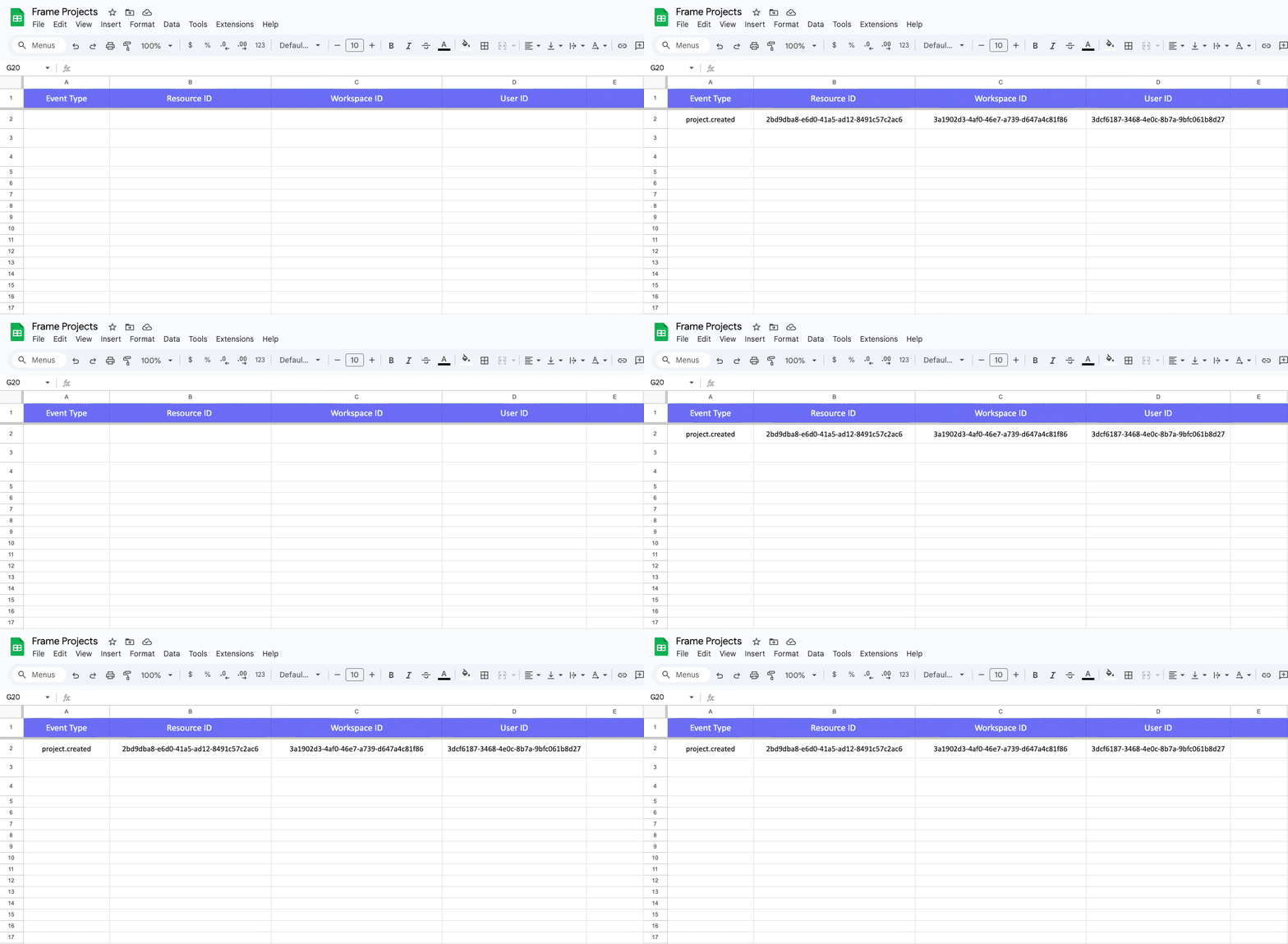
Перед началом работы создайте Google таблицу со следующими заголовками столбцов:
Тип события, Идентификатора ресурса, Идентификатор рабочей среды, Идентификатор пользователя. В этом примере мы назовем таблицу «Проекты Frame».
Подключение к Frame.io и добавление триггера
Нажмите значок «плюс» в конструкторе Make, чтобы добавить модуль. Найдите Frame.io и выберите Отслеживать события. Создается веб-перехватчик, который будет срабатывать при возникновении определенных событий в Frame.io.
Подключение Frame.io * Нажмите Добавить рядом с полем подключения.
-
Оставьте имя подключения по умолчанию или измените его.
-
Вам будет предложено войти в свою учетную запись Adobe и авторизовать Make.
-
После подключения вы увидите все доступные учетные записи и рабочие среды Frame.io в раскрывающихся списках.
Настройка веб-перехватчика
-
Выберите свою учетную запись и рабочую среду, за которой хотите следить. В этом примере мы выберем вариант «Новая рабочая среда».
-
В поле событий выберите Создан проект (подробнее о поддерживаемых событиях — в нашей документации по веб-перехватчикам).
-
Присвойте имя веб-перехватчику и сохраните изменения.
Добавление Google Таблиц
Нажмите значок «плюс», чтобы добавить следующий шаг. Найдите и выберите приложение Google Таблицы, а затем выберите модуль Добавить строку.
Подключение Google Таблиц * Нажмите Добавить, чтобы создать новое подключение. * Нажмите Войти через Google разрешите платформе Make доступ к вашей учетной записи Google.
-
После подключения в раскрывающихся списках должны появиться таблицы вашей учетной записи.
-
Выберите имя таблицы/вкладки (в нашем случае «Проекты Frame»).
Сопоставление данных.
Теперь свяжите данные Frame.io со столбцами вашей таблицы. Нажимайте по очереди каждое поле и выбирайте соответствующие данные из триггера Frame.io.
- Тип события → свяжите с типом события Frame.io. * Идентификатор ресурса → свяжите с ресурсом Frame.io. * Идентификатор рабочей среды → свяжите с идентификатором рабочей среды Frame.io. * Идентификатор пользователя → свяжите с идентификатором пользователя Frame.io.
Тестирование и активация
Нажмите Запустить однократно, чтобы протестировать сценарий, а затем создайте новый проект в выбранной рабочей среде Frame.io. Если все настроено правильно, в вашей таблице должна появиться новая строка.
Когда вы будете готовы запустить интеграцию в реальном времени, переведите переключатель в положение Активно, и она начнет работать автоматически.
Вы только что создали свою первую автоматизацию. Теперь можно добавлять шаги в этот сценарий или создавать новые сценарии, используя другие доступные модули Frame.io на платформе Make.com. Если вы столкнетесь с проблемами, у вас возникнут вопросы или вы захотите поделиться тем, что создали, посетите форум сообщества.