
Automatiser vos workflows Frame.io avec Make
Make est une plateforme d’automatisation sans code pour connecter vos applications et vos services. Elle utilise une interface visuelle pour créer des workflows, appelés « scénarios », en enchaînant différents modules.
Chaque scénario comporte un déclencheur (p. ex. « Nouveau projet créé dans Frame.io ») et des actions qui s’ensuivent (p. ex. « Ajouter une ligne à Google Sheets »). Connectez ces modules visuellement pour définir ce qui se passe et dans quel ordre.
Pourquoi connecter Frame.io à Make ?
Make étend l’usage de Frame.io à l’ensemble de votre workflow. Synchronisez des fichiers avec un espace de stockage, mettez à jour vos outils de gestion de projet, générez des rapports, envoyez des notifications à votre équipe ou créez des workflows personnalisés en fonction de l’activité sur Frame.io. Plus vous intégrez Frame.io à votre infrastructure technologique, plus elle gagne en puissance.
Idées d’automatisation :
- Créez automatiquement des projets Frame.io lorsqu’un client envoie un formulaire d’inscription.
- Publiez une notification sur Slack lorsqu’un commentaire est ajouté à une vidéo dans Frame.io.
- Mettez à jour une feuille Google Sheets lorsqu’un nouveau projet Frame.io est créé.
Ce ne sont là que quelques exemples. Pour obtenir la liste complète des modules Frame.io disponibles, consultez cette page sur Make.com.
Ce dont vous avez besoin
- Un compte Frame.io (pour plus d’informations sur l’abonnement, cliquez ici).
- **Un compte Make ** (formule gratuite disponible).
La section suivante aborde les notions de base de Make. Si vous souhaitez passer directement à la mise en œuvre, rendez-vous dans le tutoriel où nous connecterons votre compte Frame.io et créerons un scénario permettant d’enregistrer les nouveaux projets Frame.io dans une feuille Google Sheets.
Types de modules
Make propose quatre types de modules : les déclencheurs, les recherches, les actions et les modules universels.
Les déclencheurs surveillent les modifications apportées à un service et les transmettent à Make afin que vous puissiez utiliser ces données dans votre scénario. Vous pouvez ajouter un module de déclenchement par scénario.
Reportez-vous à la section Types de déclencheurs ci-dessous pour plus de détails sur les déclencheurs périodiques et les déclencheurs instantanés.
* Vous pouvez définir la fréquence d’exécution d’un module de déclenchement en cliquant sur Paramètres de planification dans la barre d’outils du scénario.
* Make recommande vivement de commencer les scénarios par un module de déclenchement.
Les modules de recherche extraient des données spécifiques d’un service. Vous pouvez ajouter plusieurs modules de recherche à n’importe quel endroit de votre scénario. La plupart des recherches renvoient jusqu’à 3 200 objets par session.
Types de modules de recherche :
* Les modules de recherche vous permettent de filtrer et d’utiliser des requêtes pour trouver des données spécifiques
(rechercher des enregistrements, rechercher des lignes, etc.).
* Les modules de liste récupèrent toutes les données sans filtrage (liste des projets, liste des feuilles, etc.).
Les modules d’action traitent les données récupérées auprès d’un service. Vous pouvez ajouter autant d’actions que nécessaire, à n’importe quel endroit de votre scénario.
Types d’actions :
-
GET
-
CREATE
-
UPDATE
-
DELETE
Les modules universels (généralement appelés Make an API Call) vous permettent d’effectuer des appels API personnalisés lorsque Make ne propose pas de module prêt à l’emploi adapté à vos besoins.
Vous pouvez ajouter autant de modules universels que nécessaire et les placer n’importe où dans votre scénario.
Types de déclencheurs
Make utilise deux types de déclencheurs : les déclencheurs périodiques et instantanés.
Les déclencheurs périodiques vérifient régulièrement si de nouvelles données sont disponibles sur votre compte de service. On les appelle généralement « fiches de surveillance » ou « fiches de suivi ». Lorsque le scénario s’exécute, Make demande au service s’il y a du nouveau. Si c’est le cas, le scénario traite les nouvelles informations. Les déclencheurs instantanés fonctionnent différemment. Ils utilisent des webhooks, ce qui permet au service d’envoyer immédiatement une notification à Make dès qu’un événement se produit. Votre scénario s’exécute immédiatement. Vous pouvez les reconnaître grâce à l’icône en forme d’éclair et à la mention « Instant » figurant sur le module.
Le module « Surveiller les événements » de Frame.io est un déclencheur instantané ; le scénario que nous allons créer plus tard s’exécutera donc en temps réel.
Make fournit plus de détails sur le fonctionnement des différents types de modules dans cette section de son Centre d’aide.
L’interface de Make
Votre tableau de bord Make affiche tous vos scénarios. C’est ici que vous pouvez suivre les scénarios actifs, leurs performances et l’utilisation du crédit. Cliquez sur Créer un scénario dans l’en-tête pour ouvrir l’éditeur.
Ajout des applications et des modules
Pour ajouter des modules à votre scénario, cliquez sur le bouton « + » situé au centre de l’éditeur. Cela ouvre un panneau dans lequel vous pouvez rechercher l’application dont vous avez besoin, comme Frame.io ou Google Sheets, puis sélectionner le module spécifique souhaité (p. ex. « Surveiller les événements » ou « Ajouter une ligne »). Faites glisser et déposez les modules dans l’éditeur pour les connecter entre eux et créer votre scénario.
Gérer et reconnecter les applications
La barre latérale de gauche vous permet d’accéder aux scénarios, aux connexions, aux webhooks et à d’autres fonctionnalités de Make.
Si vous devez reconnecter Frame.io ou toute autre application, cliquez sur Connexions dans la barre latérale de gauche. Vous verrez toutes vos applications connectées, avec un bouton Réautoriser à côté de chacune d’elles. Cliquez ici pour recommencer le flux d’authentification.
Tests
Pour tester votre scénario, cliquez sur Exécuter une fois dans la barre d’outils. Une fois le test terminé, des bulles d’opération apparaissent au-dessus de chaque module pour indiquer le nombre d’opérations exécutées. Cliquez sur une bulle pour afficher les données d’entrée et de sortie de cette étape. Test avec les données existantes : par défaut, les déclencheurs ne traitent que les nouveaux événements. Pour effectuer un test avec les données existantes, cliquez sur la flèche du menu déroulant située à côté du bouton Exécuter. Cela ouvre une boîte de dialogue dans laquelle vous pouvez réexécuter les données d’un événement webhook reçu précédemment.
Création de votre premier scénario : enregistrer les nouveaux projets dans Google Sheets
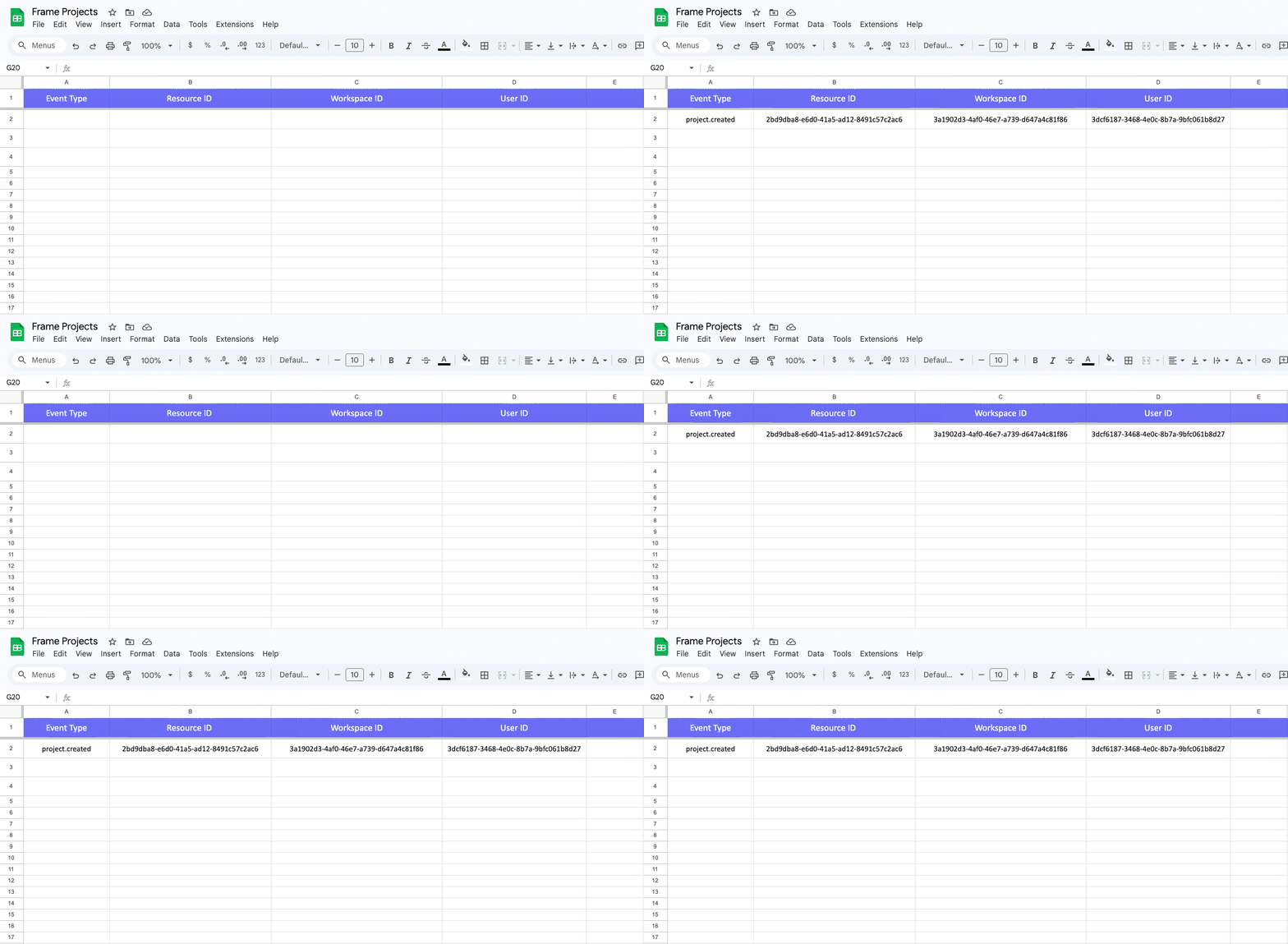
Avant de commencer, créez une feuille Google Sheet avec ces en-têtes de colonnes :
Type d’événement, ID de ressource, ID de l’espace de travail, ID d’utilisateur. Nous appellerons la feuille « Projets Frame » dans cet exemple.
Se connecter à Frame.io + Ajouter le déclencheur
Cliquez sur le signe plus dans l’éditeur Make pour ajouter un module. Recherchez « Frame.io » et sélectionnez Surveiller les événements. Cela crée un webhook qui se déclenche lorsque des événements spécifiques se produisent dans Frame.io.
Connexion à Frame.io : * cliquez sur Ajouter à côté du champ de connexion
-
Conservez le nom de connexion par défaut ou modifiez-le
-
Vous serez invité à vous connecter à votre compte Adobe et à autoriser Make
-
Une fois connecté, vous verrez tous vos comptes Frame.io et vos espaces de travail disponibles dans les menus déroulants
Configurer le webhook :
-
Sélectionnez votre compte et l’espace de travail que vous souhaitez surveiller. Pour cet exemple, nous utiliserons « Nouvel espace de travail »
-
Sous les événements, choisissez Projet créé (pour plus d’informations sur les événements pris en charge, consultez notre documentation sur les webhooks)
-
Donnez un nom à votre webhook, enregistrez vos modifications
Ajouter Google Sheets
Cliquez sur le signe plus pour ajouter l’étape suivante. Recherchez et sélectionnez l’application Google Sheets, puis cliquez sur le module Ajouter une ligne.
Connecter Google Sheets : * Cliquez sur Ajouter pour créer une nouvelle connexion * Cliquez sur Se connecter avec Google et autorisez Make à accéder à votre compte Google
-
Une fois connecté, vous devriez voir les feuilles de votre compte dans les menus déroulants
-
Sélectionnez le nom de la feuille ou de l’onglet (dans notre cas, « Projets Frame »)
Mapper les données :
Mappez maintenant les données Frame.io aux colonnes de votre feuille de calcul. Cliquez dans chaque champ et sélectionnez les données correspondantes du déclencheur Frame.io :
- Type d’événement → mappez vers le type d’événement de Frame.io * ID de ressource → mappez vers la ressource de Frame.io * ID d’espace de travail → mappez vers l’ID d’espace de travail de Frame.io * ID d’utilisateur → mappez vers l’ID d’utilisateur de Frame.io User
Tester et activer
Cliquez sur Exécuter une fois pour tester le scénario, puis créez un nouveau projet dans l’espace de travail de Frame.io sélectionné. Si tout est configuré correctement, une nouvelle ligne devrait apparaître dans votre feuille de calcul.
Lorsque vous êtes prêt à la mise en ligne, basculez le bouton sur Activer et le scénario s’exécutera automatiquement.
Vous venez de créer votre première automatisation. À partir de là, vous pouvez ajouter d’autres étapes à ce scénario ou en créer de nouvelles à l’aide des autres modules Frame.io disponibles sur Make.com. Si vous rencontrez des difficultés, si vous avez des questions ou si vous souhaitez partager ce que vous avez créé, rendez-vous sur le forum de la communauté.