Risorse di Frame.io in Zapier

Navigazione dei dati delle risorse

I payload della nostra API sono molto completi! Questo significa, ad esempio, che quando rilevi una modifica al campo dell’etichetta di stato di una risorsa, potresti trovarti a esaminare moltissimi campi, pochissimi dei quali saranno pertinenti per ciò che ti interessa davvero.
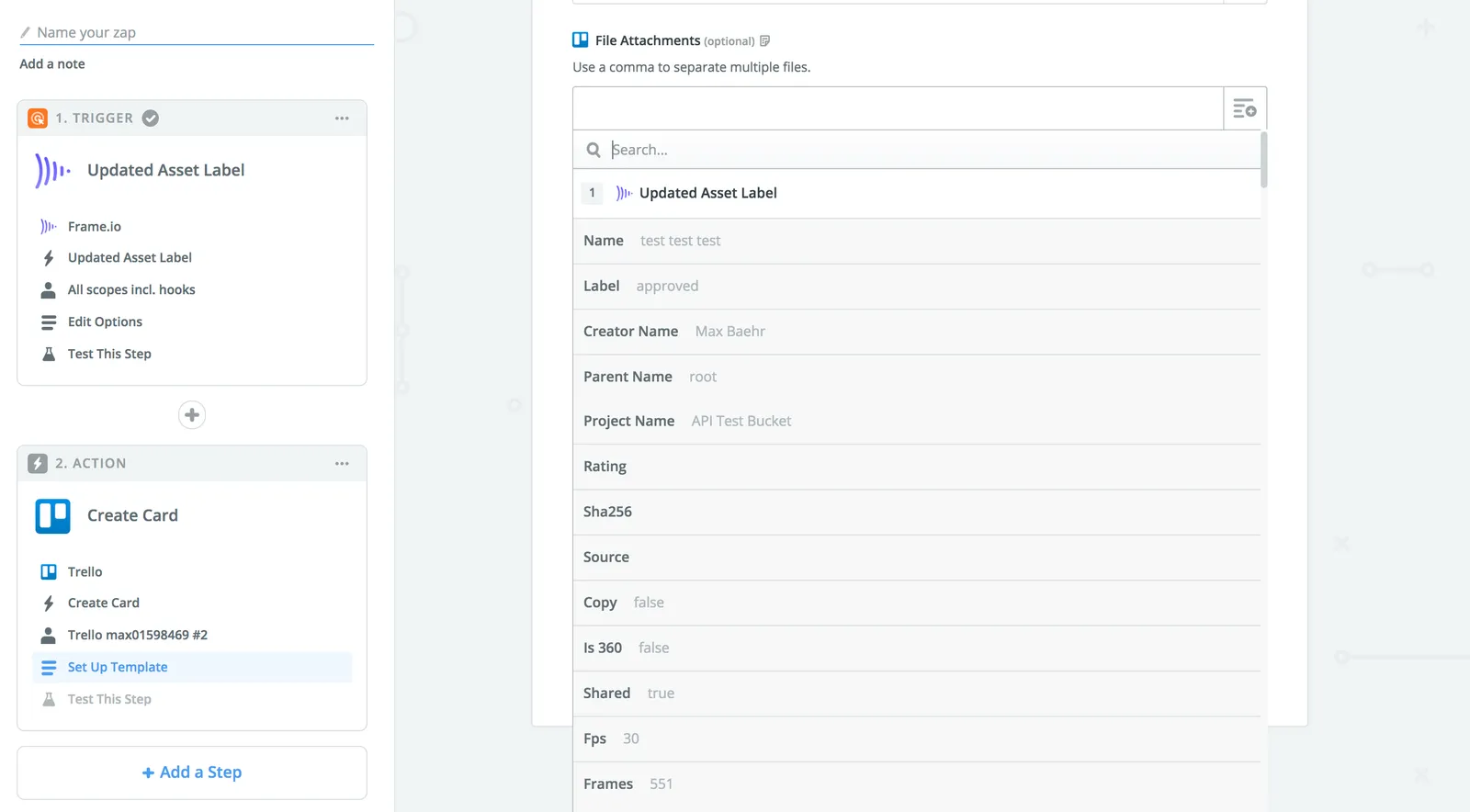
Esempi di campi

La buona notizia è che tutti i campi di input dati di Zapier hanno una funzione di ricerca che consente di trovare rapidamente il campo di cui hai bisogno.
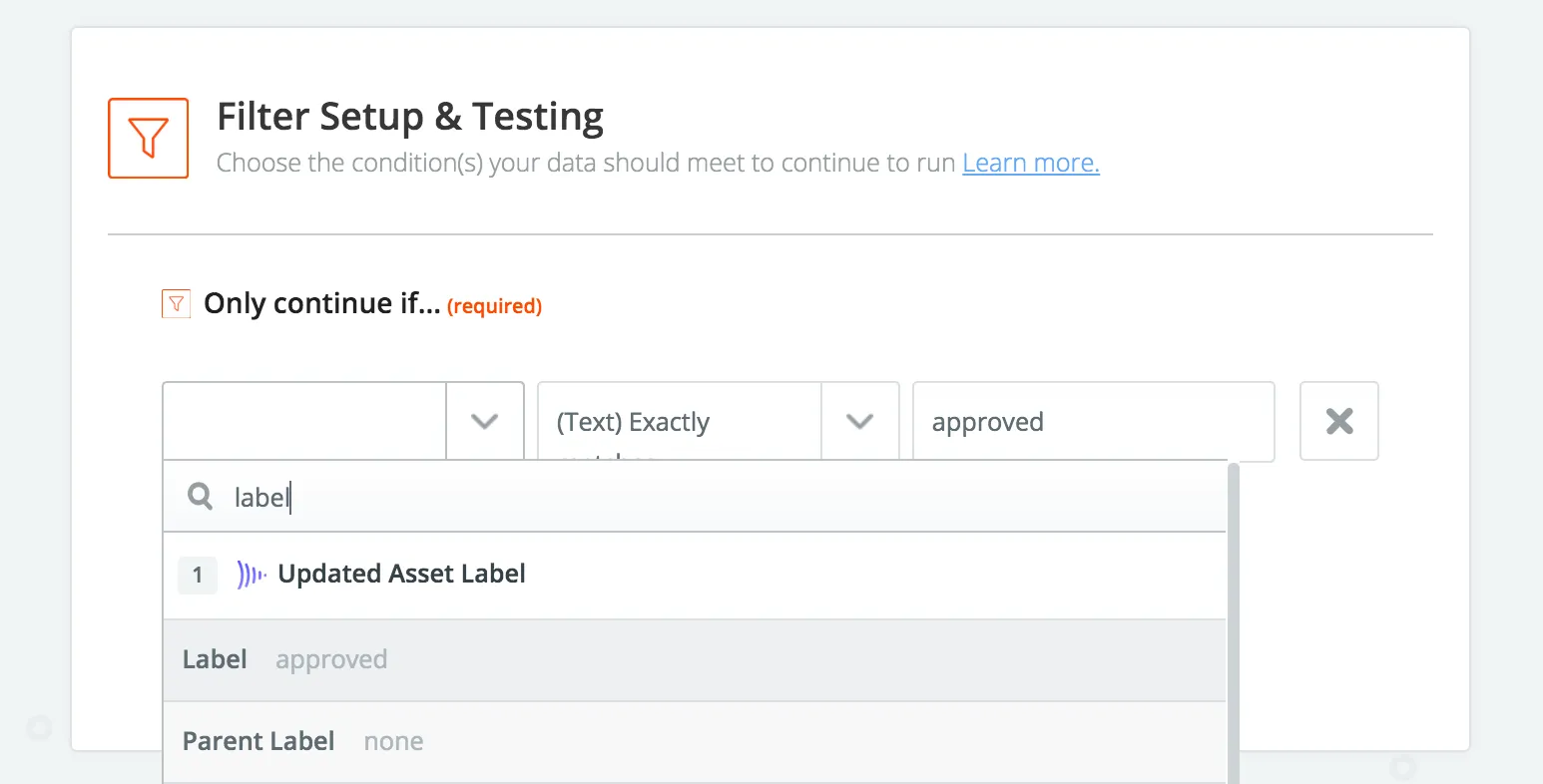
Ricerca rapida per risorsa approvata

Naturalmente, è utile sapere cosa cercare.

Cosa cercare

La seguente tabella non è esaustiva, ma dovrebbe darti un vantaggio iniziale nella creazione di flussi di lavoro con l’integrazione Zapier di Frame.io.

Gli URL delle risorse sono lunghi, ma va bene così

Gli URL delle risorse visualizzati nelle risposte API di Frame.io sono link diretti ad Amazon S3. Questi URL possono e devono essere utilizzati in qualsiasi contesto di app Zapier in cui vuoi spostare una risorsa in un altro sistema. Se puoi scegliere tra “File Attachment” e “File Attachment (URL)”, scegli quest’ultimo perché i caricamenti URL in Zapier di solito supportano una gamma più ampia di tipi e dimensioni di file.

Tipo di risorsaCampo in ZapierDescrizione
Risorsa (tutte)OriginalIl video originale caricato, intatto. Nella maggior parte dei casi, questa sarà la chiave da trasferire in altri sistemi; tuttavia, sarà sempre nel tipo di file originale, quindi potrebbe non essere riproducibile in tutti gli altri contesti.
Risorsa (video)H264 resolutionTutti i proxy h.264 di Frame.io sono disponibili sulla risorsa in Zapier.
Risorsa (immagine)Image qualityCome per i proxy video h.264, tutti i proxy creati per le immagini sono disponibili anche in Zapier.
Risorsa (tutto)ThumbLa miniatura della risorsa impostata in Frame.io. Questo campo è ideale per aggiungere elementi visivi ai sistemi di tracciamento dei progetti come Trello o Airtable.
Risorsa (tutto)LabelL’etichetta di stato. Questo campo viene solitamente abbinato a un’azione “Filter” (simile alla schermata precedente).
Risorsa (tutto)Creator EmailL’indirizzo e-mail di chi ha caricato originariamente la risorsa.
Risorsa (tutto)Project IDL’ID del progetto padre della risorsa. Questo campo è particolarmente utile se abbinato all’azione “Find Project”, che consente di recuperare il nome del progetto.
Risorsa (tutto)Parent IDL’ID di una risorsa padre, che sarà sempre una cartella, uno stack di versioni o la root del progetto.
CommentoTextIl testo del commento.
CommentoAsset IDL’ID della risorsa padre del commento. Utile per il trasferimento all’azione Find Asset per avere un contesto aggiuntivo o per il collegamento negli strumenti di tracciamento esterni.
CommentoOwner NameNome e cognome dell’utente che ha lasciato il commento.
CommentoOwner EmailIndirizzo e-mail dell’utente che ha lasciato il commento.
ProgettoNomeNome del progetto.