Recursos do Frame.io no Zapier

Navegação pelos dados do recurso

Nossos conteúdos de API são bastante abrangentes!Isso significa (por exemplo) que, ao capturar uma alteração no campo Rótulo de status de um ativo, você pode acabar vendo muitos campos, poucos dos quais serão imediatamente relevantes para você.
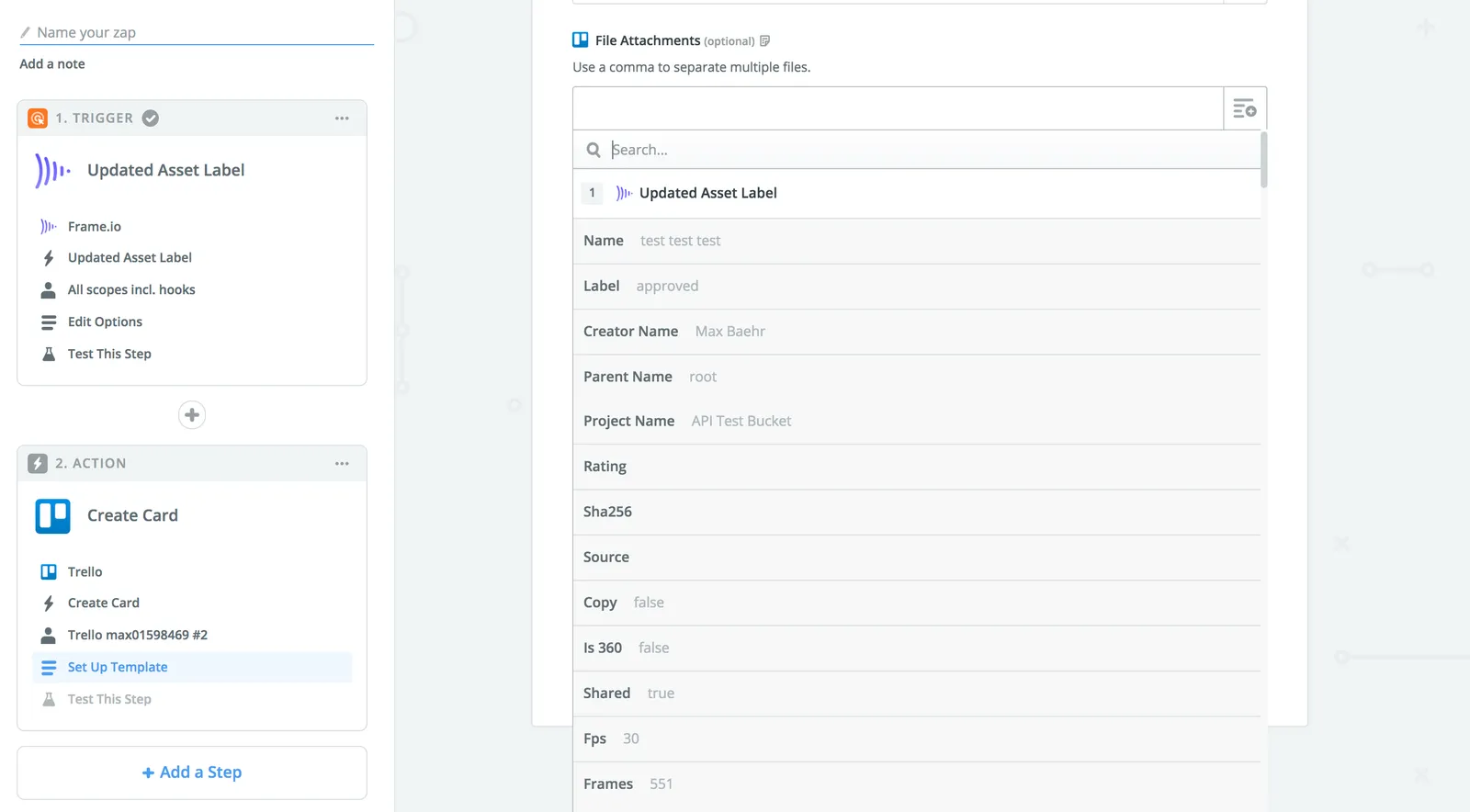
Exemplos de campo

A boa notícia é que todos os campos de entrada de dados do Zapier têm uma função de pesquisa, e usando isso, você pode chegar rapidamente ao campo necessário.
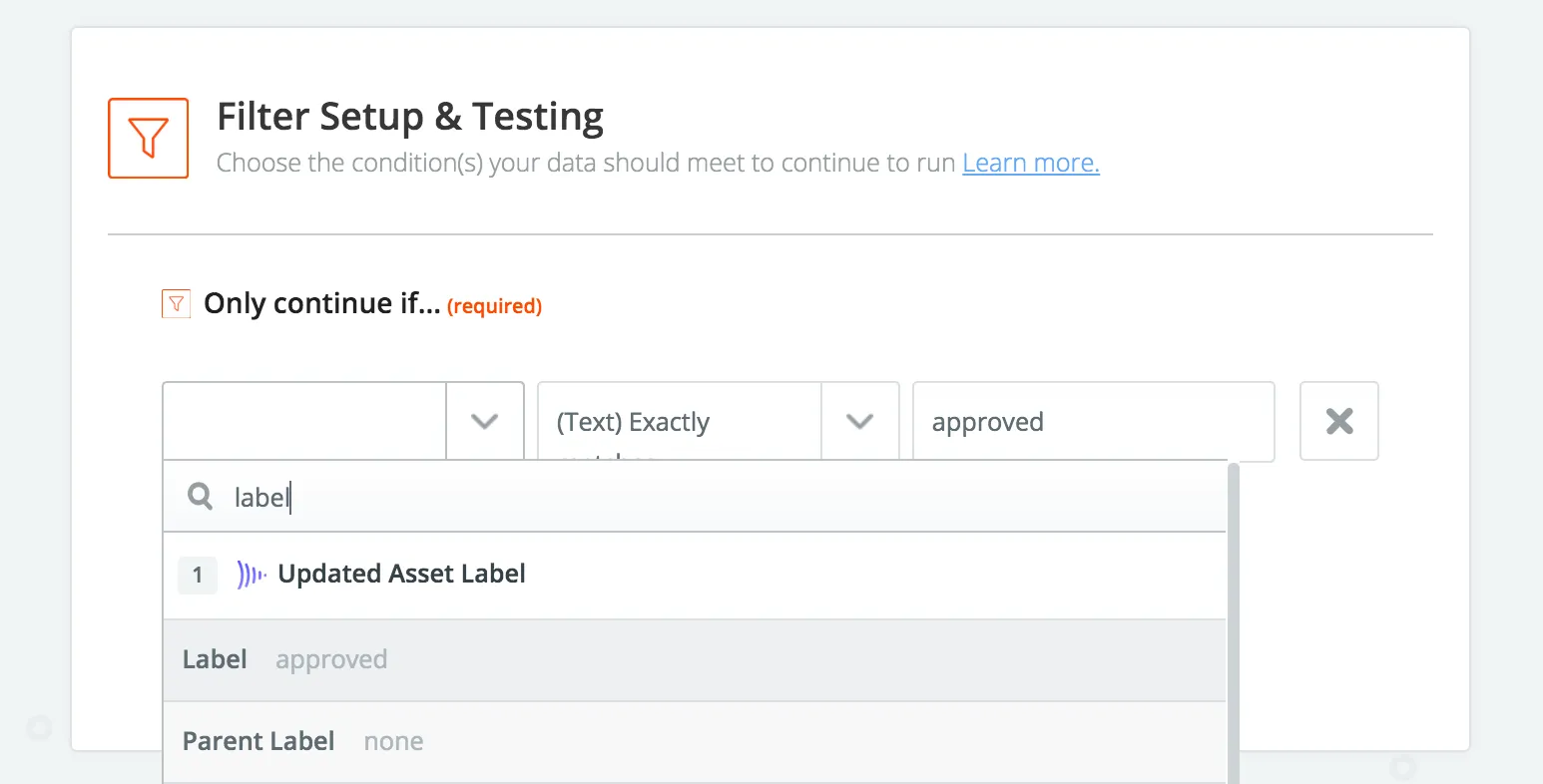
Pesquisa rápida por ativo aprovado

É claro que também é útil saber o que procurar.

O que procurar

A tabela a seguir não é abrangente, mas deve servir como um ponto de partida para a criação de fluxos de trabalho com a integração do Frame.io com o Zapier.

URLs de ativo são longos, e isso não é um problema

Os URLs de ativo que você vê nas respostas da API do Frame.io são links diretos para o Amazon S3.Esses URLs podem e devem ser usados em qualquer contexto de aplicativo do Zapier onde você queira mover um ativo para outro sistema.Se você tiver uma escolha entre “Anexo de arquivo” e “Anexo de arquivo (URL)”, escolha a última opção, pois uploads de URL no Zapier geralmente suportarão uma gama mais ampla de tipos e tamanhos de arquivo.

Tipo de recursoCampo no ZapierDescrição
Ativo (todos)OriginalO vídeo original carregado, intocado.Na maioria dos casos, esta será a chave que você quer enviar para outros sistemas; mas sempre será o tipo de arquivo original, portanto pode não ser reproduzível em todos os outros contextos.
Ativo (vídeos)H264 resoluçãoTodos os proxies h.264 do Frame.io estão disponíveis no ativo no Zapier.
Ativo (imagem)Imagem qualidadeAssim como proxies de vídeo h.264, todos os proxies cortados para imagens também estão disponíveis no Zapier.
Ativo (todos)MiniaturaA miniatura do ativo conforme definida no Frame.io.Este campo é ideal para adicionar elementos visuais a sistemas de rastreamento de projeto como Trello ou Airtable.
Ativo (todos)RótuloO rótulo de status.Este campo geralmente é usado junto com uma ação “Filtro” (semelhante à captura de tela acima).
Ativo (todos)Email do criadorO endereço de email de quem fez o upload original.
Ativo (todos)ID do projetoO ID do projeto principal do ativo.Este campo é mais útil quando combinado com a ação “Localizar projeto”, que você pode usar para buscar o nome do projeto.
Ativo (todos)ID principalO ID de um ativo principal, que sempre será uma pasta, pilha de versões ou raiz do projeto.
ComentáriosTextoO texto do comentário.
ComentáriosID do ativoO ID do ativo principal do comentário.Útil para passar à ação Localizar ativo para contexto adicional ou para vincular em ferramentas de rastreamento externas.
ComentáriosNome do proprietárioO nome e sobrenome do usuário que deixou o comentário.
ComentáriosEmail do proprietárioO endereço de email do usuário que deixou o comentário.
ProjetoNomeO nome do projeto.