
Webhook in Zapier
Panoramica
In questa guida creerai un evento webhook per un team in Frame.io e lo utilizzerai per inviare un payload a Zapier. In questo scenario, Zapier funge da mediatore: può “intercettare” l’hook da Frame.io e quindi utilizzare i dati dell’hook per interagire con altri sistemi.
In molti casi, l’integrazione Zapier di Frame.io supporta “trigger” nativi che recuperano i dati da Frame.io, senza che sia necessario gestire manualmente i webhook, ad esempio quando viene creata una risorsa. In questa guida ci concentreremo su un flusso di lavoro che attualmente non è supportato da un trigger nativo, che attiva una reazione quando viene creato un nuovo progetto in Frame.io.
Per prima cosa imposteremo un webhook in modo che attivi una notifica quando viene creato un nuovo progetto in un team in Frame.io. Quindi utilizzeremo l’app Zapier di Frame.io per intercettare la notifica e inoltrare alcune informazioni sul progetto a un foglio Google.
In questa guida devi alternare Frame.io e Zapier. Per ottenere risultati ottimali, ti consigliamo di aprire le due app affiancate mentre segui la procedura.
Cosa ti serve
Prima di iniziare hai bisogno di tre cose:
- Accesso all’account Frame.io (per poter creare un token)
- Accesso come team manager o amministratore a un team in Frame.io (per poter creare un webhook)
- Un account Zapier.
Per verificare i primi due requisiti, vai a developer.frame.io e accedi. Se non vedi le voci di menu “Tokens” e “Webhooks” (mostrate di seguito), contatta il rappresentante del tuo account Frame.io. 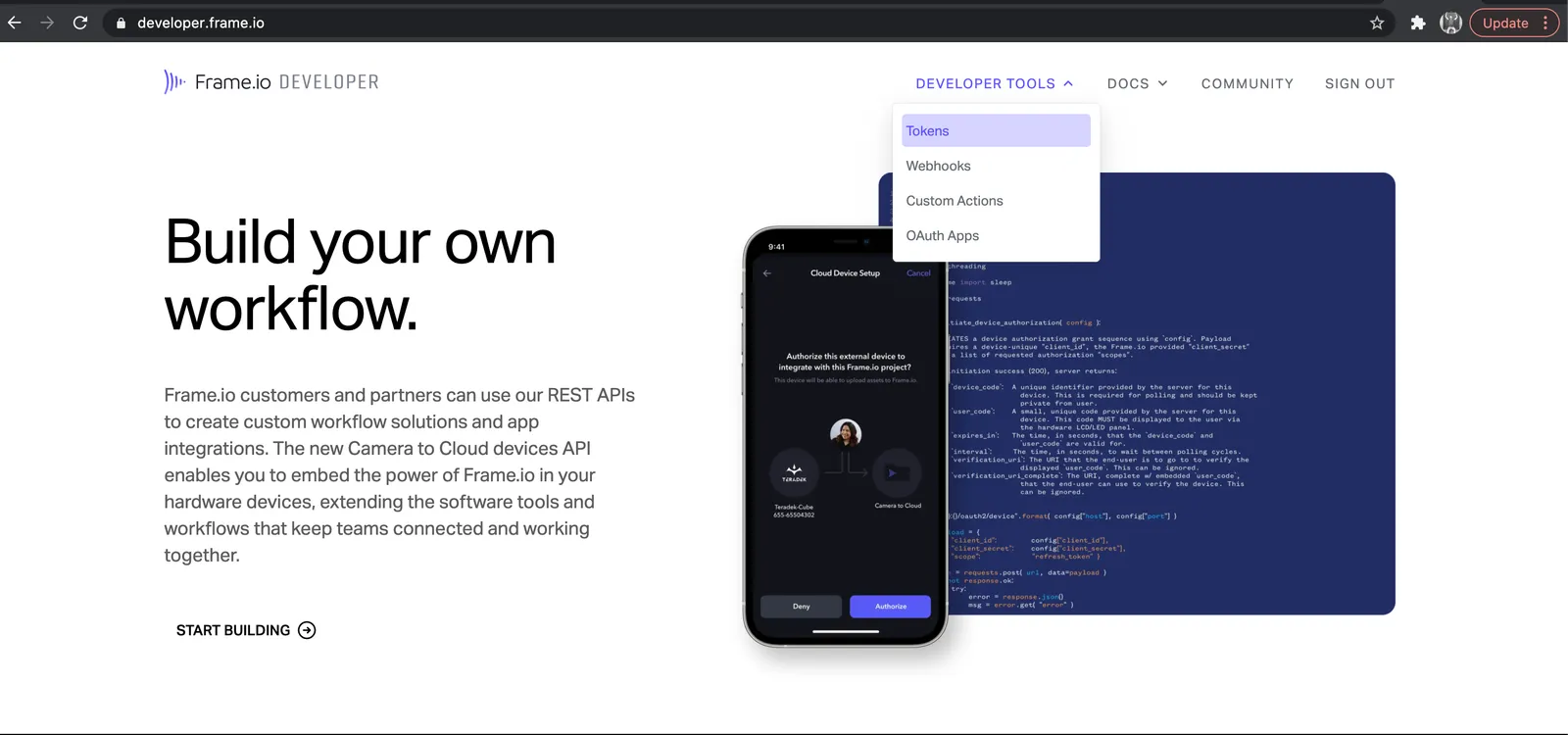
Passaggio 1: crea un token API
Per completare questa guida hai bisogno di un token API il cui ambito corrisponda all’ambito del webhook che invieremo. Se hai già un token connesso a Zapier che include l’ambito riportato di seguito, puoi utilizzare quello. In caso contrario:
Assegna al nuovo token un nome descrittivo e seleziona l’ambito seguente:
- Progetti: lettura
Passaggio 2: crea un webhook in Zapier
In Zapier: scegli l’app di trigger “Webhooks by Zapier” e seleziona “Catch Hook” come azione di trigger desiderata. 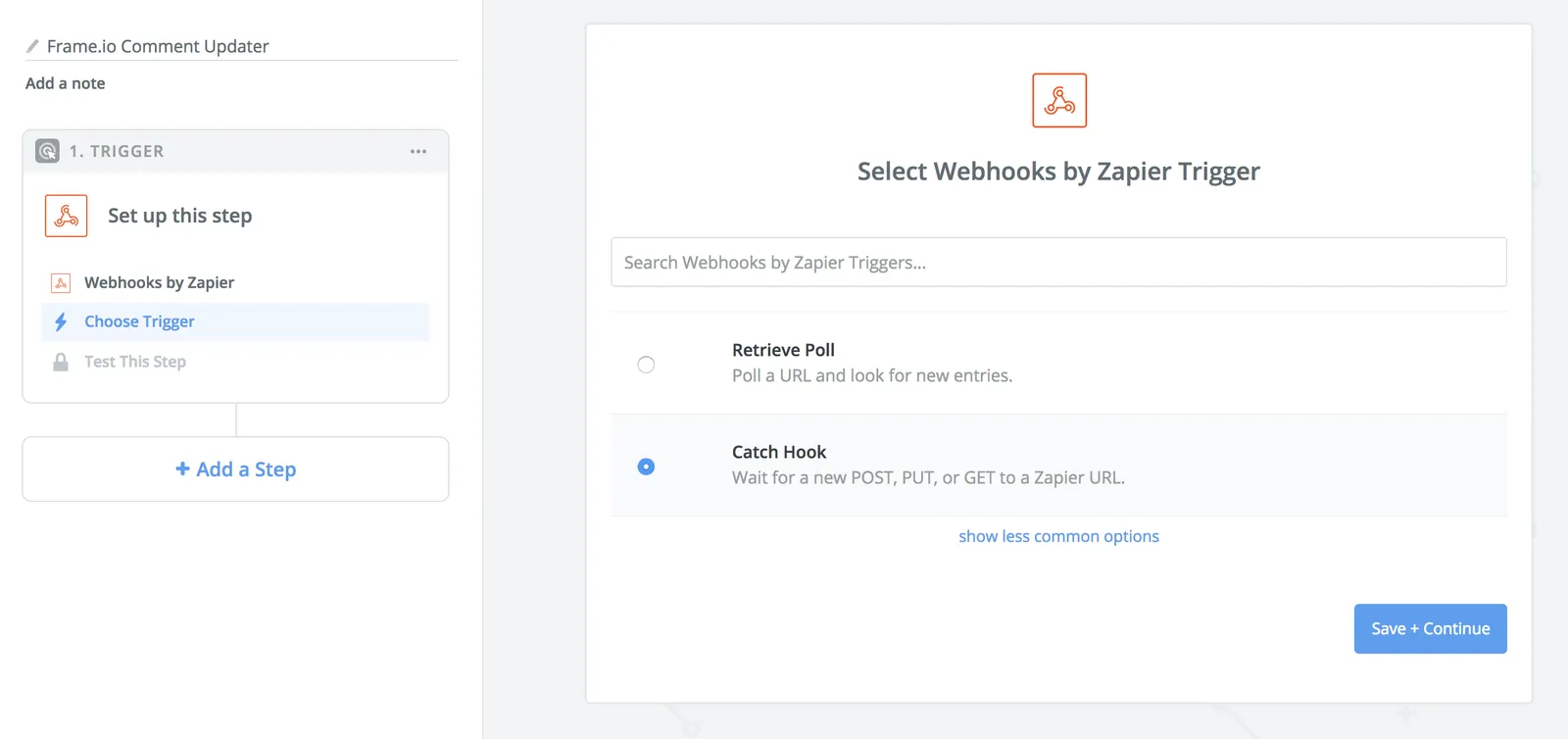 Dopo aver salvato, salta il passaggio opzionale successivo e dovresti vedere una schermata con un URL che inizia con
 https://hooks.zapier.com/... 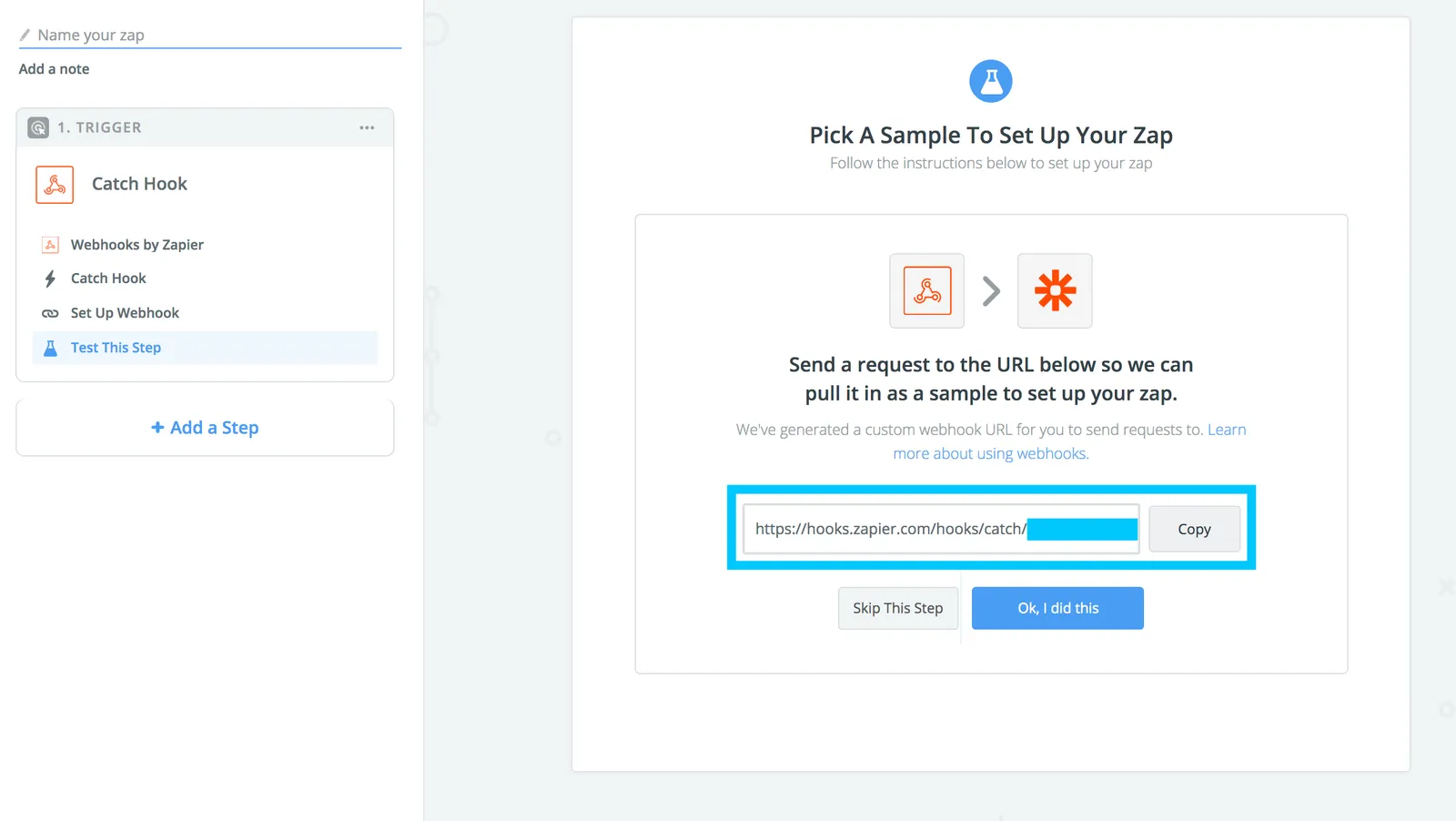 Da questa schermata:
- Copia questo URL
- Lascia Zapier aperto
- Torna a Frame.io Developer in una scheda o finestra a parte.
Passaggio 3: configura l’evento webhook in Frame.io
Torna a Frame.io Developer: vai a Webhooks e crea un nuovo webhook con:
- Un nome descrittivo.
- L’URL che hai copiato nel passaggio precedente.
- Il team in cui vuoi che funzioni questo hook.
- L’evento Frame.io che vuoi associare all’hook (per questa guida: Project -> Created).
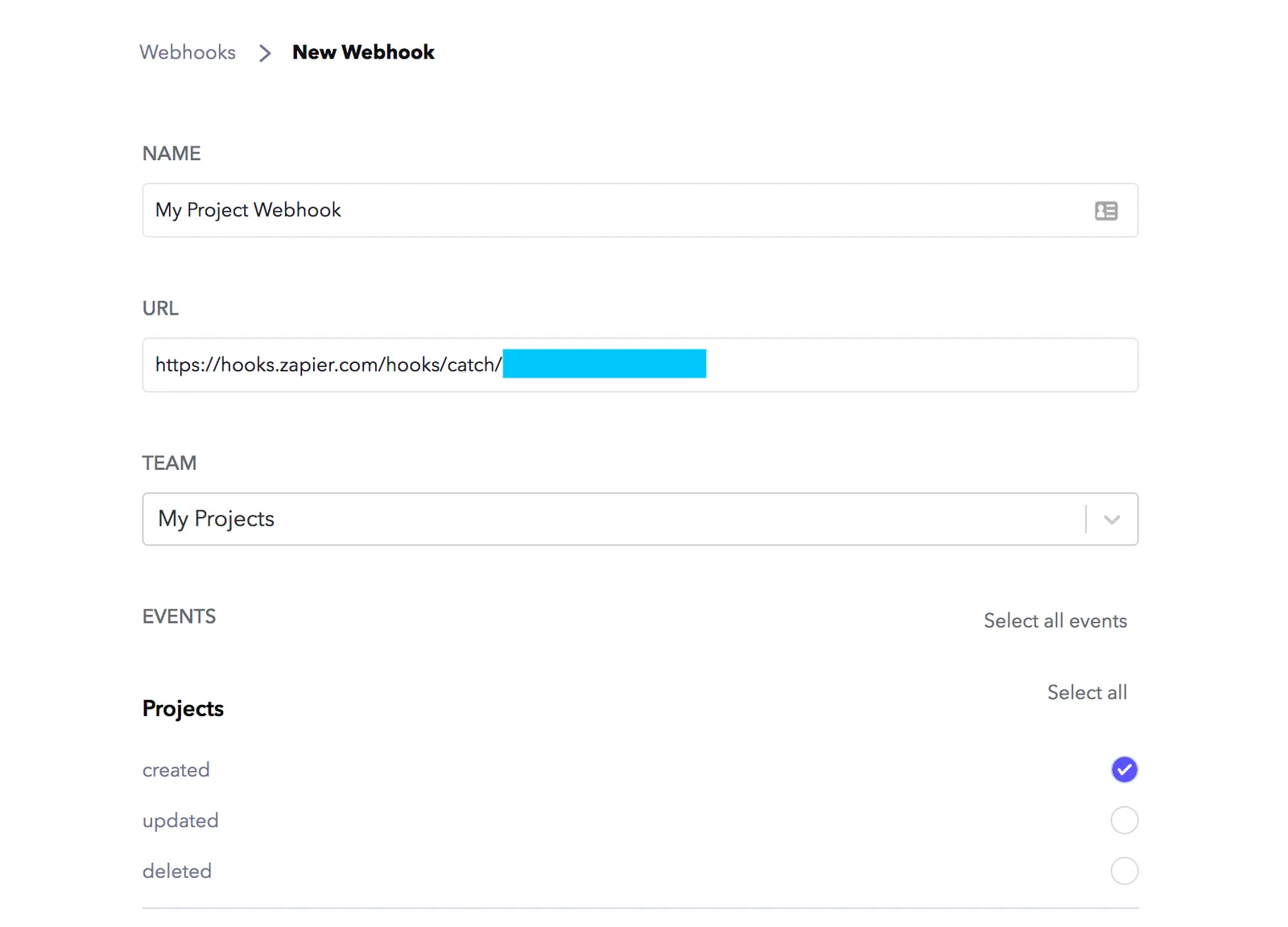 Salva il nuovo webhook con il pulsante Create e torna a Zapier.
Passaggio 4: invia un hook di test
Per ricapitolare, ora abbiamo:
- Una configurazione del webhook in Frame.io che si attiverà quando crei un progetto in un team specifico.
- Un trigger del webhook in Zapier che si aspetta un nuovo progetto da Frame.io.
Ora invieremo effettivamente i nostri dati a Zapier creando un progetto.
a) In Zapier: preparati a intercettare il webhook
Nella schermata del passaggio 2, procedi e fai clic su “Ok, I did this”. In questo modo, Zapier si prepara a intercettare un evento sull’URL specificato. 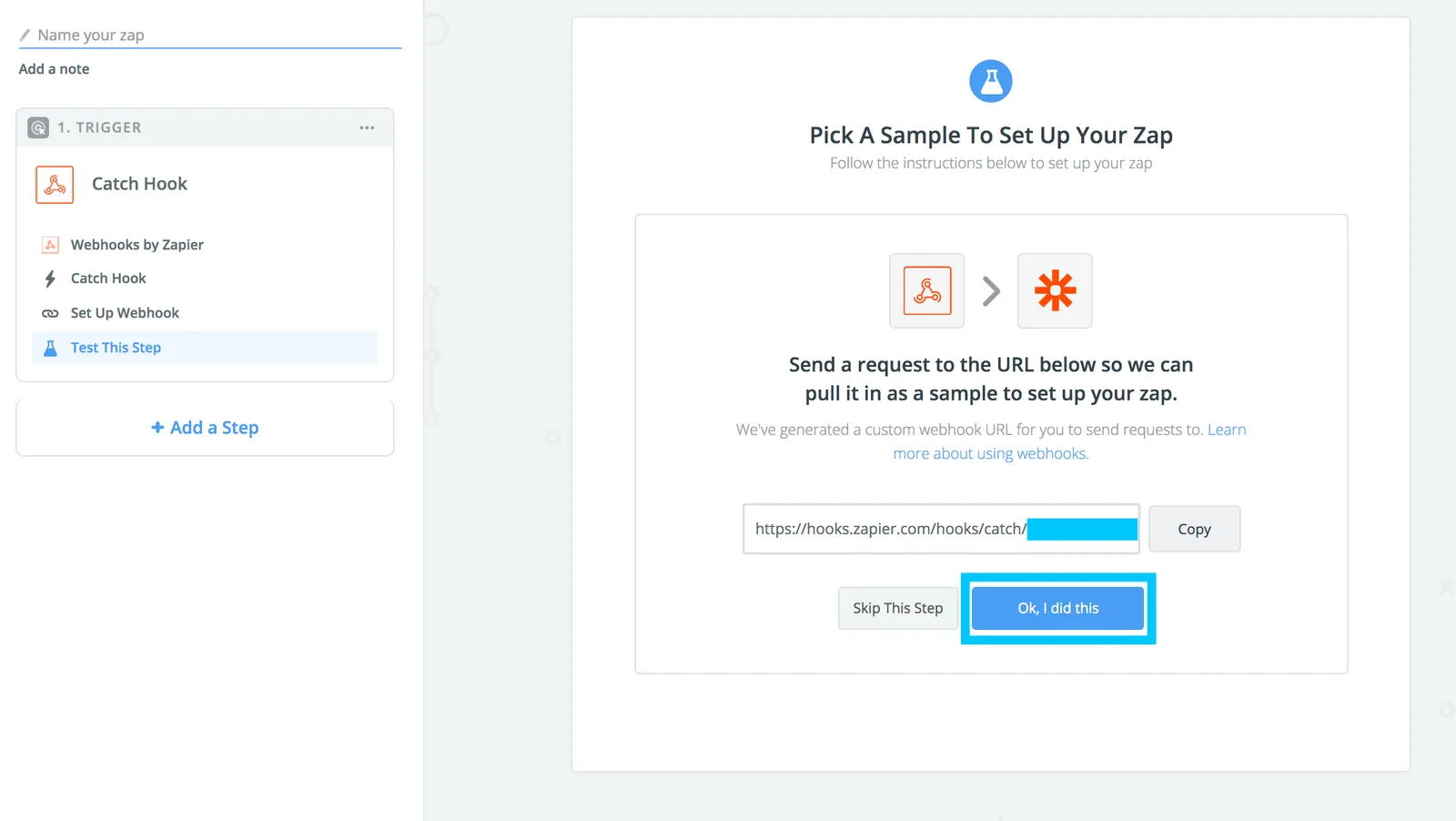
b) In Frame.io: crea un nuovo progetto
Nel team configurato, crea un nuovo progetto e assegnagli le impostazioni che preferisci.
In questo modo il webhook verrà inviato e quindi intercettato da Zapier. In risposta dovresti vedere una conferma di un nuovo hook in Zapier e, se lo espandi, dovresti vedere l’intero payload del webhook proveniente da Frame.io.
Complimenti! Fai clic su Continua e prenditi un attimo per celebrare. Ora che hai completato la parte difficile, possiamo usare il webhook per fare delle cose concrete!
Passaggio 5: ottieni il progetto
a) Aggiungi l’azione Frame.io
Fai clic su ”+ Add a Step” e cerca Frame.io. Dopo aver selezionato l’app Frame.io, scegli l’azione Find Project. Ora fai clic su “Save + Continue”.
b) Collega il tuo account Frame.io
Nella schermata successiva, fai clic su “Connect an Account” (Collega un account) e, nel popup che si apre, inserisci il tuo token dell’API Frame.io (che hai generato nel passaggio 1). Se hai dimenticato o perso il token, non preoccuparti: creane uno nuovo nelle impostazioni dell’account, assicurandoti di scegliere l’ambito “Progetto: lettura”. Fai clic su “Continue”.
c) Recupera il progetto
Nella schermata successiva, fai clic sulla freccia all’estrema destra del campo Project in fondo all’elenco e seleziona Use a Custom Value. Quindi, nel nuovo campo “Custom Value for Comment ID” che appare, fai clic sull’icona a destra e scegli Resource ID dal menu a discesa che si apre. 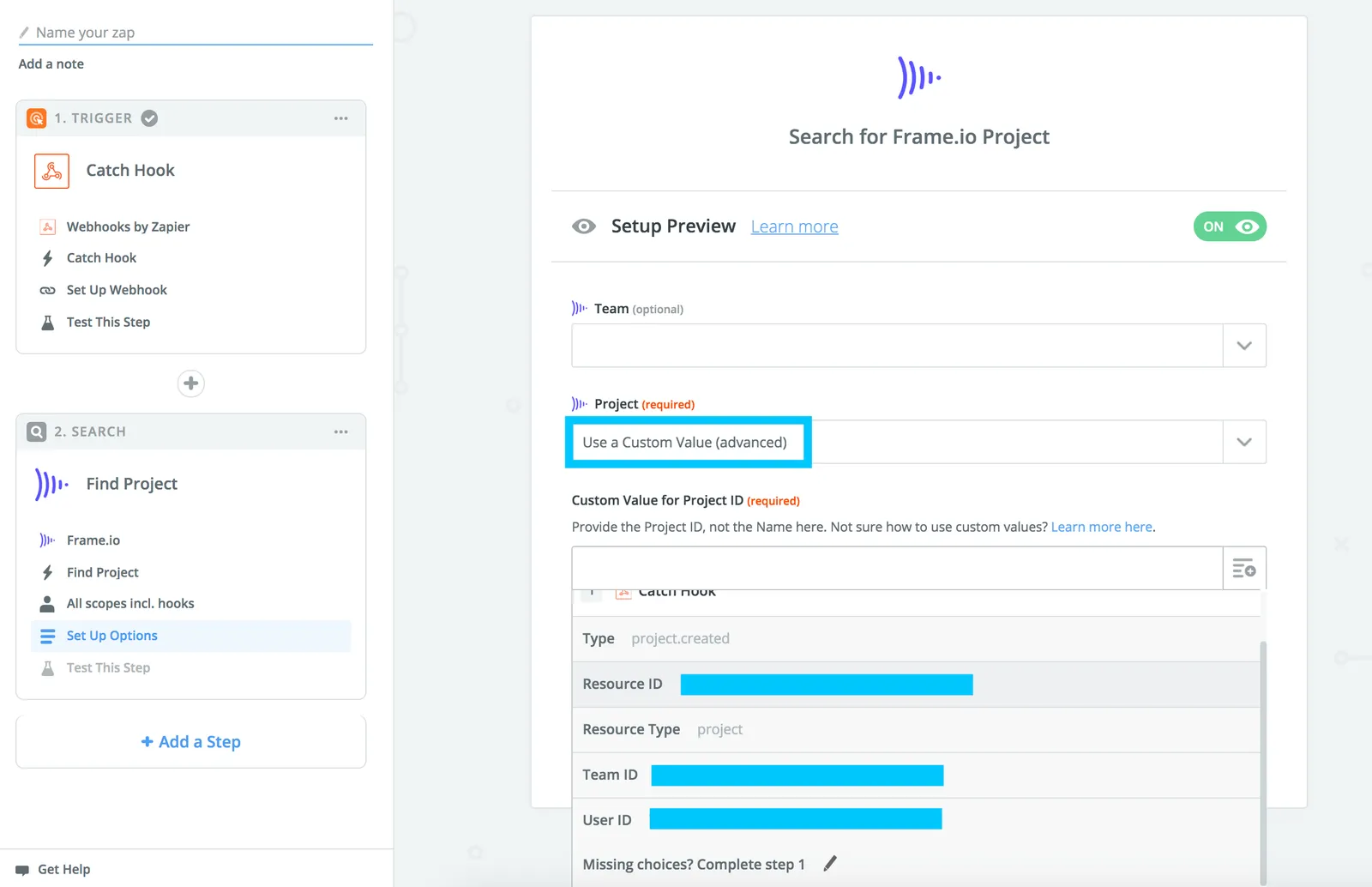
Per assicurarti di lavorare sempre con dati aggiornati in ogni evento, dovresti seguire sempre questo pattern di Valore personalizzato + ID risorsa quando configuri i webhook tra Frame.io e Zapier. Questo è valido anche per i trigger supportati nativamente!
Ora fai clic su “Continue”. Quando Zapier verifica di avere l’ID progetto nella schermata successiva, fai clic su “Fetch + Continue” e, al termine del recupero, dovresti vedere una schermata simile a quella qui sotto: 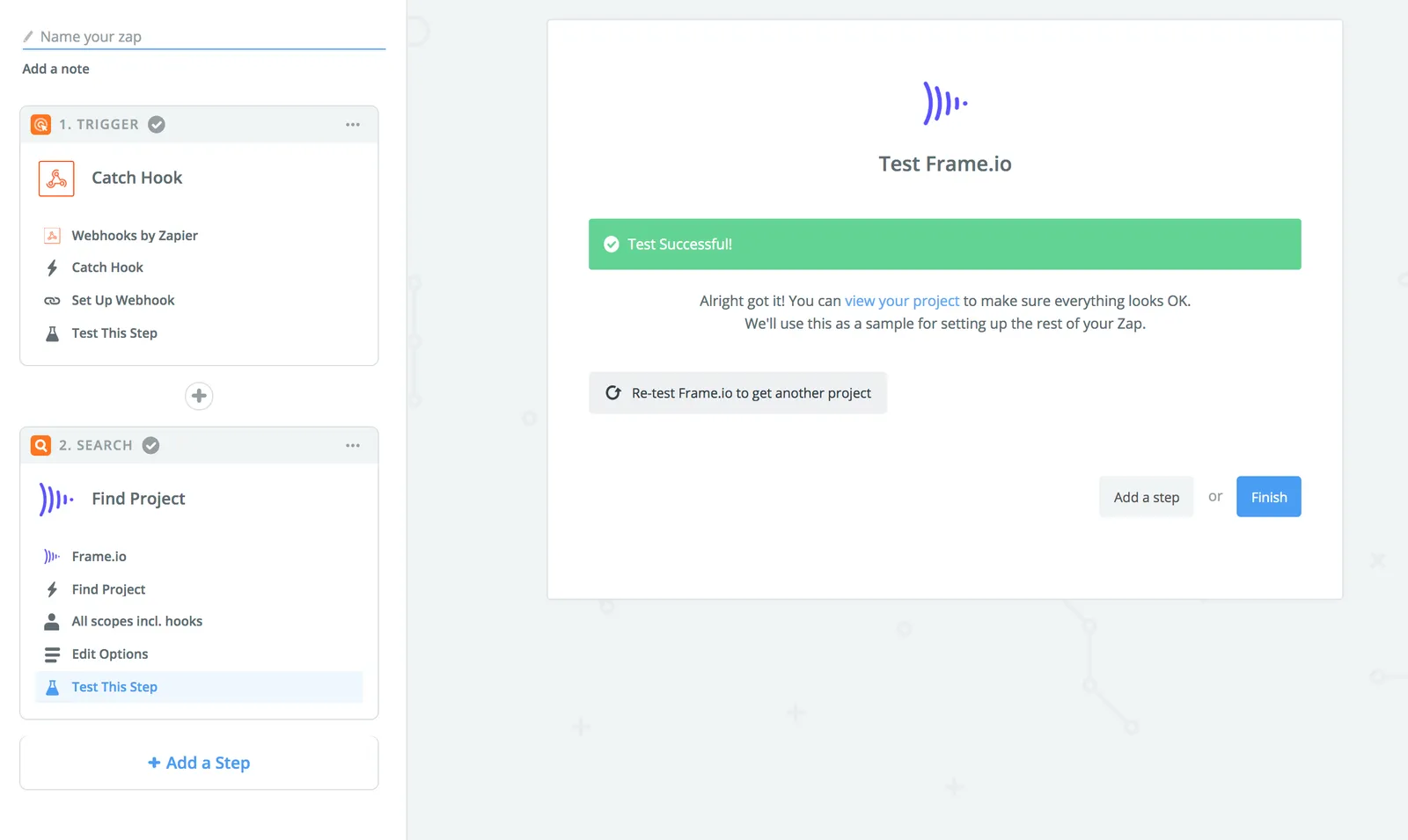
Ottimo! Ora hai tutte le informazioni sul nuovo progetto in Zapier e puoi trasmetterle a diversi sistemi, tra cui:
- Fogli Google
- Airtable
- Asana
- Trello
- Jira
…e quasi altri 3.000.
Dopo aver configurato il resto dello Zap, attivalo e il gioco è fatto!