Flussi di lavoro dei commenti con Zapier
Panoramica
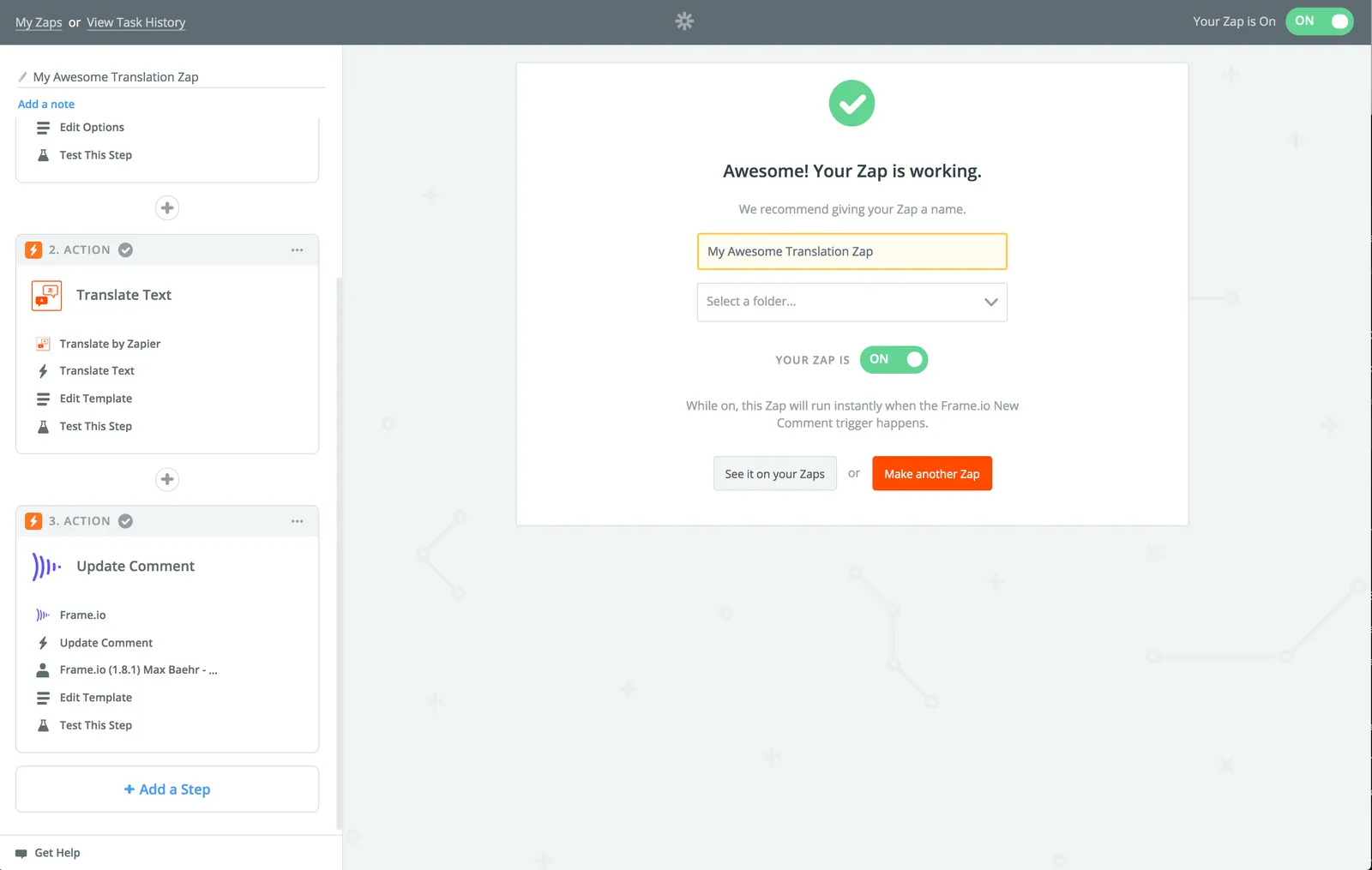
In questa guida utilizzerai l’app Zapier di Frame.io per “intercettare” i commenti da Frame.io e manipolarli con altre app in Zapier.Per creare un flusso di lavoro completo, seguiremo questo modello per abilitare la traduzione automatica di qualsiasi commento relativo a un team in Frame.io.
Puoi iniziare utilizzando il modello collegato in alto oppure creando uno Zap completamente nuovo in Zapier.Questa guida seguirà la seconda opzione.
Cosa ti serve
Prima di iniziare hai bisogno di tre cose:
- Accesso all’account Frame.io (per poter creare un token API)
- Accesso come team manager o amministratore a un team in Frame.io (per poter creare un webhook)
- Un account Zapier (quello gratuito è sufficiente) e l’app Zapier di Frame.io
Per verificare i primi due requisiti, vai a developer.frame.io e accedi.Se non vedi le voci di menu “Tokens” e “Webhooks” (mostrate di seguito), contatta l’amministratore del tuo account Frame.io.
Esercitazione
1. Carica una nuova risorsa e aggiungi un commento
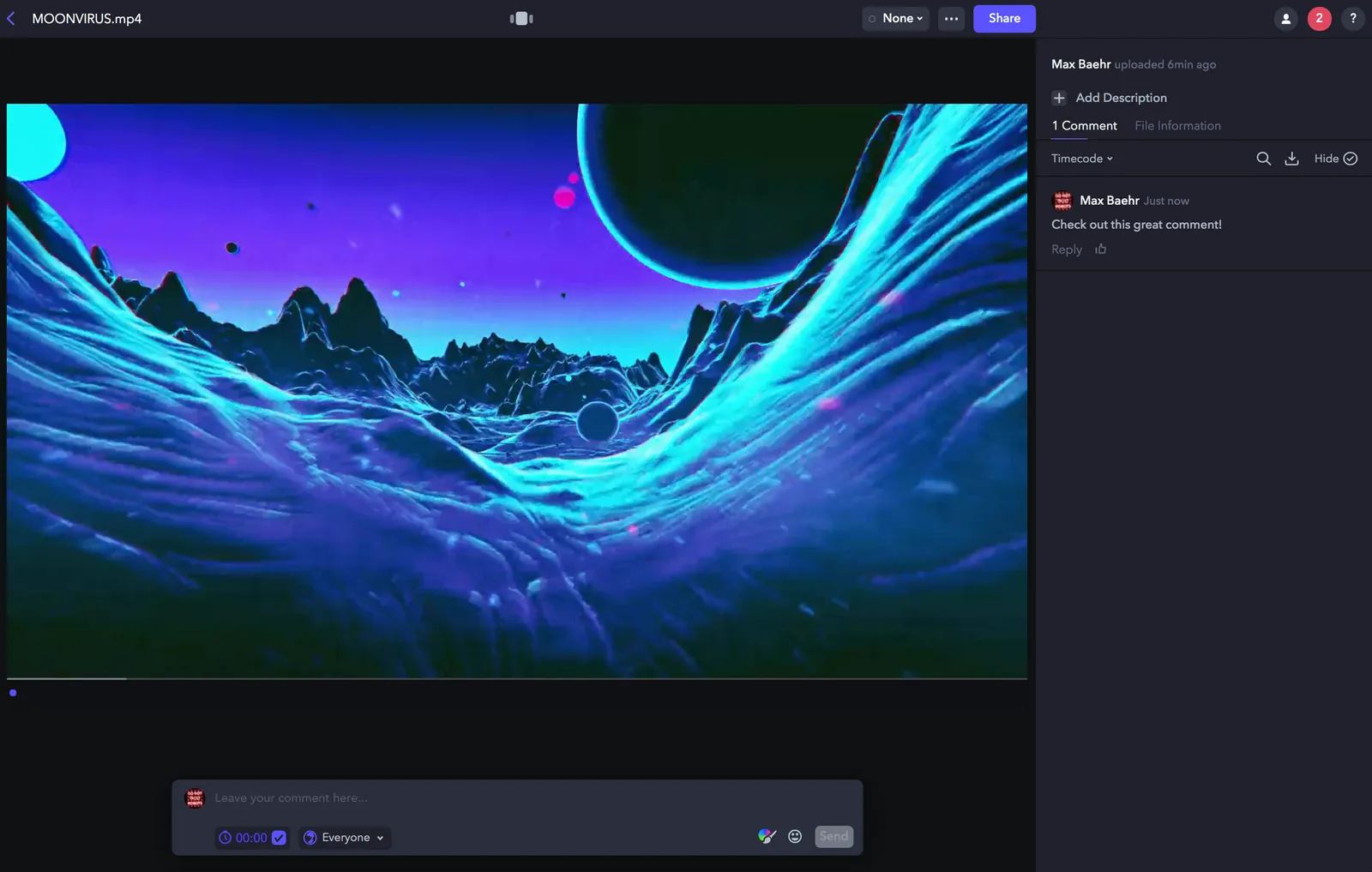
L’app Zapier di Frame.io si basa sui dati più recenti, quindi se lavoreremo con i commenti, è meglio aprire Frame.io, caricare una nuova risorsa e lasciare un commento. Poiché i commenti sono strettamente legati alle rispettive risorse padre, questo aiuterà Zapier a ottenere gli esempi più recenti.
Ricorda che i webhook di Zapier sono specifici per singoli team in Frame.io, quindi assicurati che il tuo commento riguardi una risorsa appartenente al team in cui vuoi installare il flusso di lavoro!
2. Collega il tuo account Frame.io e recupera il commento
Per iniziare, crea un nuovo Zap facendo clic sul grande pulsante arancione “Make a Zap” nella dashboard Zapier. Ora cerca “Frame.io”, seleziona l’app Frame.io e scegli il trigger “New Comment”. 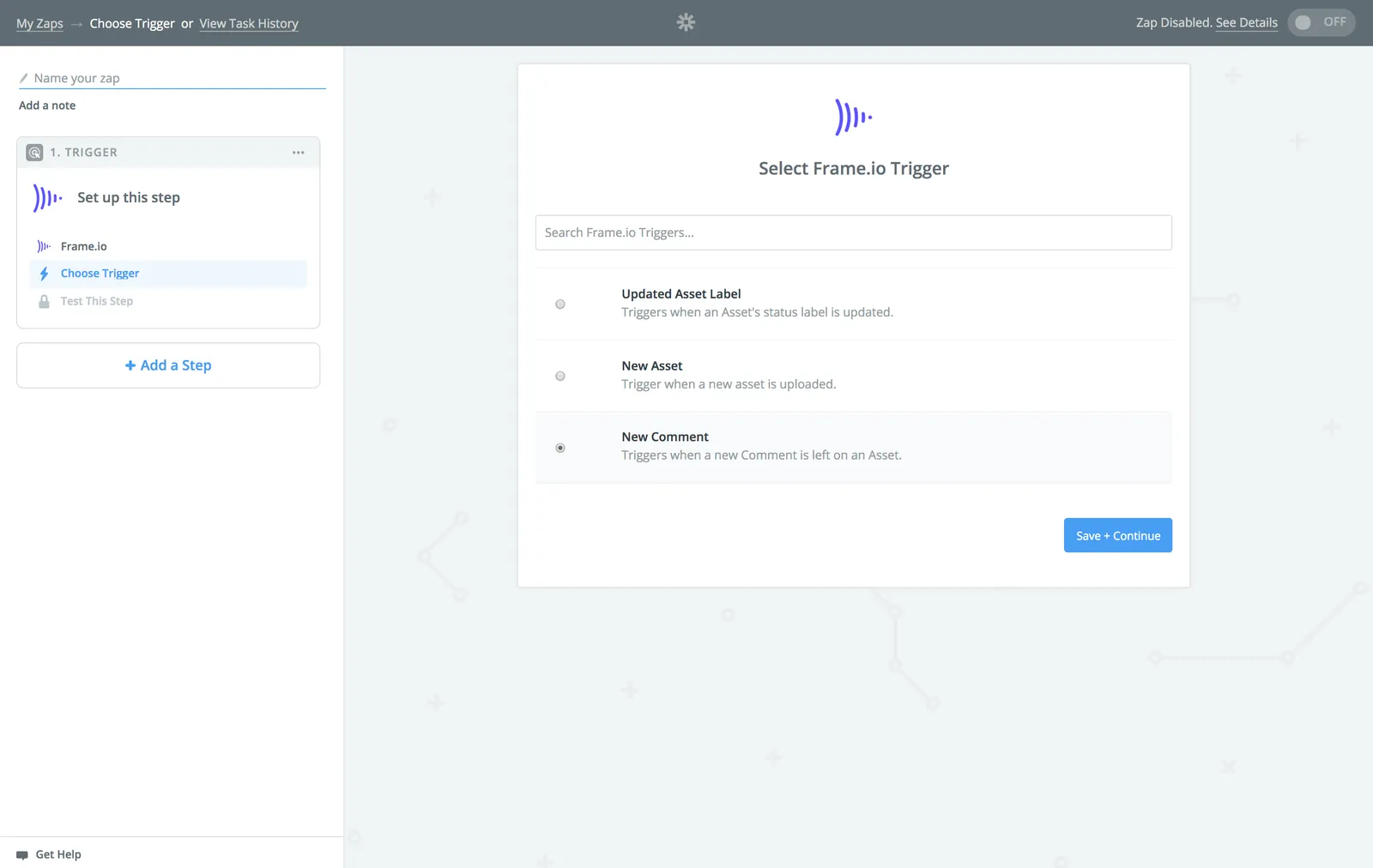
Nella schermata successiva, se non hai ancora collegato un account Frame.io, dovrai generare un token API e inserirlo.
2.5 Crea un token API
Vai a Frame.io Developer Portal, accedi con il tuo account Frame.io e fai clic su “Tokens” per creare un nuovo token API.
Assegna al nuovo token un nome descrittivo e seleziona gli ambiti seguenti:
- Account: lettura
- Progetti: lettura
- Risorse: lettura
- Team: lettura, aggiornamento
- Commenti: creazione, lettura, aggiornamento
- Webhook: creazione, lettura, aggiornamento, eliminazione (tutti gli ambiti)
Al termine, fai clic su “Create” e copia il token. Ora vai su Zapier, fai clic su “Connect an Account” e inserisci il nuovo token. 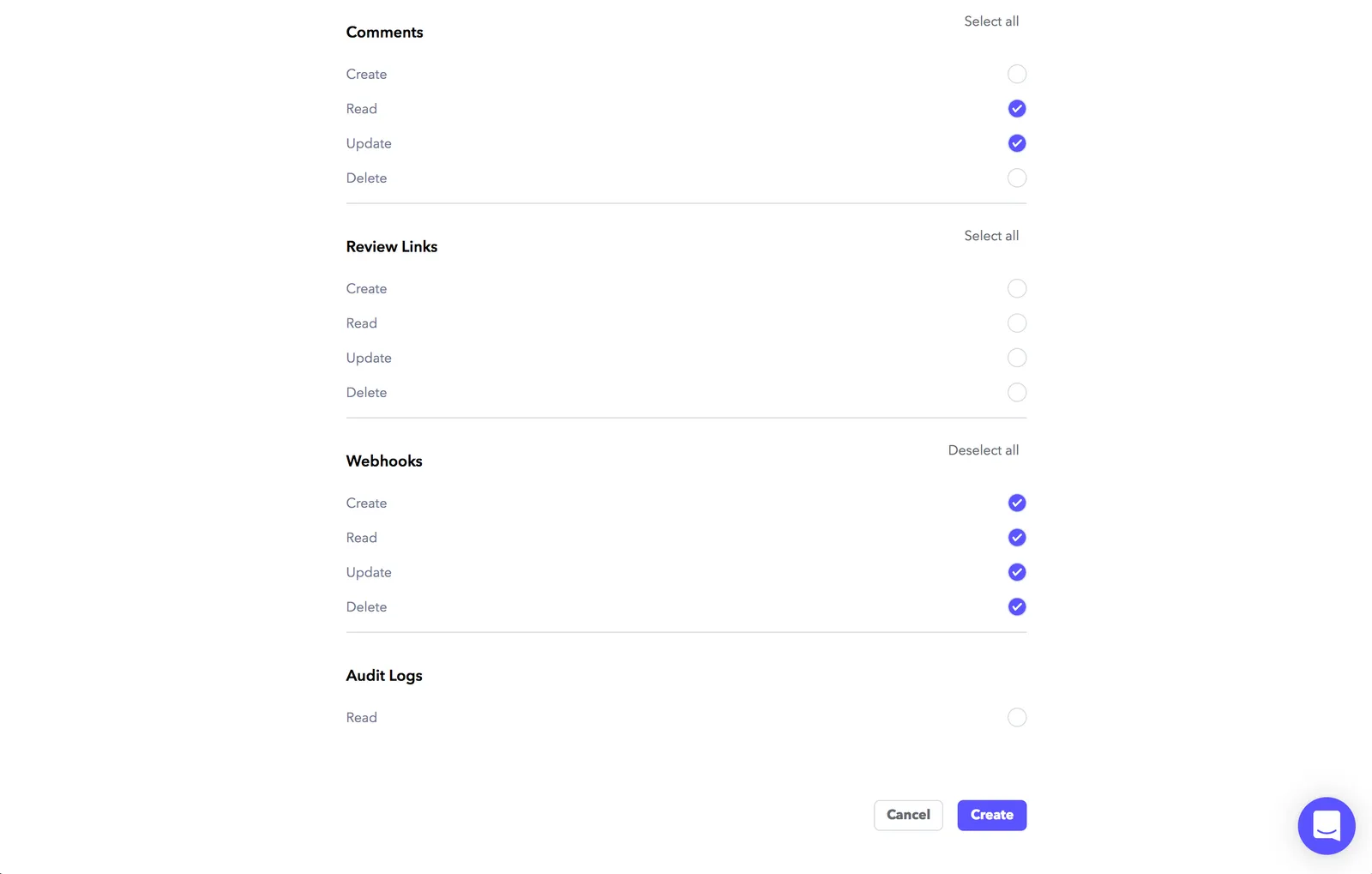
3. Seleziona un team e torva il commento di esempio
Dopo aver salvato con il tuo account appena collegato, scegli un team e salva.
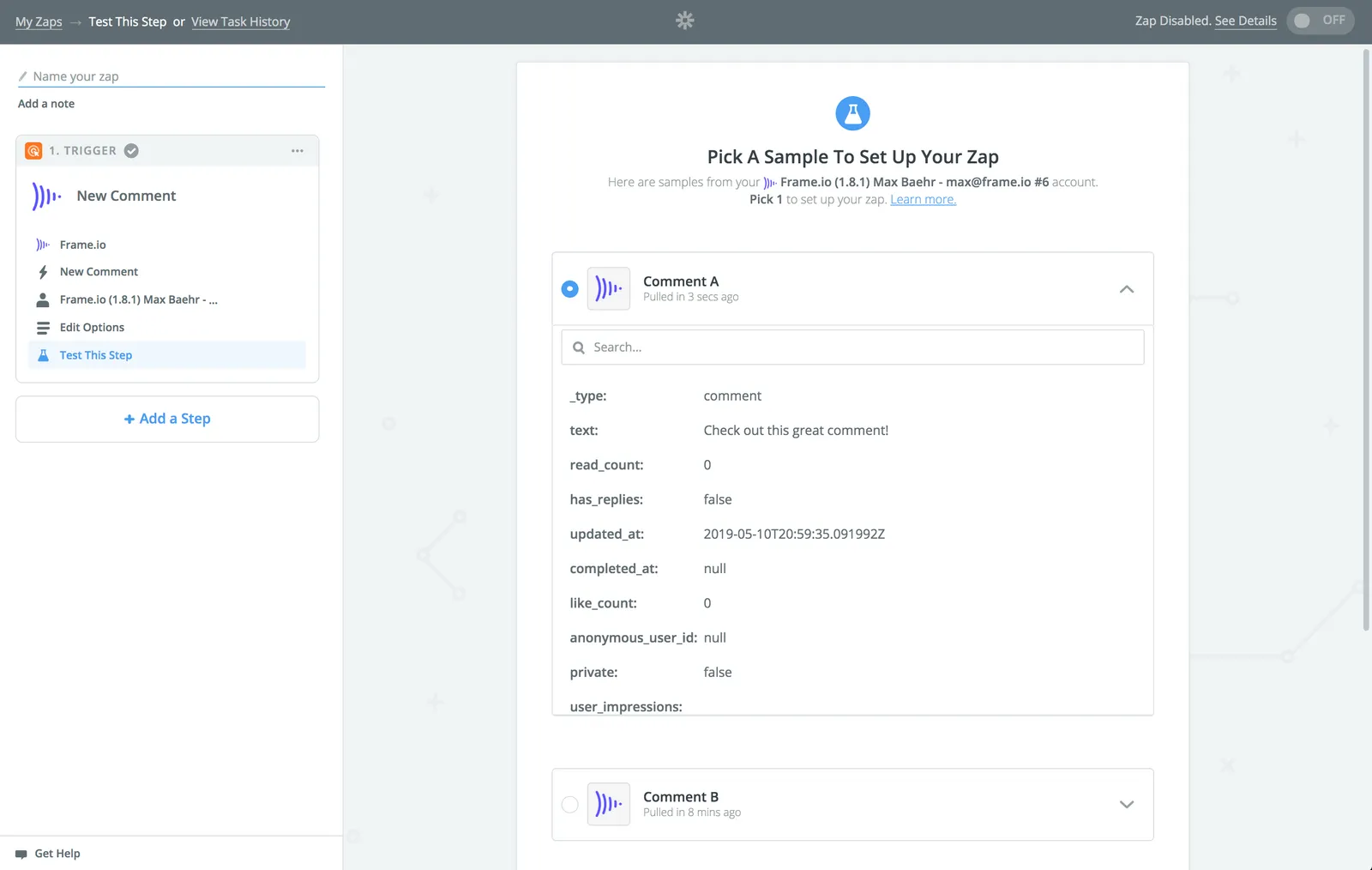
Zapier ora cerca gli esempi (“Samples”). Dovresti vedere il commento che hai lasciato nel passaggio 1.Espandilo per confermare e, se tutto sembra corretto, salva di nuovo.
4. Aggiungi l’azione di traduzione
Adesso devi aggiungere un’azione al tuo Zap. Cerca “Translate”: dovresti trovare l’azione “Translate by Zapier”.
Nella schermata di configurazione successiva, scegli l’icona in alto a destra della casella centrale e seleziona il testo (“Text”) dal passaggio del trigger. In questo modo, Zapier elaborerà sempre in modo dinamico il testo per ogni nuovo commento che attiva questo Zap.
Ora scegli la lingua, salva e testa.
Se tutto sembra corretto, conferma e fai clic su “Add a Step”. 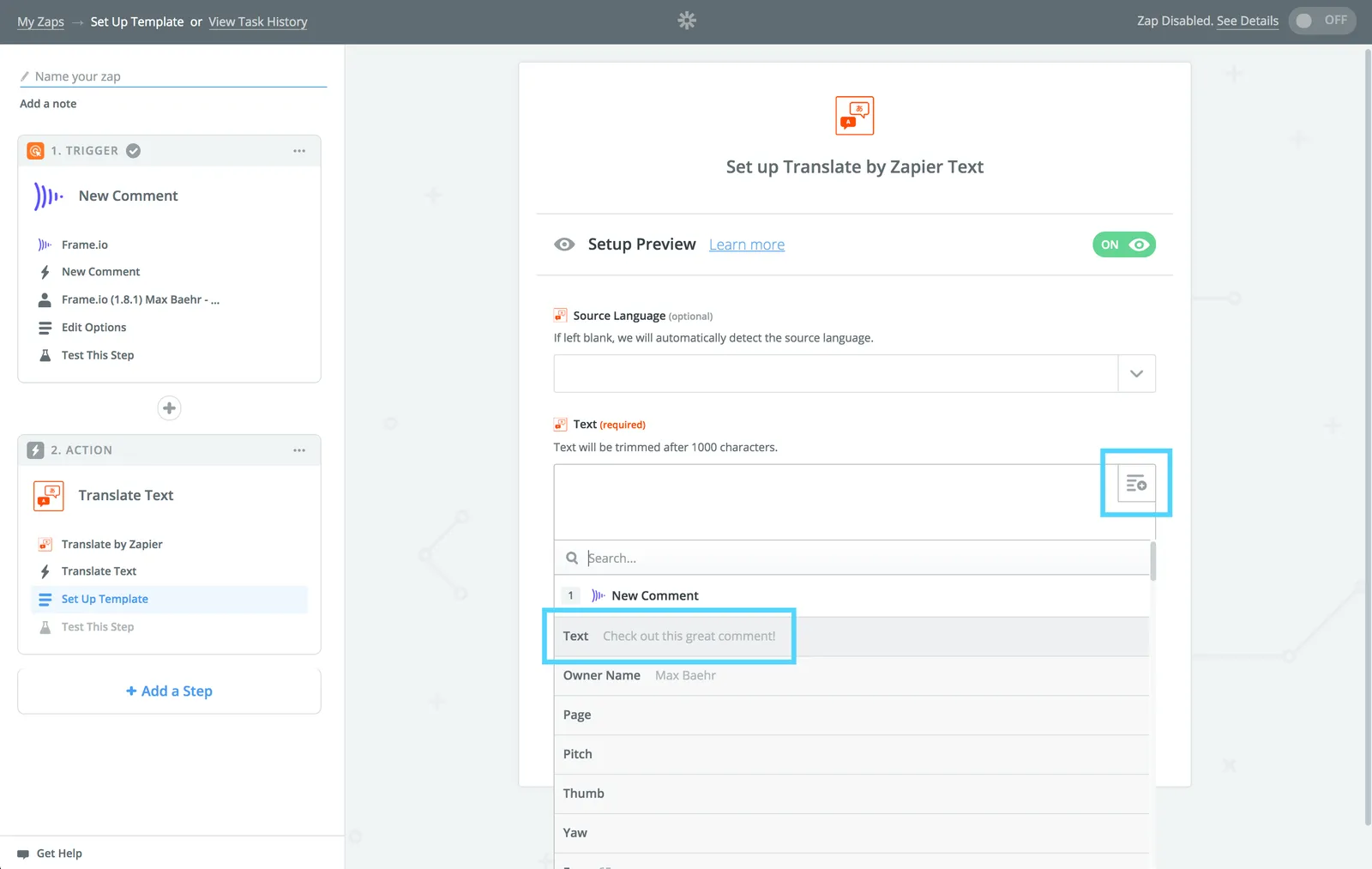
5. Aggiorna il commento Frame.io
Ora che abbiamo sia il testo originale che quello tradotto, è il momento di ricostruire il nostro commento!
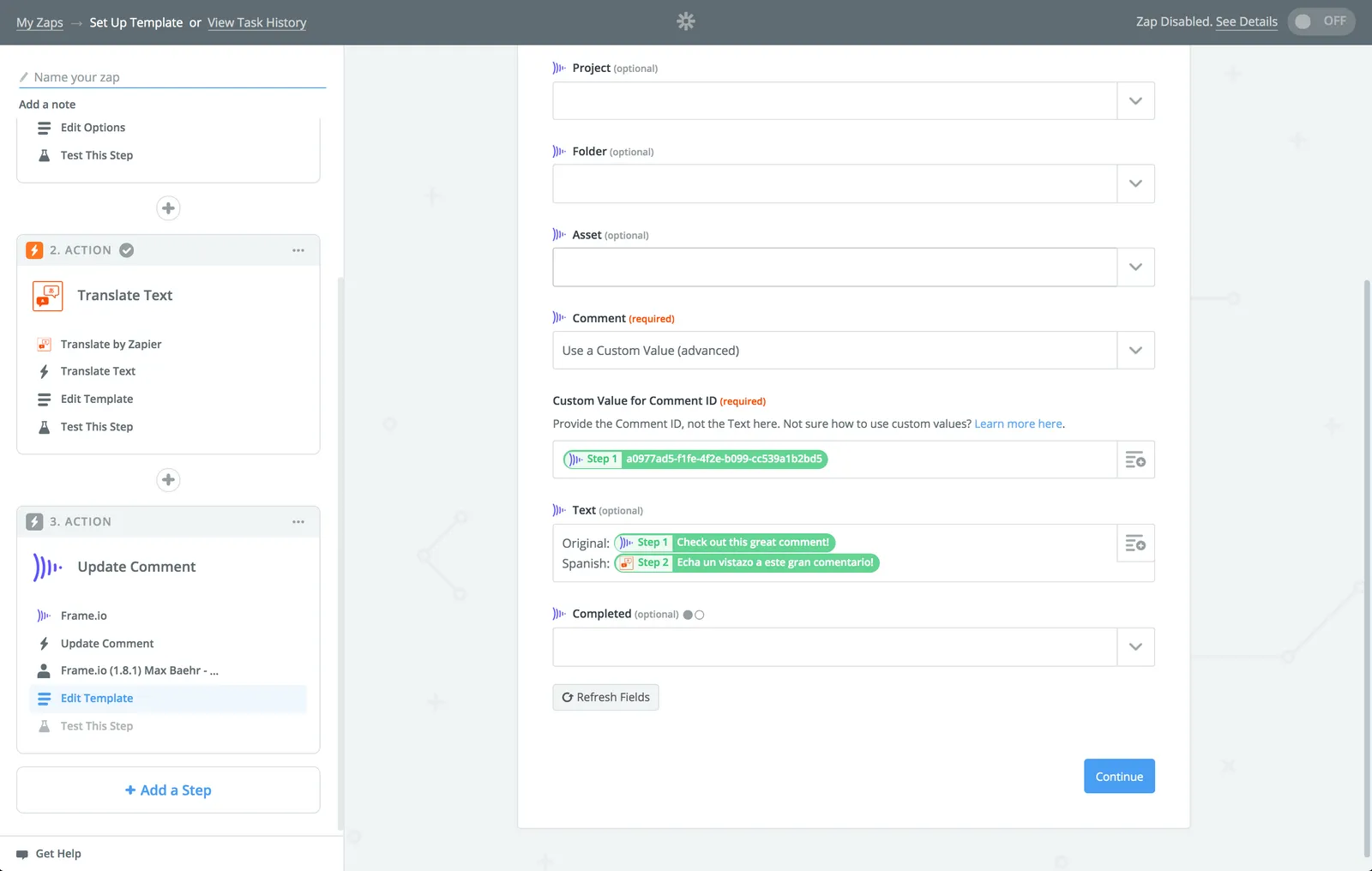
Seleziona l’app Frame.io e scegli l’azione Update Comment. Nella parte inferiore della schermata successiva, nel campo “Comment”, fai clic sul menu a discesa e seleziona “Use a Custom Value”. Quindi seleziona “ID” dal passaggio del trigger. Come nel passaggio precedente, questo assicura che i nuovi commenti vengano sempre gestiti in modo dinamico. 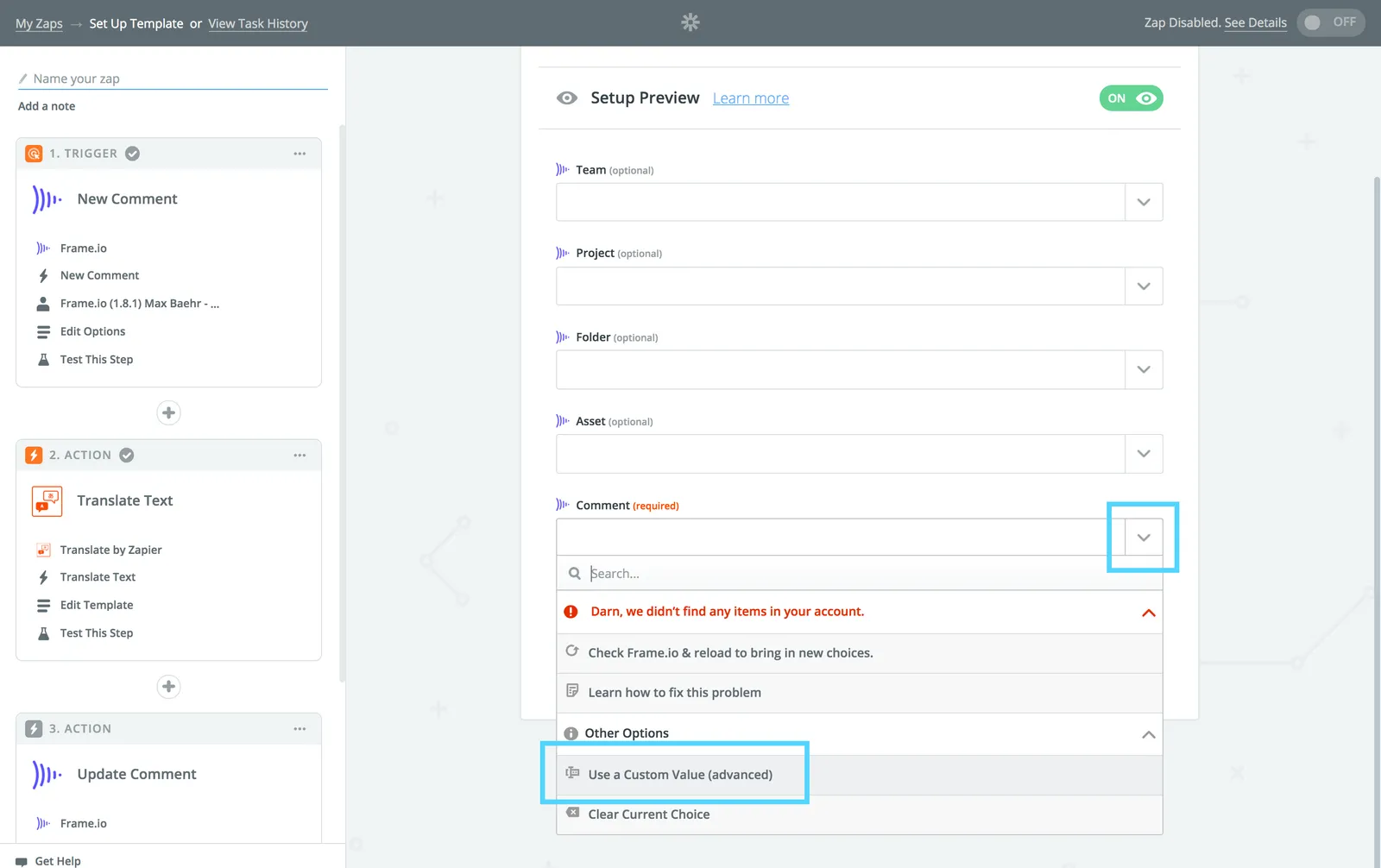
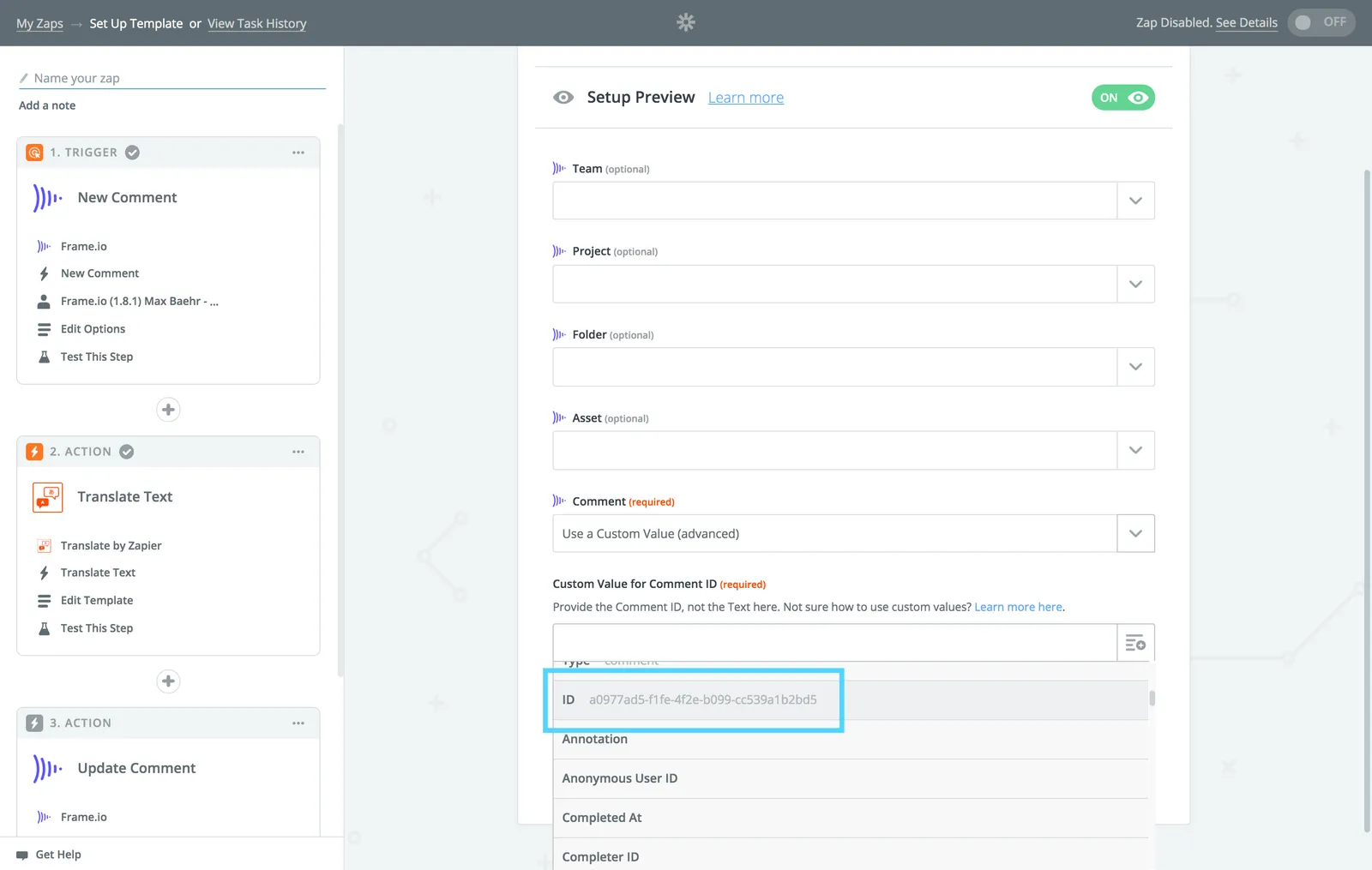
Ora fai clic su “Refresh Fields” e crea il testo dinamico del commento usando una combinazione del testo originale e di quello tradotto.
6. Testa l’azione
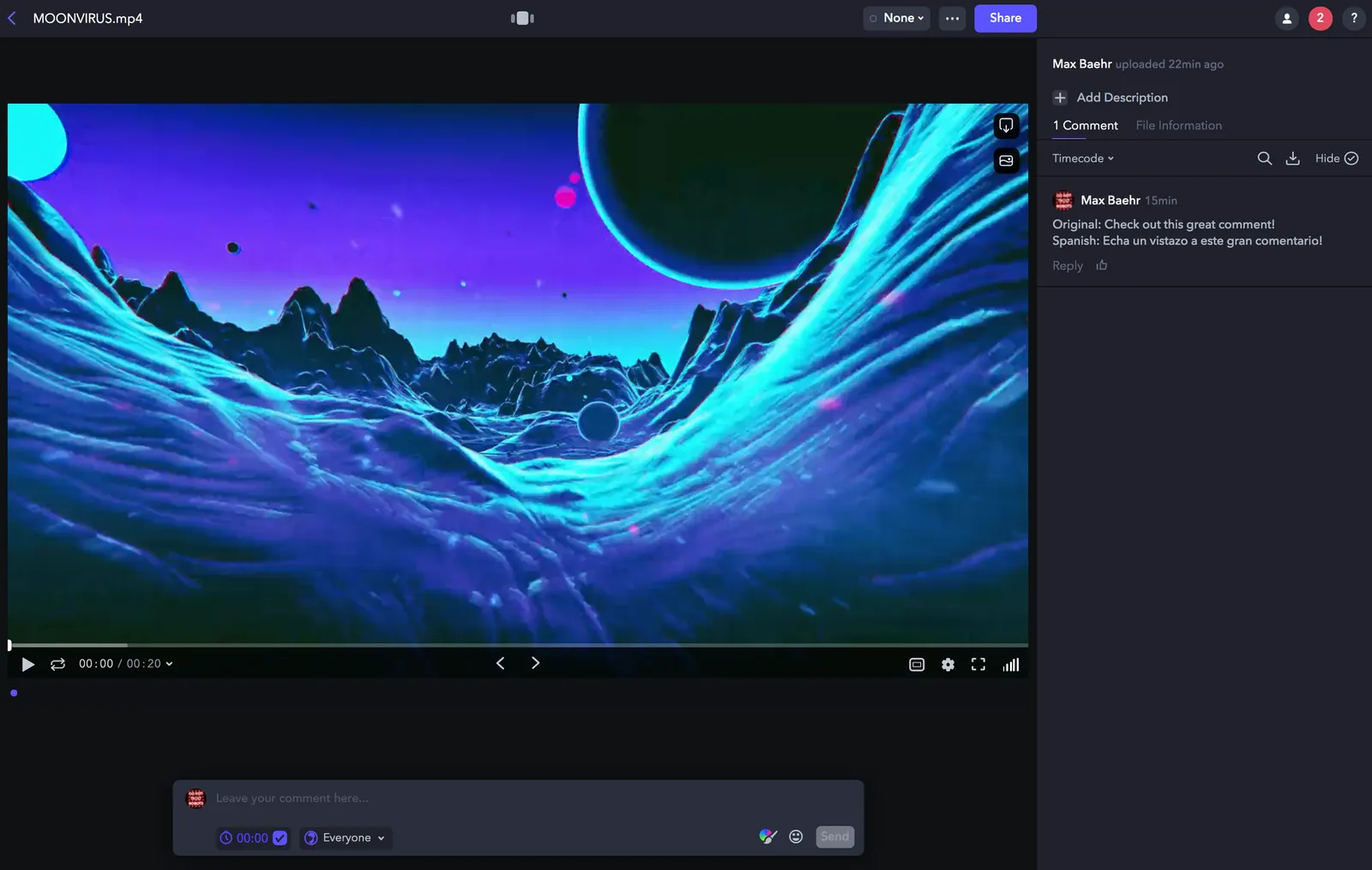
Se tutto sembra corretto, fai clic su “Continue”, quindi testa l’azione. Il commento tradotto verrà inviato a Frame.io.
Vai su Frame.io e, se vedi quello che stai cercando, è tutto pronto!
6.5. Completamento
Complimenti! Hai terminato la parte più difficile!
Per concludere, fai clic su “Finish”, assegna un nome allo Zap e attivalo. Adesso, qualsiasi commento che lasci nello stesso team seguirà il flusso di lavoro e sarà tradotto dinamicamente.