
Zapier에 사용자 지정 작업 배포
**개요 페이지**에서 기능에 대해 알아보세요.
미디어 워크플로의 일부로 YouTube나 Wistia와 같은 게시 채널, 또는 Google Drive나 Amazon S3 아카이브와 같은 스토리지 대상으로 Frame.io 미디어를 전송해야 할 수 있습니다.
Zapier 트리거를 사용하여 워크플로를 자동화할 수도 있지만, 사용자 지정 작업을 사용하면 Frame.io 내에 메뉴 옵션을 만들어 외부 위치로 미디어를 간소화하여 전송할 수 있는 추가적인 제어 수준을 제공할 수 있습니다. 또한 사용자 지정 작업은 온디맨드 웹훅일 뿐이므로, 이를 사용자 지정 트리거로 Zapier에 연결할 수 있습니다. 한 번만 설정하면 팀 멤버와 공동 작업자가 Frame.io 내에서 자동화에 액세스할 수 있습니다.
**이 가이드에서는 Frame.io 사용자 지정 작업을 Zapier에 연결하고 서드파티 앱이나 서비스에 미디어를 전송하는 방법을 설명합니다.**참고: 웹훅은 Zapier의 프리미엄 기능입니다. 최소한의 비용으로 사용자 지정 작업을 배포하려면 자체 서버리스 함수를 작성하는 것을 고려해 보세요.
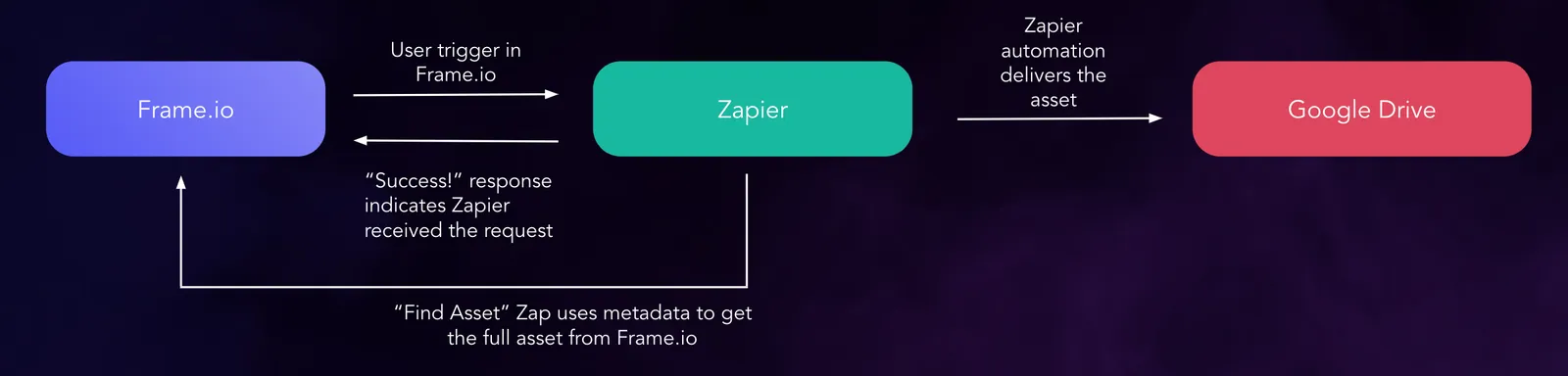
아키텍처
Zapier 설정 및 사용자 지정 작업 만들기
Zapier에서 새 Zap을 만드세요. 초기 트리거로 Zap - Webhooks by Zapier를 선택하세요. Action을 “Catch Hook”으로 설정하세요. 이 경우 별도의 사용자 지정이 필요하지 않으므로 다음 단계로 넘어가세요. 
작업 테스트
잠시 시간을 내어 Frame.io에서 사용자 지정 작업을 테스트해 보세요. 해당 작업이 Zapier에 캡처되는 요청을 생성하는지 확인하세요.

저희 개발자 사이트의 로그를 사용하여 사용자 지정 작업 페이로드를 살펴보세요
Zapier에 ‘Find Asset’ 단계 추가
사용자 지정 작업 페이로드는 단순히 에셋을 참조할 뿐이며, 파일 자체를 포함하지는 않습니다. Zapier에 파일을 가져올 위치를 알려주는 추가 단계가 필요합니다. Zap에 ‘search’ 트리거를 추가하세요 - Frame.io - Find Asset
Find Asset 설정의 실제 적용 모습은 다음과 같습니다.
 이제 이름, 원본 파일, Frame.io가 파일에서 실행한 각 트랜스코드를 포함하여 에셋에 대한 더 많은 정보를 Zapier에 전달하게 됩니다.
대상을 향해 에셋 전송
데모 목적으로 파일을 Google Drive로 전송해 보겠습니다.

다음 단계
Zapier는 작업을 배포하는 가장 쉬운 방법일 수 있지만, 몇 가지 제한 사항이 있습니다. 주로, 사용자 지정 작업이 지원하는 완전한 요청-응답 패턴으로 사용자와 통신할 수 없다는 점입니다. 사용자는 기본 “Success!” 메시지만 받게 됩니다 — 즉 Zapier가 웹훅을 처리하고 Zap에서 일련의 작업을 트리거했음을 의미합니다. 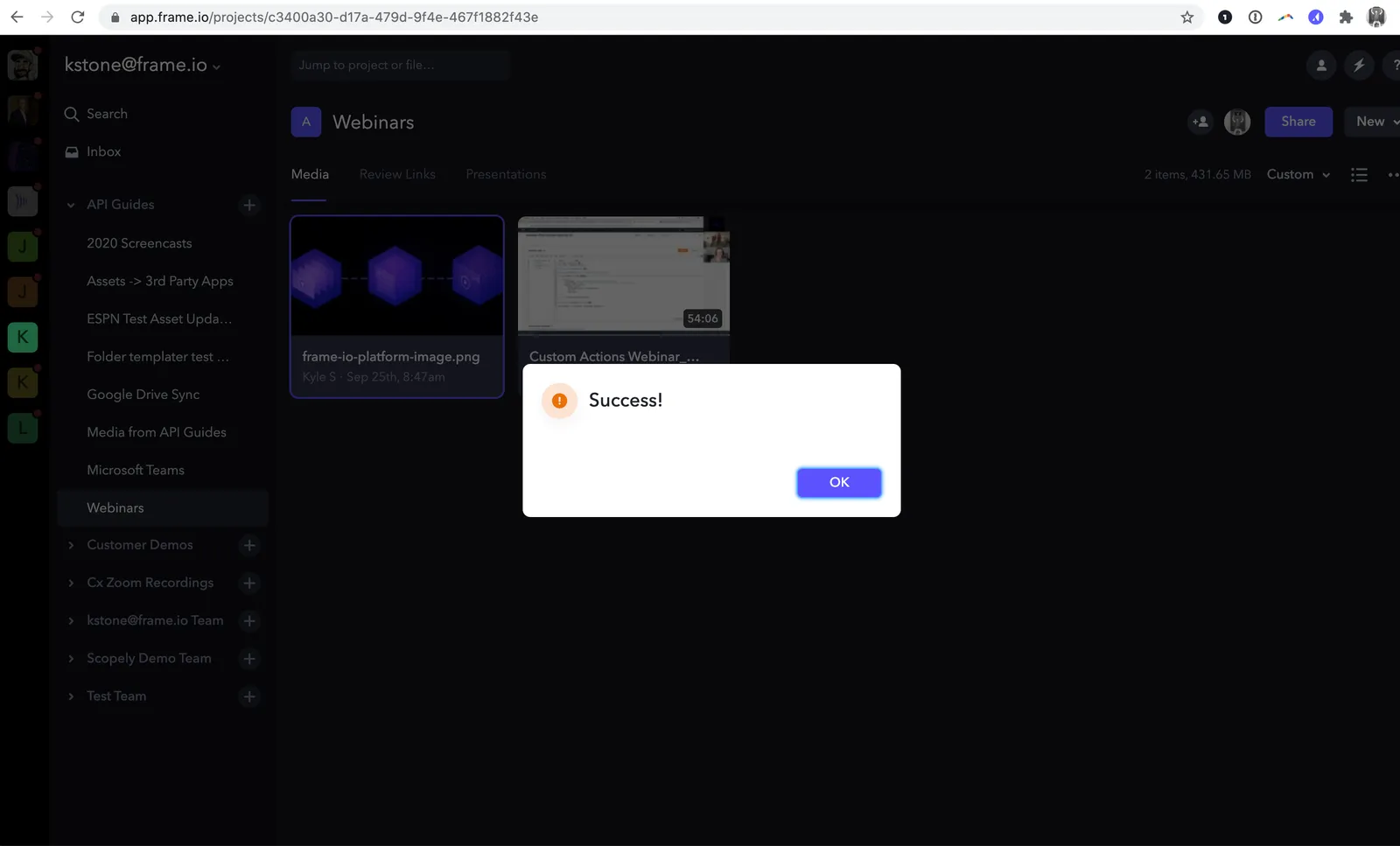 이는 오해의 소지가 있을 수 있습니다. “Success!” 메시지는 단순히 성공적인 핸드오프를 나타내며, Zapier 워크플로 자체에서 문제가 발생하더라도 표시되기 때문입니다. Zapier 자체의 문제 해결에 대한 자세한 내용은 작업 기록 탐색에 대한 가이드를 확인하세요.
자체 앱 구축하기
소규모 서버 앱을 작성하거나 Lambda 함수를 사용하면 사용자 입력을 처리하고 여러 코드 경로를 생성할 수 있으므로, 여러 대상으로 파일을 전송, 파일 유형을 다르게 처리, 또는 워크플로 자동화에서 Frame.io 사용자에 대한 정보를 활용하는 유용한 방법입니다.