
Развертывание пользовательских действий в Zapier
Узнайте о функции на странице обзора.
В рамках вашего процесса работы с данными мультимедиа может потребоваться передача медиафайлов из Frame.io в каналы публикации, например YouTube и Wistia, или в хранилища, например Google Drive или архив Amazon S3.
Хотя вы можете использовать триггеры Zapier для автоматизации рабочих процессов, пользовательские действия позволяют создать параметр меню внутри Frame.io, который дает дополнительный уровень контроля для оптимизации доставки медиафайлов во внешние местоположения; и поскольку пользовательские действия — это просто веб-перехватчики по запросу, вы можете подключить их к Zapier как пользовательские триггеры. Просто выполните настройку один раз, и ваши участники команды и соавторы смогут получить доступ к автоматизации внутри Frame.io.
В этом руководстве рассказано, как подключать пользовательские действия Frame.io к Zapier и предоставлять медиафайлы сторонним приложениям или службам. Примечание. Веб-перехватчики — это премиум-функции в Zapier. Чтобы выполнить развертывание пользовательских действий с минимальными затратами, попробуйте написать собственную бессерверную функцию.
Архитектура
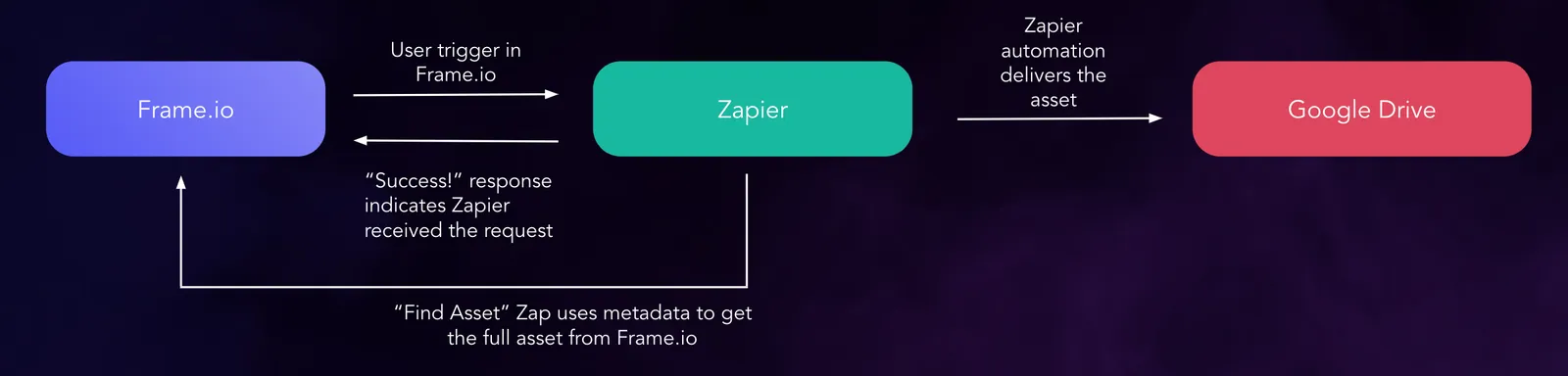
Настройте Zapier и создайте пользовательское действие
Создайте новый Zap в Zapier. Для первоначального триггера выберите Zap — веб-перехватчики Zapier. Задайте для действия «Catch Hook». В этом случае настройка не требуется, поэтому переходите к следующему этапу: 
Тестирование действия
Уделите минуту тестированию пользовательского действия в Frame.io. Убедитесь, что действие создает запрос, который захватывается в Zapier:

Используйте журналы на нашем сайте для разработчиков для изучения полезной нагрузки пользовательского действия
Добавьте шаг Find Asset в Zapier
Полезная нагрузка пользовательского действия только ссылается на ваш ресурс — она не содержит файл. Требуется дополнительный шаг, чтобы указать Zapier, откуда получить файл. Добавьте триггер search в Zap — Frame.io - Find Asset
Настройка Find Asset в действии:
 Теперь вы передаете больше информации о ресурсе в Zapier, включая его название, исходный файл и каждую из перекодировок, которую приложение Frame.io выполнило для файла.
Отправка ресурса в место назначения
Для наглядности мы отправим файл в Google Drive:

Дальнейшие действия
Хотя Zapier — это, вероятно, самый простой способ развернуть действия, он имеет некоторые ограничения. В первую очередь, вы не можете взаимодействовать с пользователем по полному паттерну «запрос-ответ», который поддерживает пользовательские действия. Пользователь по умолчанию получает только сообщение «Готово!». Это значит, что Zapier обработал веб-перехватчик и запустил цепочку действий в Zap. 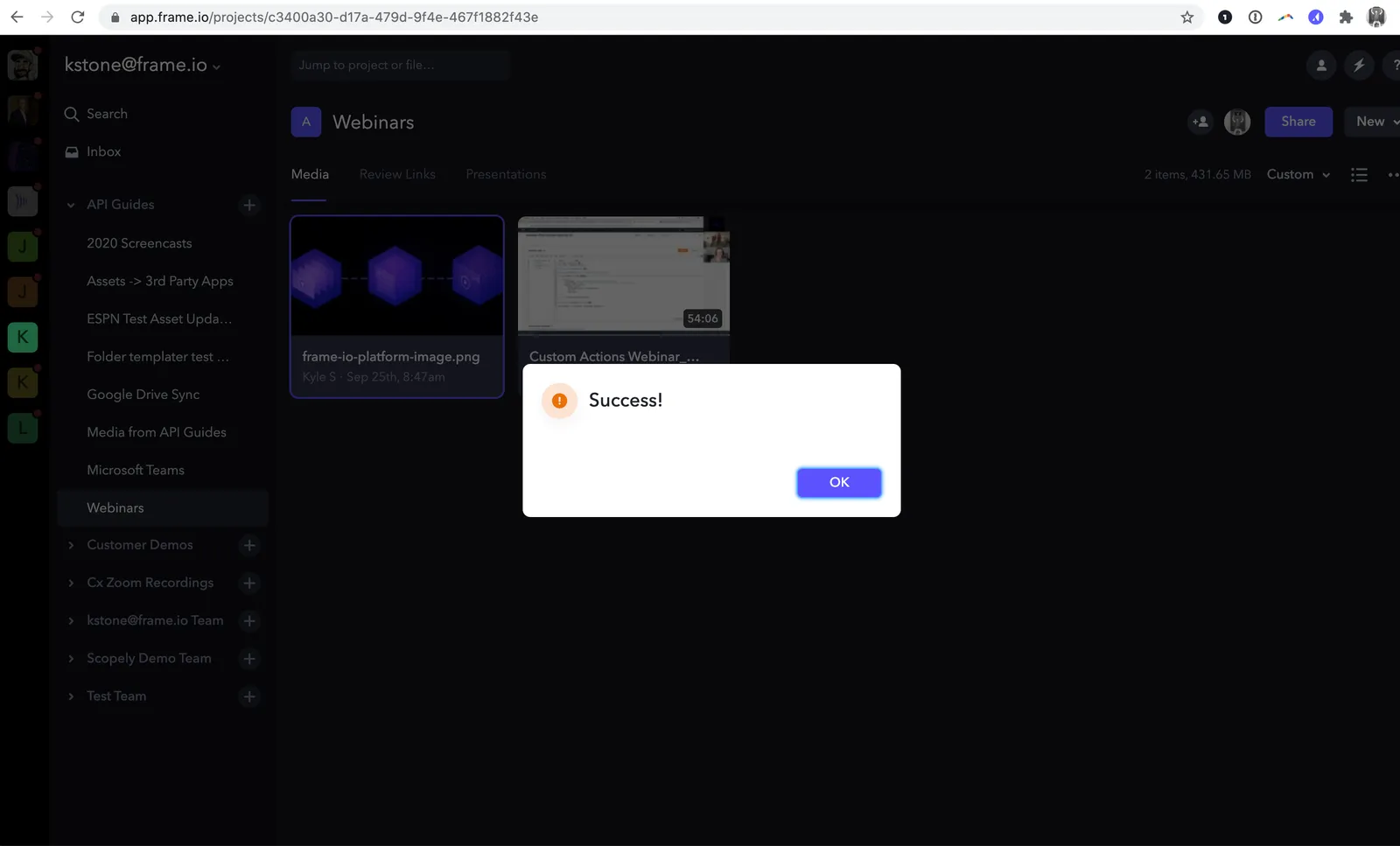 В таком случае сообщение «Готово!» может вводить в заблуждение, так как указывает только на передачу и будет отображаться, даже если что-то пойдет не так в самом рабочем процессе Zapier. Для получения дополнительной информации о поиске и устранении неполадок в Zapier ознакомьтесь с их руководством по изучению истории задач.
Создание собственного приложения
Написание небольшого серверного приложения или использование Функции Lambda позволяет обрабатывать пользовательский ввод и cоздавать несколько путей кода. Это удобный способ отправки файлов в несколько мест назначения, позволяет по-разному обрабатывать типы файлов или использовать информацию о пользователе Frame.io для автоматизации рабочего процесса.