
Déployer des actions personnalisées vers Zapier
Découvrez cette fonctionnalité sur la page de présentation.
Dans le cadre de votre processus de médias, vous pourriez avoir besoin que les médias Frame.io circulent vers des canaux de publication comme YouTube et Wistia, ou des destinations de stockage comme Google Drive ou un archive Amazon S3.
Bien que vous puissiez utiliser les déclencheurs Zapier pour automatiser vos processus, les actions personnalisées vous permettent de créer une option de menu dans Frame.io qui vous donne un niveau de contrôle supplémentaire pour rationaliser la diffusion de médias vers des emplacements externes ; et parce que les actions personnalisées ne sont que des webhooks à la demande, vous pouvez les connecter à Zapier comme déclencheurs personnalisés. Configurez-le simplement une fois, et les membres de l’équipe et utilisateurs collaborateurs peuvent accéder à l’automatisation dans Frame.io.
Ce Guide vous apprend comment connecter les actions personnalisées Frame.io à Zapier et diffuser des médias vers une appli ou un service tiers. Remarque : Les webhooks sont une fonctionnalité Premium dans Zapier. Pour un moyen de déployer des actions personnalisées à coût minimal, envisagez d’écrire votre propre fonction sans serveur.
Architecture
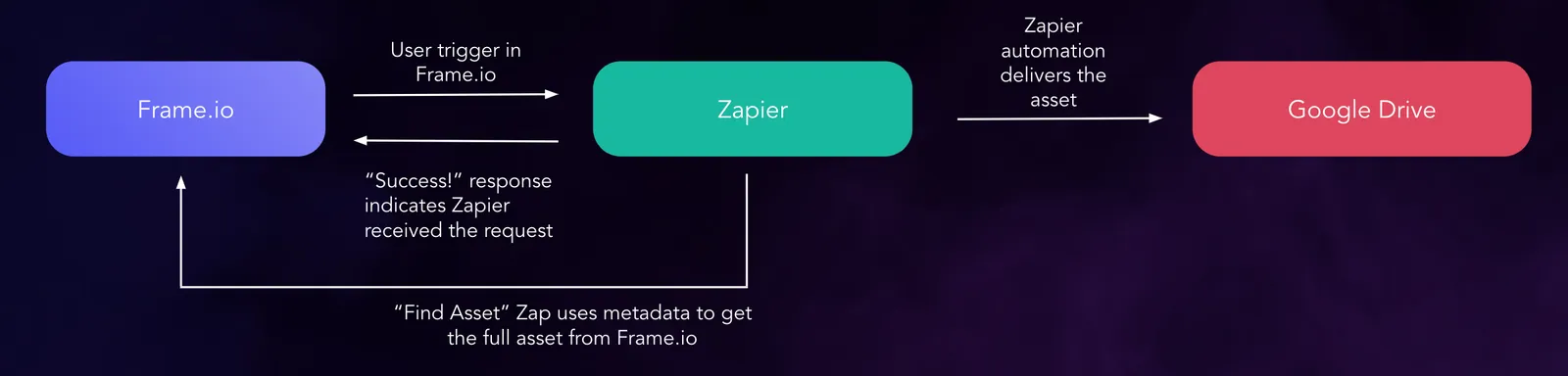
Configurer Zapier et créer votre action personnalisée
Créer un nouveau Zap dans Zapier. Pour le déclencheur initial, sélectionnez Zap - Webhooks by Zapier. Définissez l’action sur « Catch Hook ». Dans ce cas, aucune personnalisation n’est requise, alors cliquez pour passer à l’étape suivante : 
Tester l’action
Prenez une minute pour tester l’action personnalisée dans Frame.io. Vérifiez que l’action génère une requête qui est capturée dans Zapier :

Utilisez les journaux de notre site développeur pour explorer la charge utile de l’action personnalisée
Ajouter une étape « Rechercher un fichier » à Zapier
La charge utile de l’action personnalisée fait simplement référence à votre fichier - elle ne contient pas le fichier.Une étape supplémentaire est nécessaire pour indiquer à Zapier où récupérer le fichier.Ajoutez un déclencheur de « recherche » au Zap - Frame.io - Rechercher un fichier
Voici la configuration Rechercher un fichier en action :
 Vous transmettez maintenant davantage d’informations sur le fichier à Zapier, notamment son nom, le fichier d’origine, et chacun des transcodages que Frame.io a effectués sur le fichier.
Envoyez le fichier vers votre destination
À des fins de démonstration, nous allons livrer le fichier vers Google Drive :

Où aller à partir d’ici
Bien que Zapier soit sans doute le moyen le plus simple de déployer des actions, il présente certaines limites.Principalement, vous ne pouvez pas communiquer avec l’utilisateur selon le modèle complet requête-réponse que les actions personnalisées prennent en charge.L’utilisateur ne reçoit qu’un message par défaut « Réussi ! »— ce qui signifie que Zapier a traité le webhook et déclenché la chaîne d’actions dans le Zap : 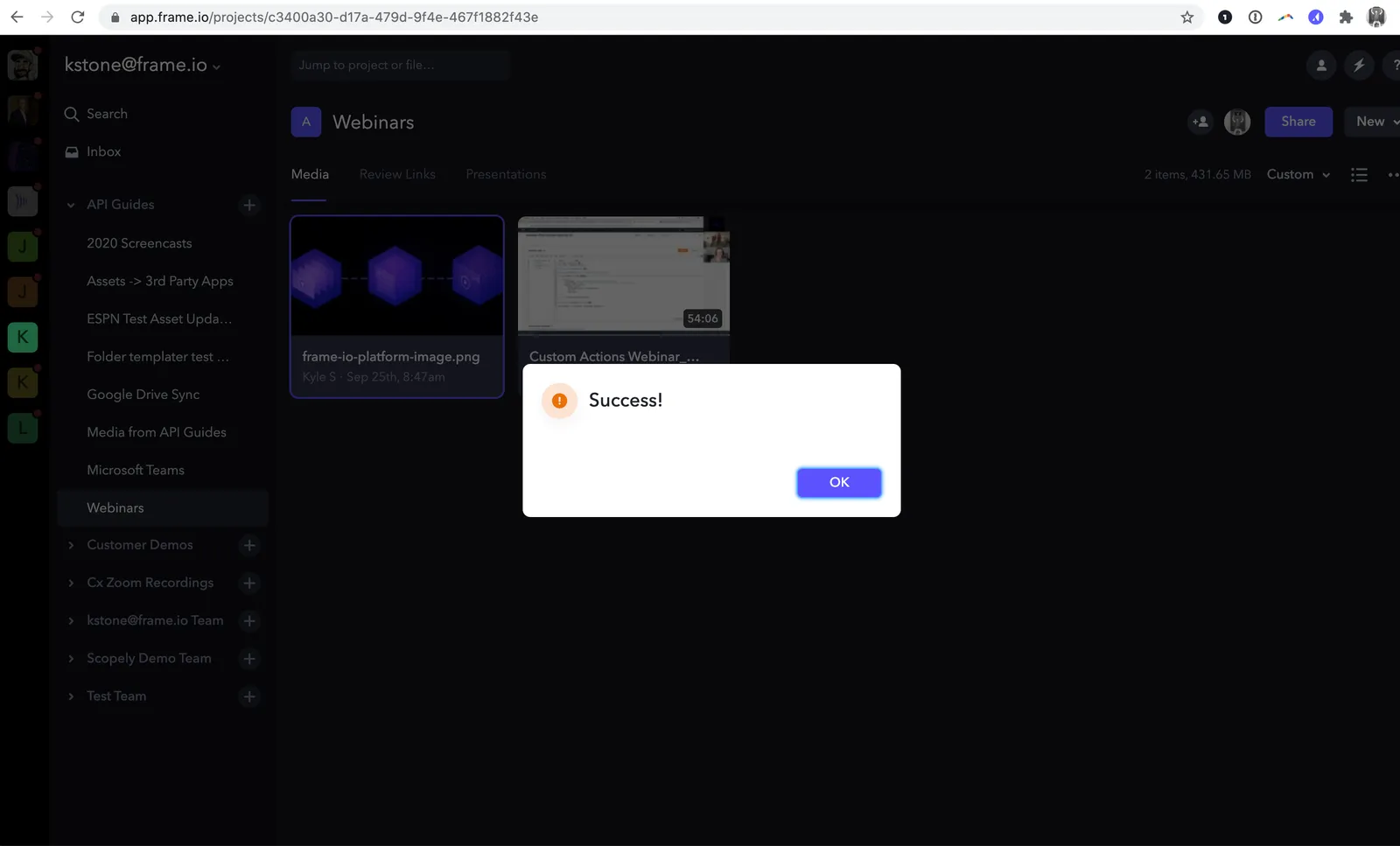 Cela peut être trompeur, car le message « Réussi ! »indique simplement une transmission réussie, et apparaîtra même si quelque chose se casse dans le processus Zapier lui-même.Pour plus d’informations sur le dépannage de Zapier lui-même, consultez leur guide sur l’exploration de l’historique des tâches.
Créer sa propre application
Écrire une petite application serveur ou utiliser des fonctions lambda vous permet de gérer les saisies utilisateur et de créer plusieurs chemins de code, ce qui est un moyen pratique d’envoyer des fichiers vers plusieurs destinations, de traiter les types de fichiers différemment, ou d’utiliser les informations sur l’utilisateur Frame.io dans votre automatisation des workflows.” ] } ```