Zapier를 활용한 코멘트 워크플로
개요
이 가이드에서는 Frame.io의 Zapier 앱을 사용하여 Frame.io의 코멘트를 “catch(가져오기)“하고, Zapier의 다른 앱을 사용하여 조작하는 방법을 알아봅니다. 완전한 워크플로를 구축하기 위해, 이 템플릿을 따라 Frame.io의 팀에 남겨진 모든 코멘트의 자동 번역을 활성화해 보겠습니다.
위에 링크된 템플릿을 사용하여 시작할 수도 있고, Zapier에서 처음부터 완전히 새로운 Zap을 생성하여 시작할 수도 있습니다. 이 가이드에서는 후자의 방법을 설명합니다.
필요한 항목
시작하기 전에 다음 세 가지가 필요합니다.
- Frame.io 계정 액세스 권한(API 토큰을 생성하기 위해)
- Frame.io 특정 팀에 대한 팀 관리자 또는 관리자 액세스 권한 (웹훅을 생성하기 위해)
- Zapier 계정(무료 버전으로 충분함) 및 Frame.io의 Zapier 앱
처음 두 가지를 확인하려면 developer.frame.io로 이동하여 로그인하세요. “Tokens” 및 “Webhooks” 메뉴 항목(아래 참조)이 보이지 않는다면 Frame.io 계정 관리자에게 문의하세요.
튜토리얼
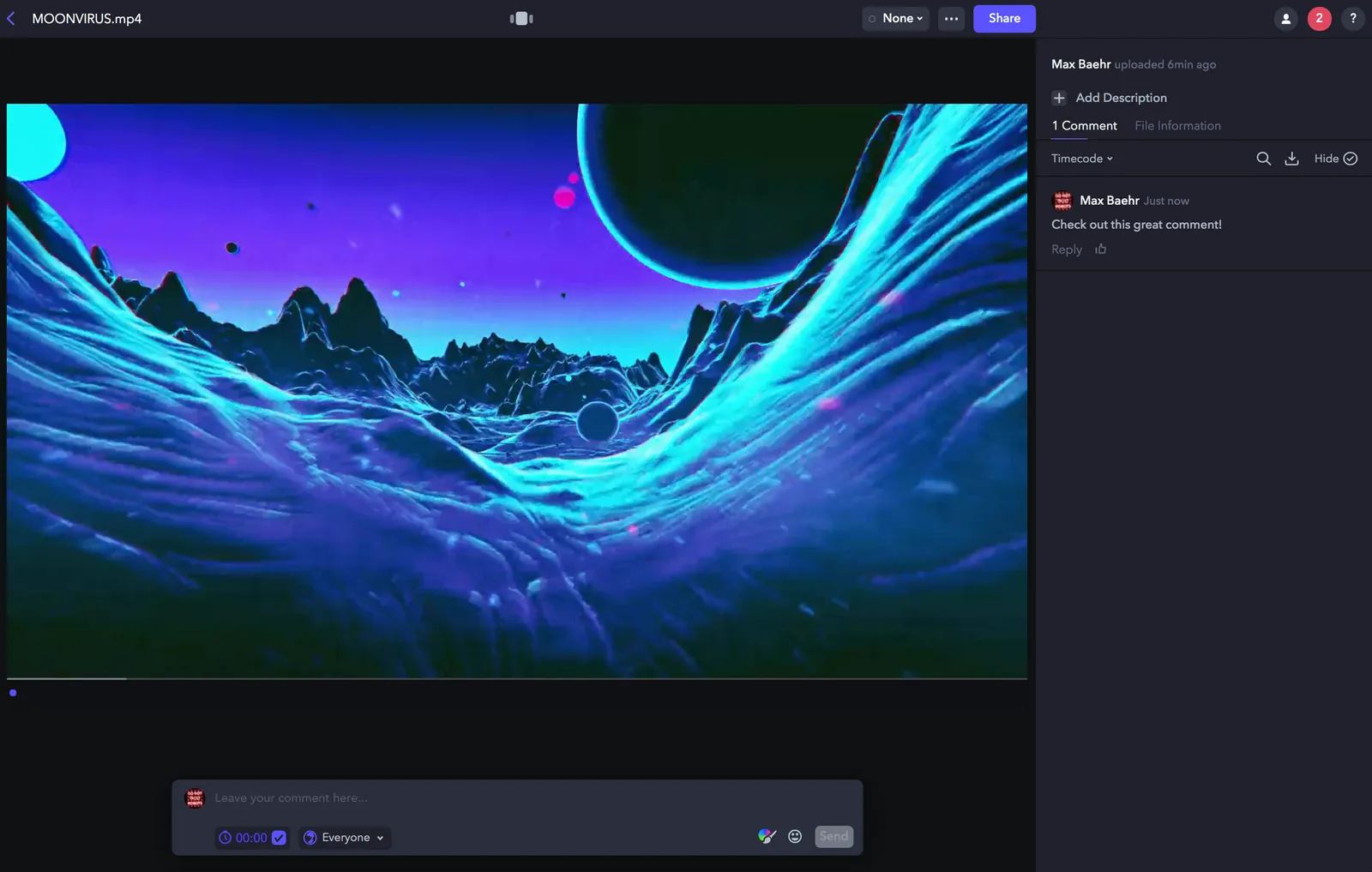
1.새 에셋 업로드 및 코멘트 작성하기
Frame.io의 Zapier 앱은 가장 최신 데이터를 찾는 데 의존합니다. 따라서 코멘트 관련 워크플로를 시작하기 가장 좋은 방법은 Frame.io를 열고 새 에셋을 업로드한 뒤, 그 위에 코멘트를 남기는 것입니다. 코멘트는 상위 에셋에 엄격하게 종속되어 있으므로, 이 과정을 통해 Zapier가 가장 최신의 샘플을 확실하게 가져올 수 있습니다.
다시 한번 강조하자면, Zapier 웹훅은 Frame.io의 단일 팀에 특정됩니다. 따라서 워크플로를 설치하려는 팀에 속한 에셋에 코멘트를 남겼는지 반드시 확인하세요!
2.Frame.io 계정을 연결하고 코멘트 가져오기
Zapier 대시보드에서 크고 주황색인 “Make a Zap” 버튼을 클릭하여 새 Zap을 생성하는 것부터 시작하세요. 이제 “Frame.io”를 검색하여 Frame.io 앱을 선택하고 “New Comment” Trigger를 선택합니다. 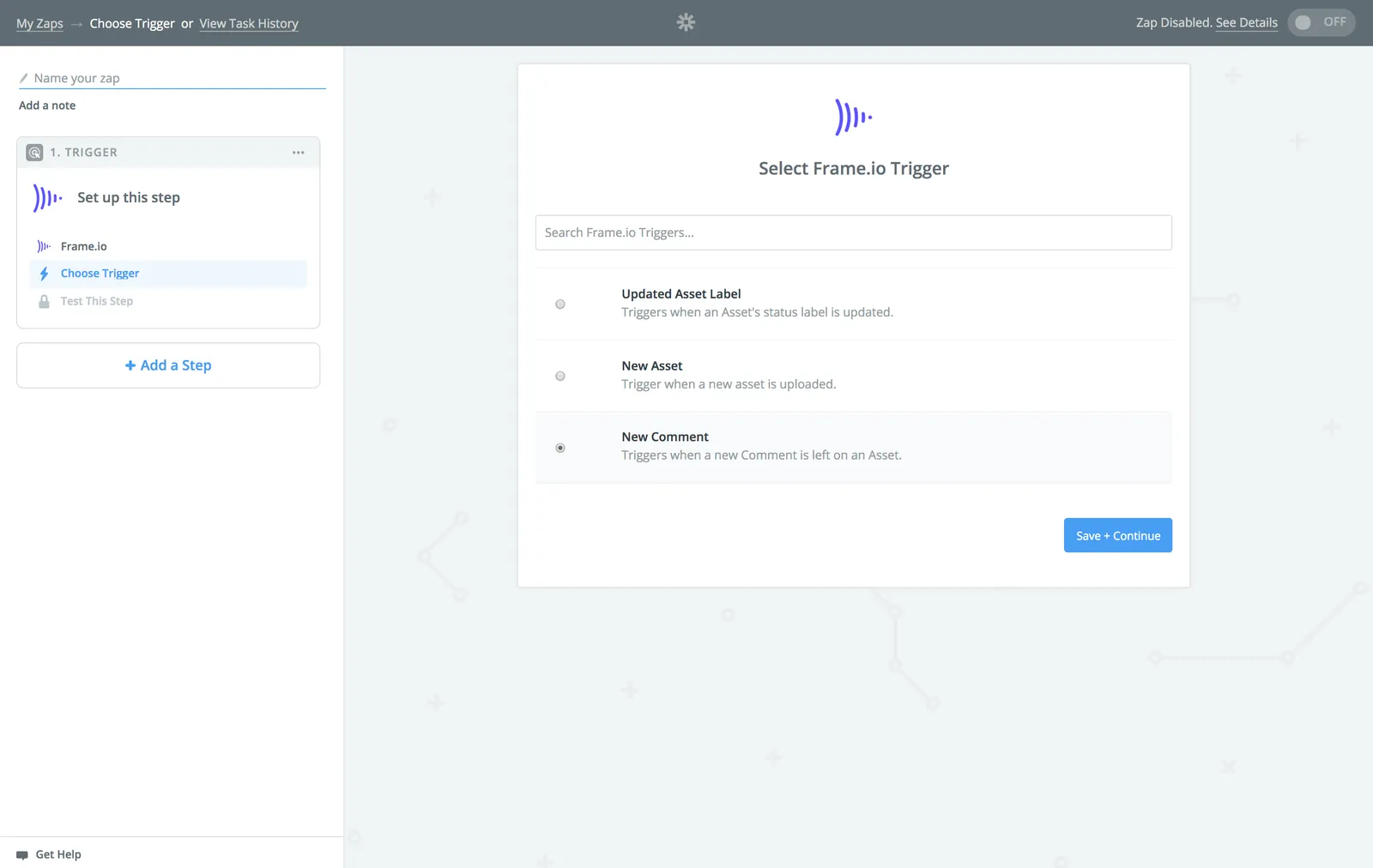
다음 화면에서 아직 Frame.io 계정을 연결하지 않았다면 API 토큰을 생성하고 입력해야 합니다.
2.5 API 토큰 생성
Frame.io Developer Portal로 이동하여 Frame.io 계정으로 로그인한 다음, “Tokens”를 클릭하여 새 API Token을 생성합니다.
새 토큰에 설명이 포함된 이름을 지정하고 다음 권한을 선택하세요.
- Accounts: Read
- Projects: Read
- Assets: Read
- Team: Read, Update
- Comment: Create, Read, Update
- Webhooks: Create, Read, Update, Delete(모든 권한)
완료되면 “Create”를 클릭하고 토큰(Token)을 복사합니다. 이제 Zapier로 이동하여 “Connect an Account”를 클릭하고 새 토큰을 입력합니다. 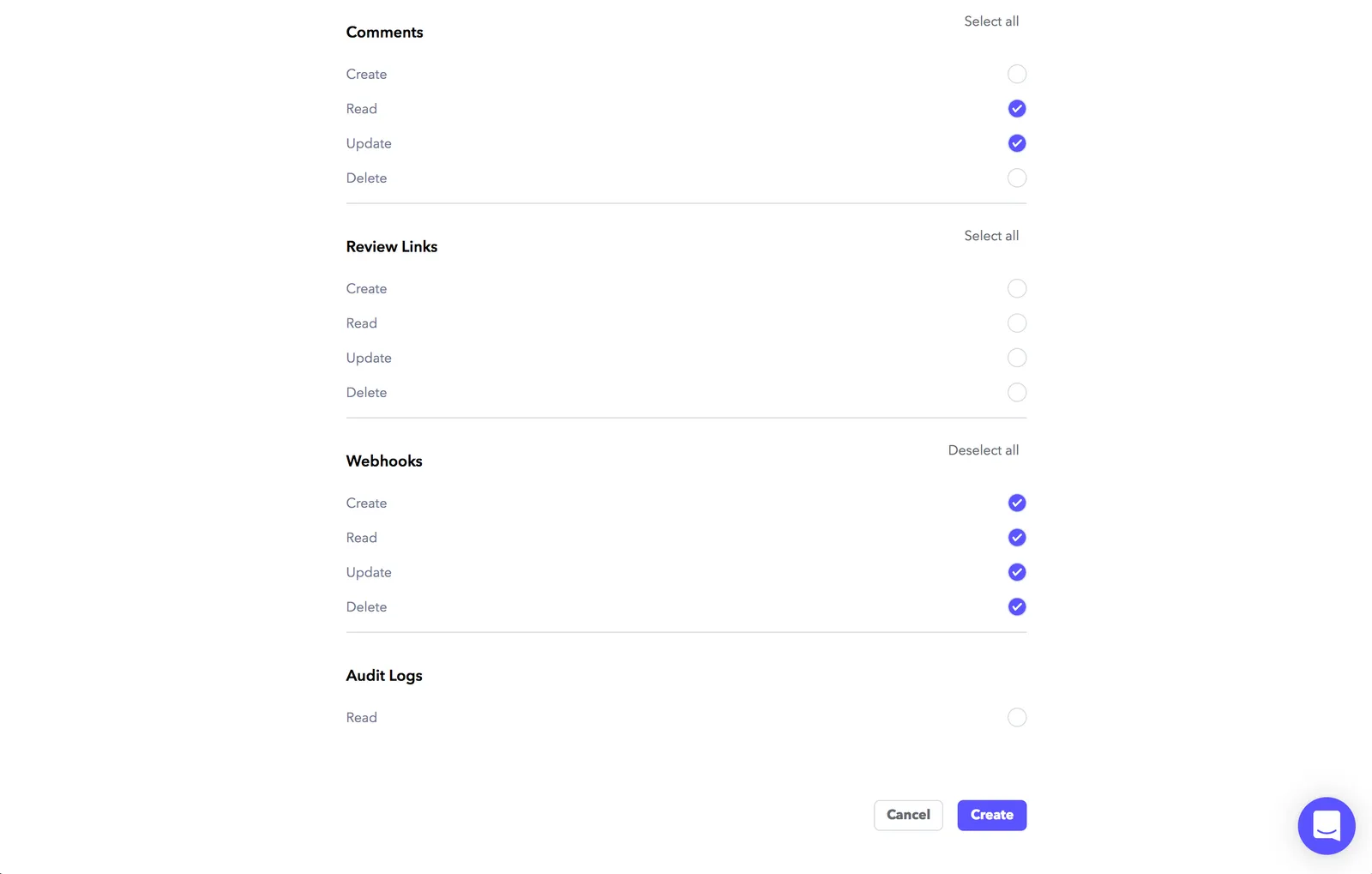
3.팀을 선택하고 샘플 코멘트 가져오기
새로 연결된 계정으로 Save를 마쳤다면, 계속해서 팀을 선택하고 Save를 누르세요.
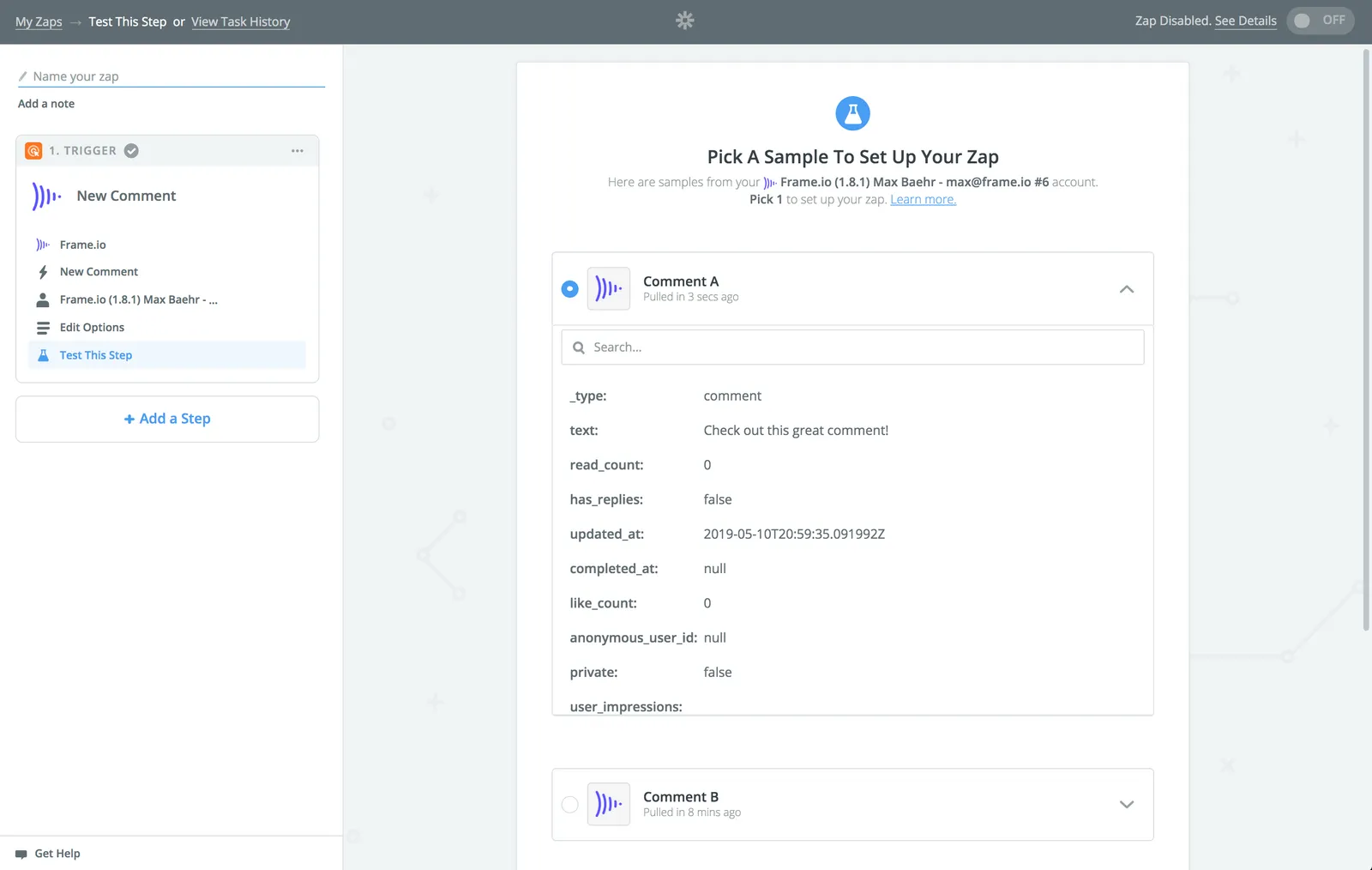
이제 Zapier가 “Samples”를 검색합니다 — 그 목록 맨 위에는 1단계에서 여러분이 남긴 코멘트가 있을 것입니다. 이를 펼쳐서 올바른지 확인한 후, 모든 것이 정상적으로 보이면 다시 Save를 누르세요.
4.Translation Action 추가하기
이제 Zap에 Action을 추가할 시간입니다! “Translate”를 검색하면 “Translate by Zapier” Action을 찾을 수 있습니다.
이어지는 구성 화면에서, 중간 상자의 우측 상단에 있는 아이콘을 선택하고 트리거 단계에서 가져온 “Text”를 선택하세요. 이렇게 하면 Zapier가 이 Zap으로 들어오는 모든 새 코멘트의 텍스트를 항상 동적으로 처리하도록 보장할 수 있습니다.
이제 번역할 언어를 선택하고 Save 및 Test를 진행합니다.
모든 것이 정상적으로 보인다면 확인하고 “Add a Step”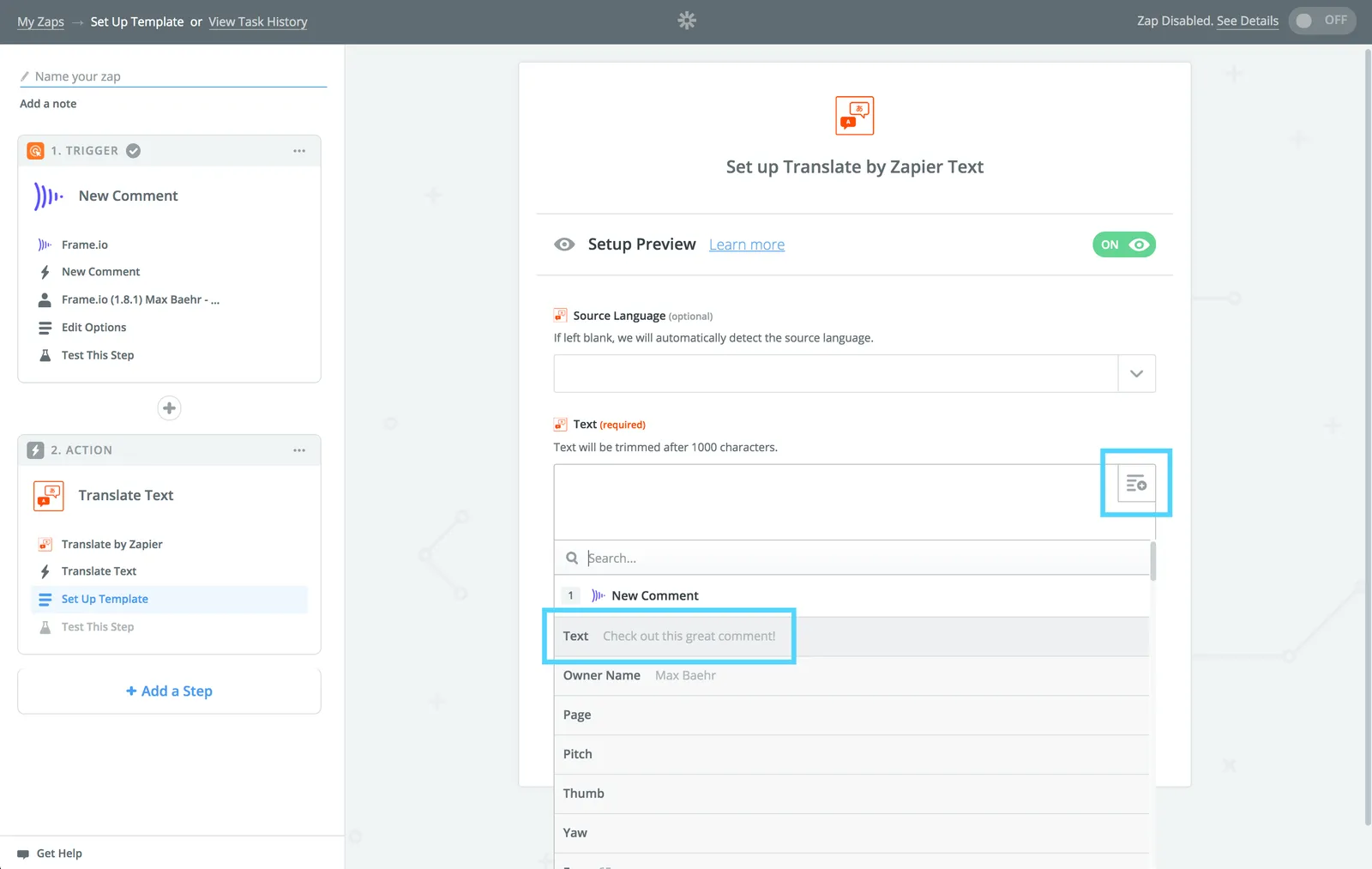 을 클릭합니다.
5.Frame.io 코멘트 업데이트하기
이제 원본 텍스트와 번역된 텍스트가 모두 준비되었으므로 코멘트를 재구성할 시간입니다!
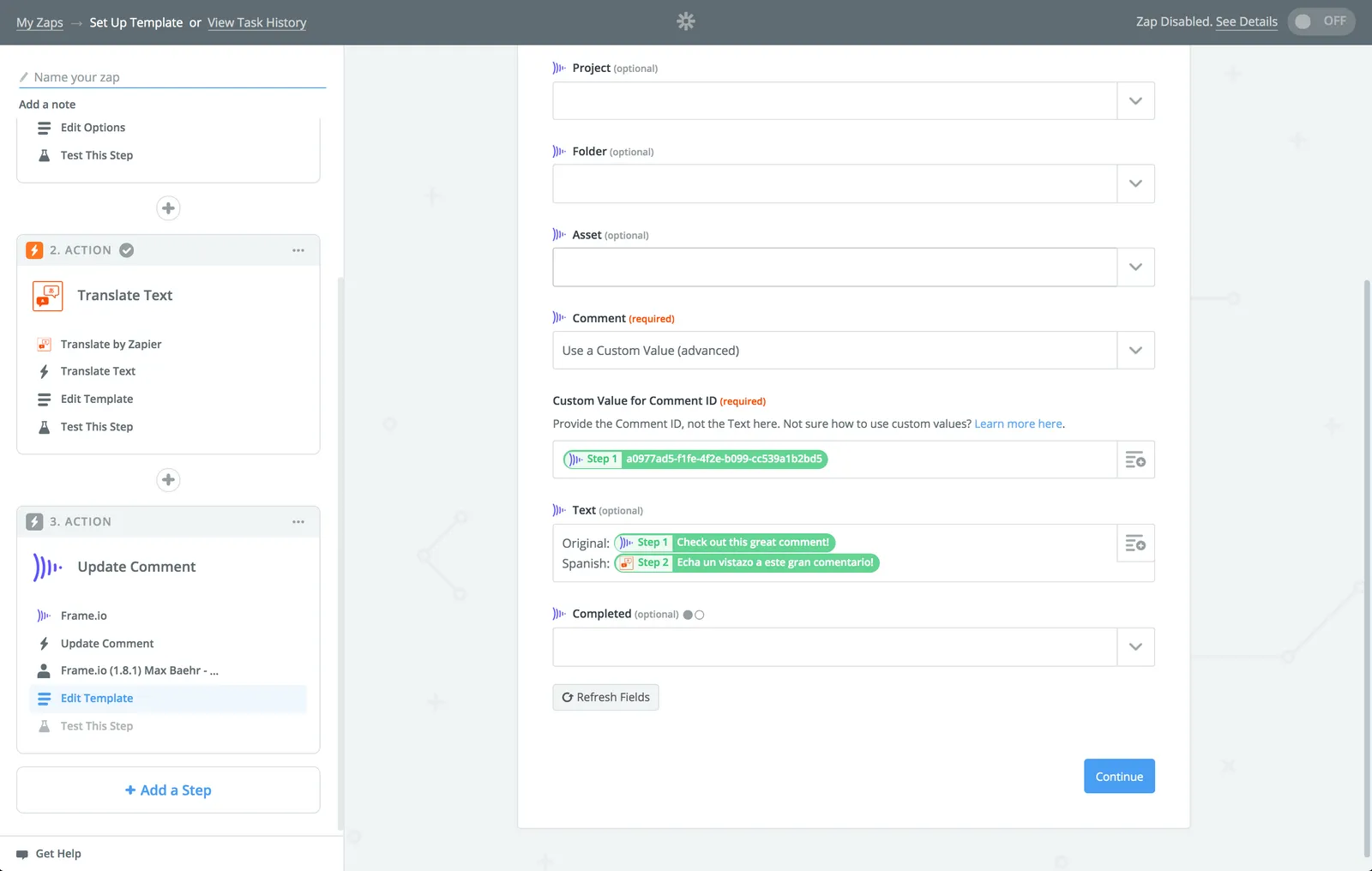
Frame.io 앱을 선택하고 Update Comment Action을 선택합니다. 다음 화면 하단의 “Comment” 필드에서 드롭다운을 클릭하고 “Use a Custom Value”를 선택합니다. 그런 다음 Trigger 단계에서 “ID”를 선택합니다. 마지막 단계와 마찬가지로, 이렇게 하면 새 코멘트가 항상 동적으로 처리됩니다. 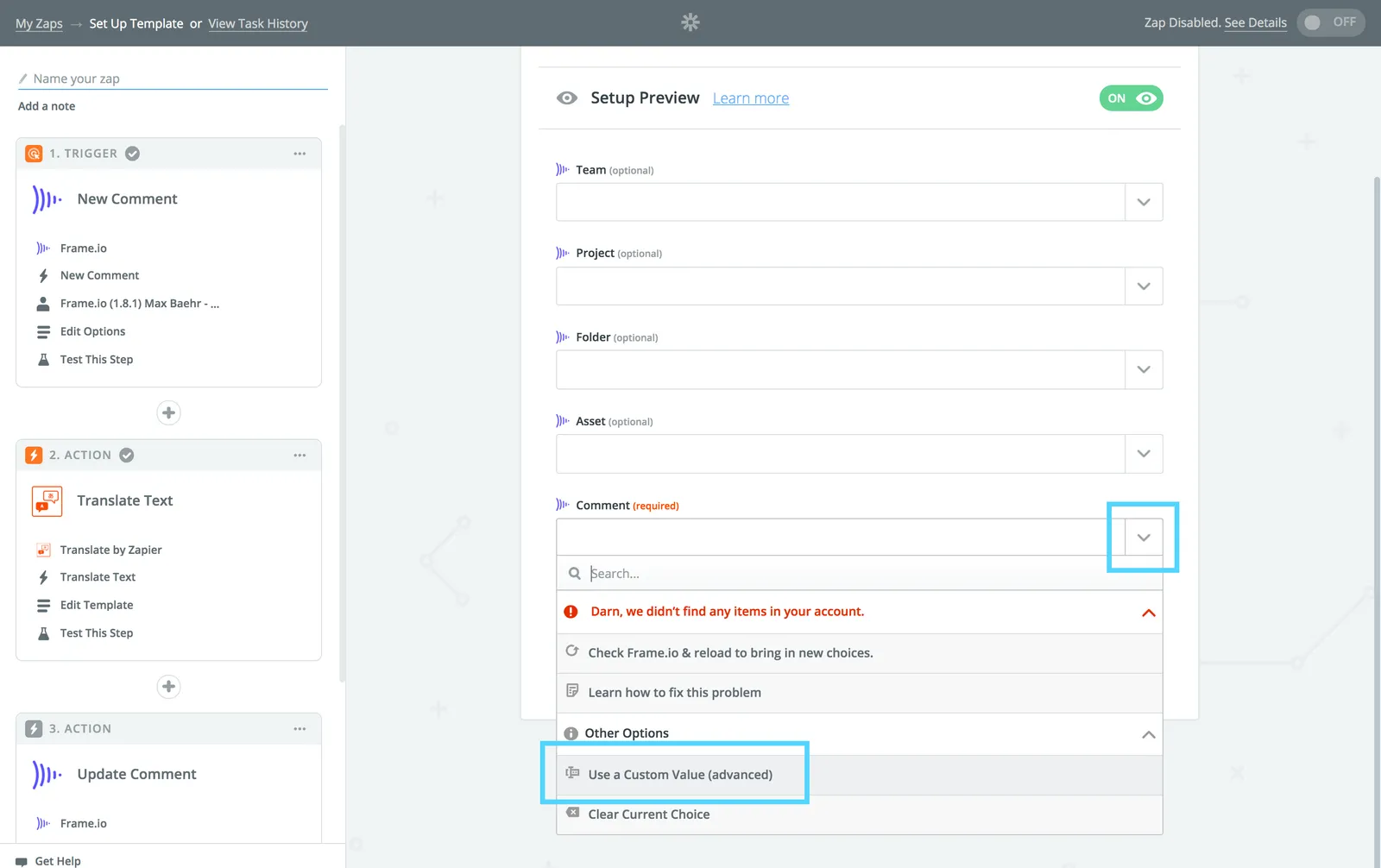
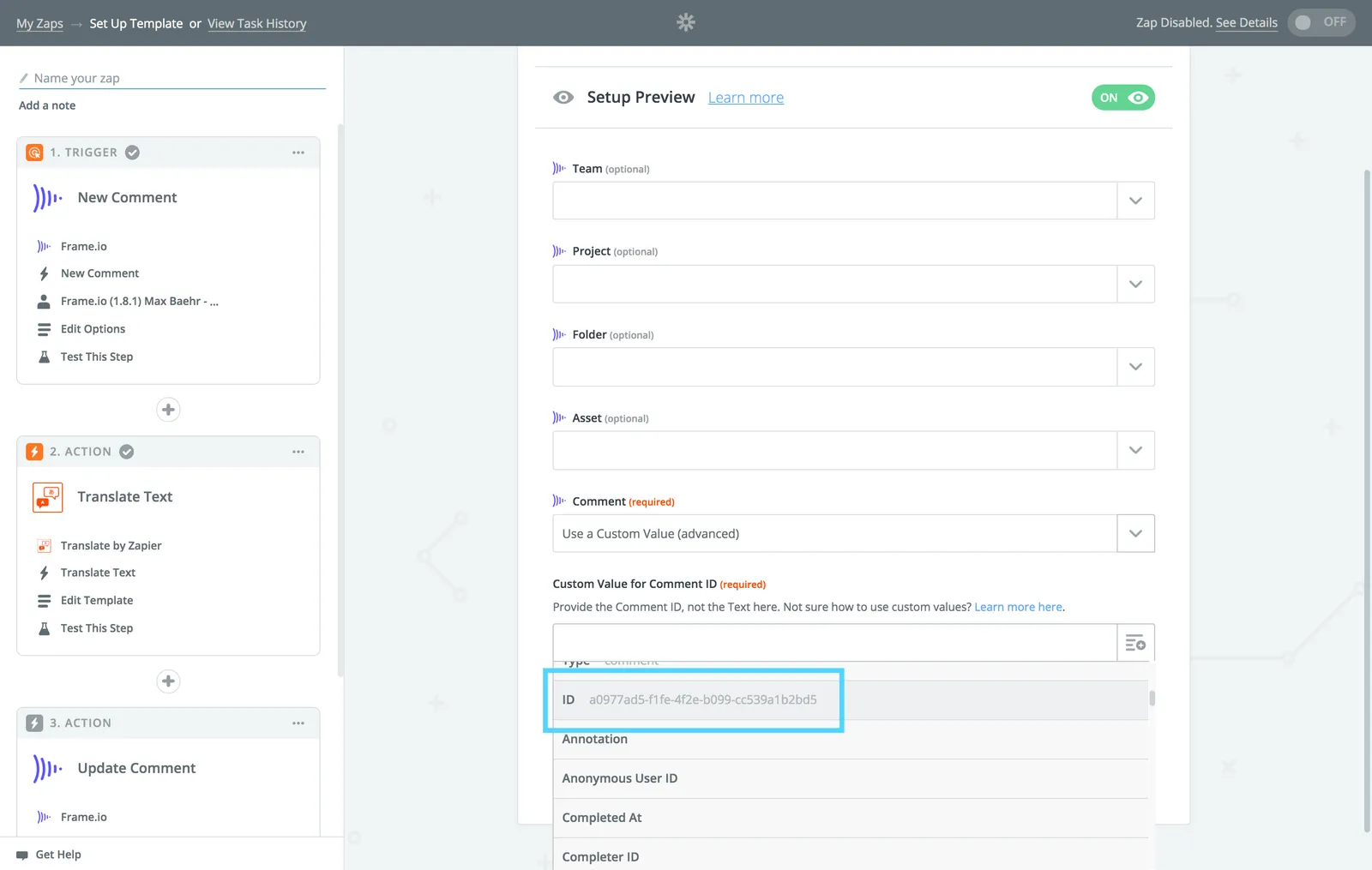
이제 “Refresh Fields”를 클릭하고, 원본 텍스트와 번역된 텍스트를 조합하여 동적인 코멘트 텍스트를 구성하세요.
6.작업 테스트하기
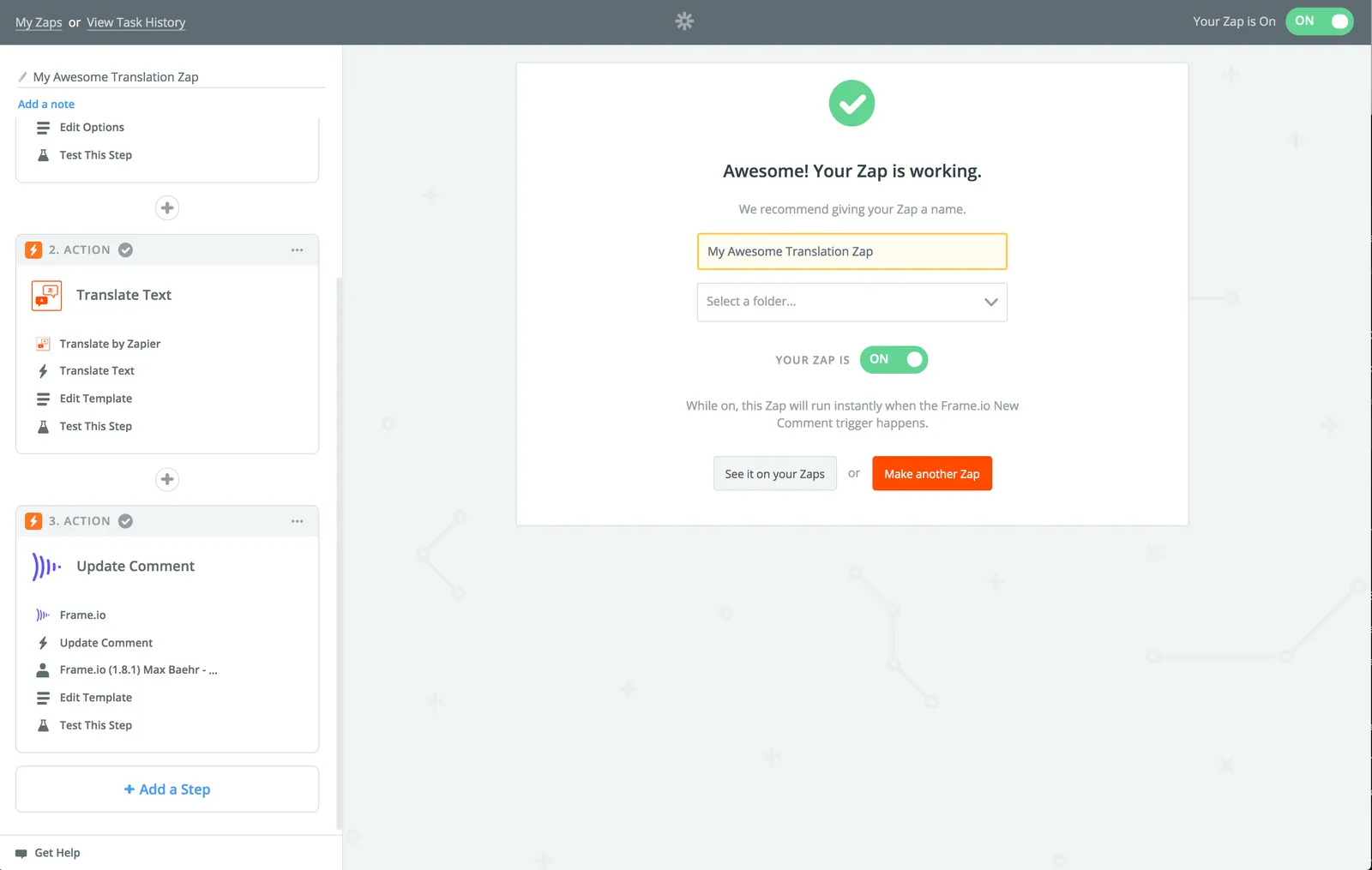
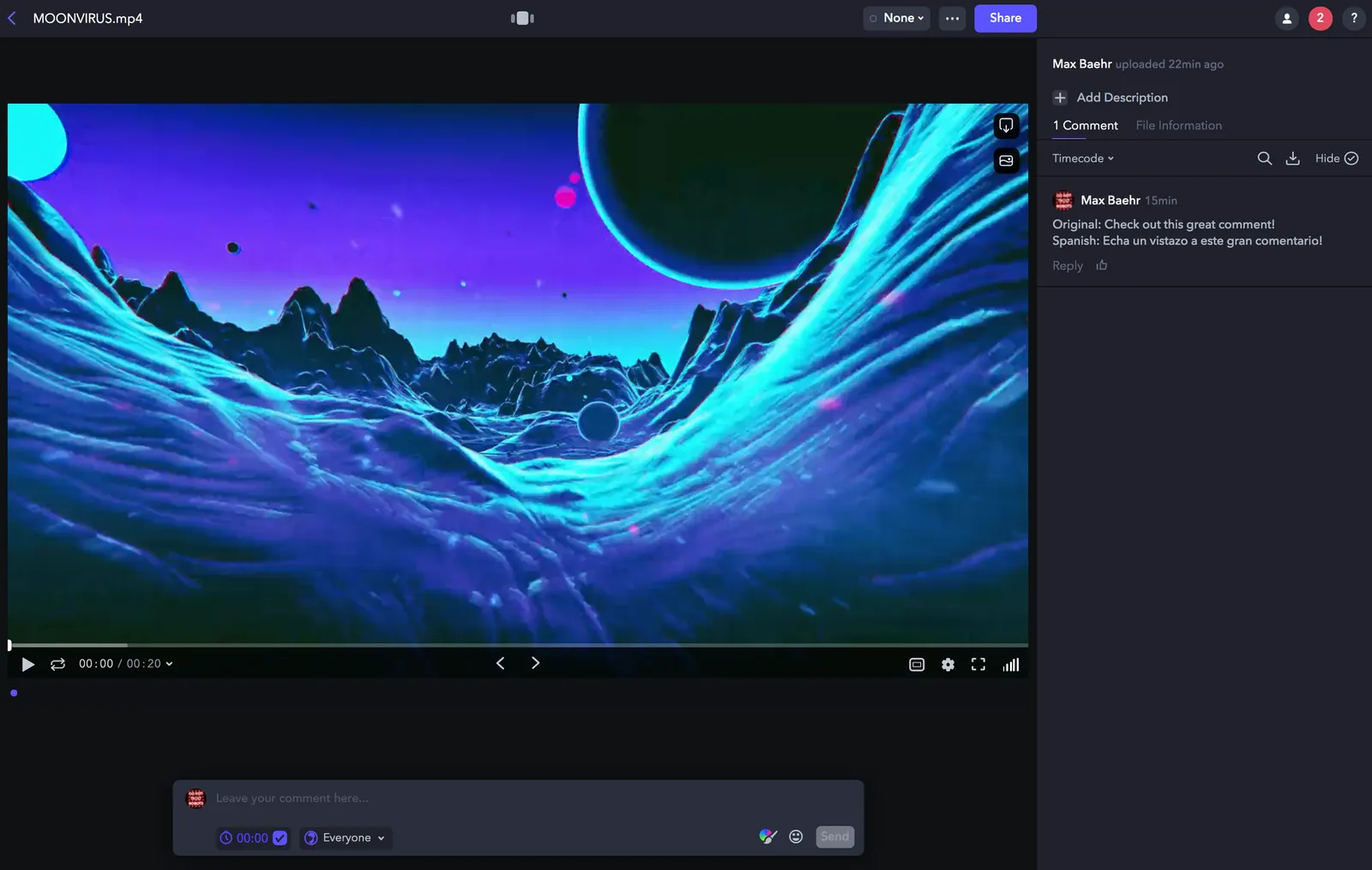
모든 것이 정상적으로 보이면 “Continue”를 클릭한 다음 Action을 테스트합니다. 이 작업을 수행하면 번역된 코멘트가 다시 Frame.io로 전송됩니다.
Frame.io로 이동하여 예상했던 결과가 정확히 표시된다면 모든 준비가 완료된 것입니다!
6.5.마무리
축하합니다! 가장 어려운 부분을 모두 해내셨습니다!
마무리하려면 “Finish”를 클릭하고 Zap의 이름을 지정한 다음 켜세요! 이제 이 동일한 팀에 남기는 모든 코멘트는 워크플로를 따르며 동적으로 번역됩니다.