
Webhooks no Zapier
Visão geral
Neste guia, você criará um evento de Webhook para uma equipe no Frame.io e o usará para enviar um conteúdo para o Zapier.Neste cenário, o Zapier atua como mediador. Ele pode “capturar” o hook do Frame.io e, em seguida, usar os dados desse hook para interagir com outros sistemas.
Em muitos casos, a integração do Frame.io com o Zapier é compatível com “acionadores” nativos que buscarão dados do Frame.io sem gerenciamento manual de webhook (por exemplo, quando um ativo é criado).Neste guia, nos concentraremos em um fluxo de trabalho que atualmente não é compatível com um acionador nativo, reagindo quando um novo projeto é criado no Frame.io.
Primeiro, configuraremos um webhook para disparar uma notificação quando um novo Projeto for criado em uma equipe no Frame.io.Em seguida, usaremos o aplicativo do Frame.io para Zapier para capturar a notificação e transmitir algumas informações sobre o projeto para uma Planilha do Google.
Este guia envolve um certo grau de alternância entre o Frame.io e o Zapier.Para obter melhores resultados, recomendamos abrir os dois aplicativos lado a lado durante o acompanhamento.
O que você precisará
Antes de começar, você precisará de três coisas:
- Acesso à conta do Frame.io (para poder criar um token)
- Acesso de gerenciador de equipe ou administrador a uma equipe no Frame.io (para criar um Webhook)
- Uma conta do Zapier.
Para verificar os dois primeiros requisitos, acesse developer.frame.io e faça login.Se você não vir os itens de menu “Tokens” e “Webhooks” (mostrados abaixo), entre em contato com o representante da sua conta do Frame.io. 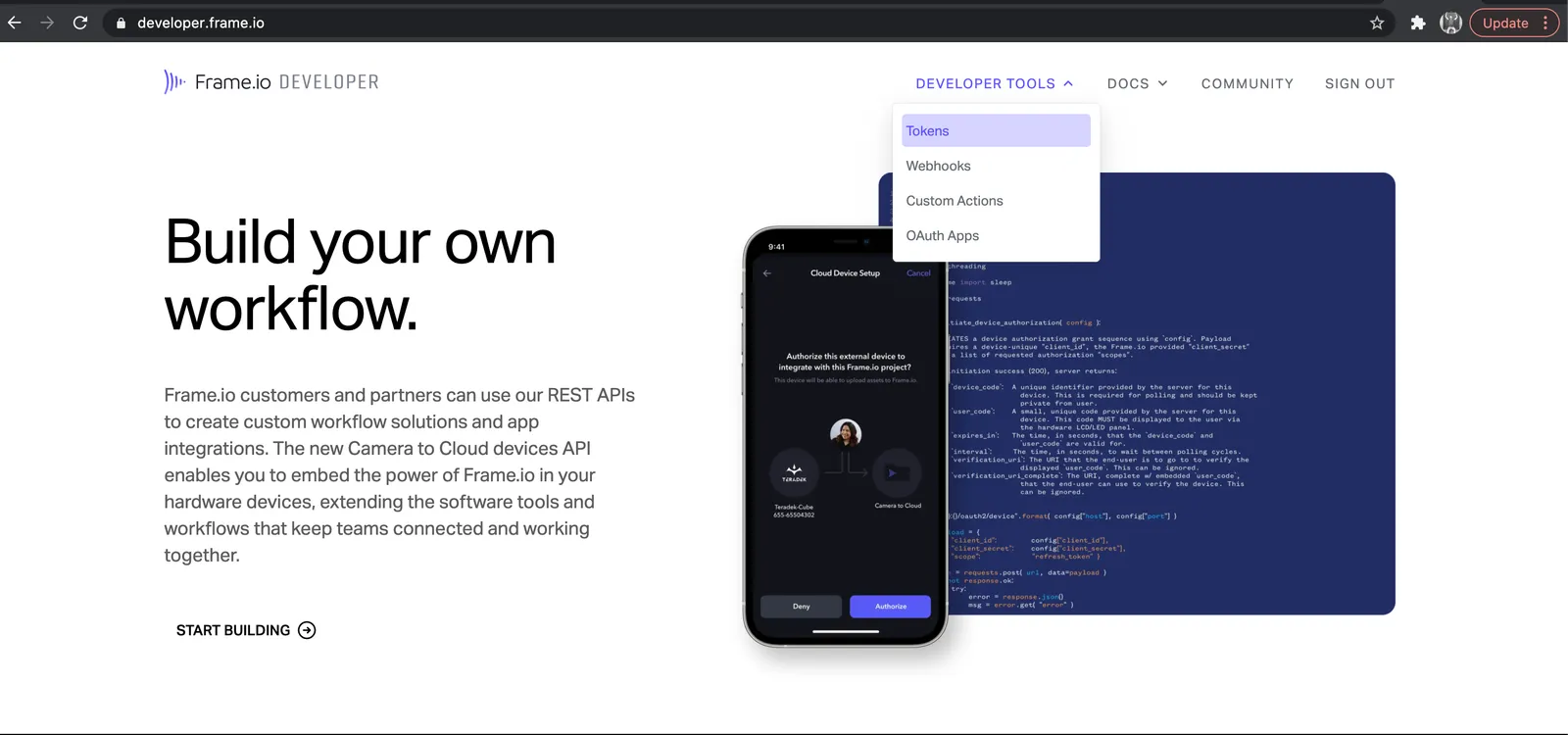
Etapa 1: criar um token de API
Para concluir este guia, você precisará de um token de API cujo escopo corresponda ao escopo do Webhook que enviaremos.Se você já tem um token conectado ao Zapier que inclui o escopo abaixo, pode simplesmente usá-lo.Caso contrário:
Dê ao seu novo token um nome descritivo e selecione o seguinte escopo:
- Projetos: Leitura
Etapa 2: criar um webhook no Zapier
No Zapier: Escolha o aplicativo acionador “Webhooks by Zapier” e selecione “Catch Hook” como a ação de acionador desejada. 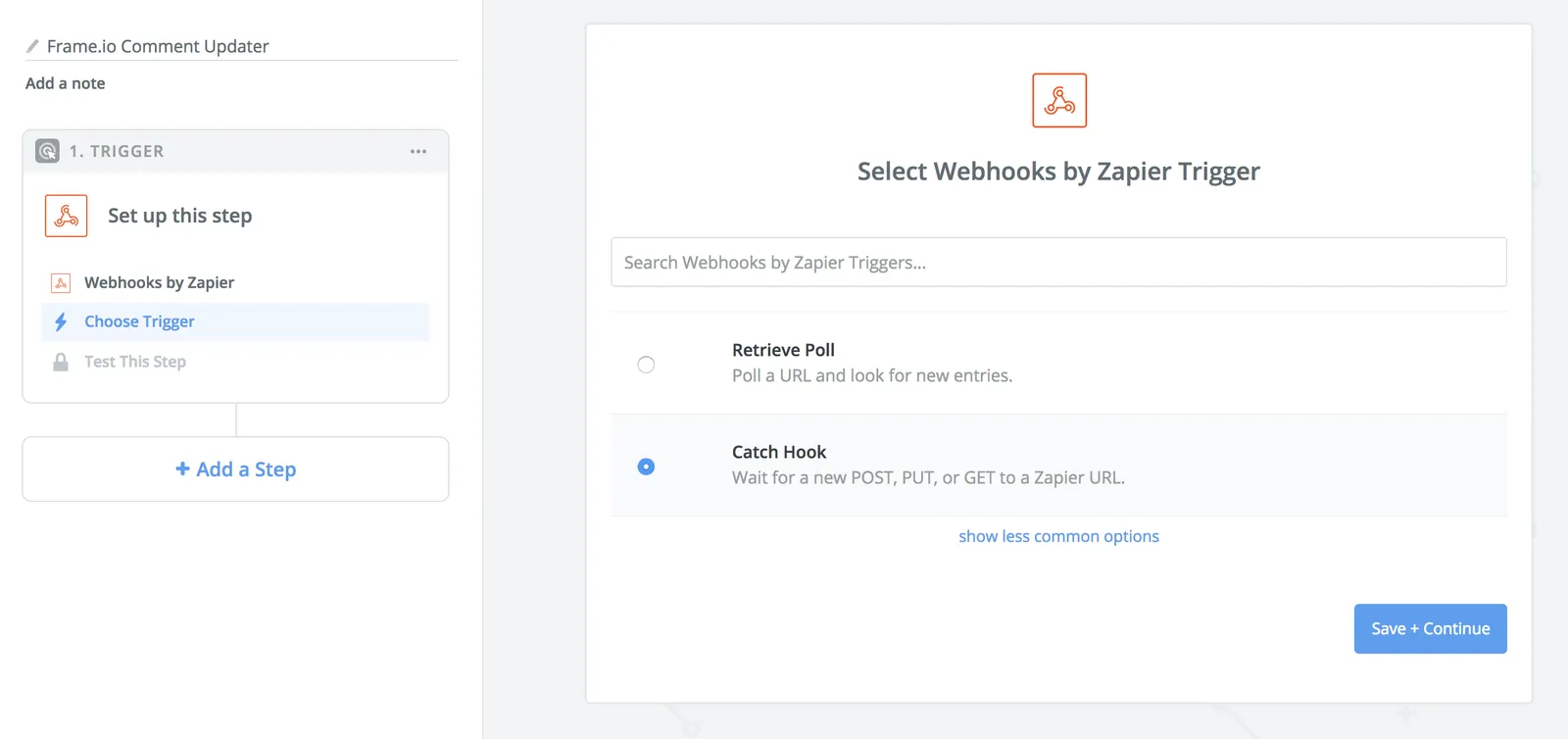 Após salvar, pule a próxima etapa opcional e você deve ver uma tela com um URL iniciando com
 https://hooks.zapier.com/... 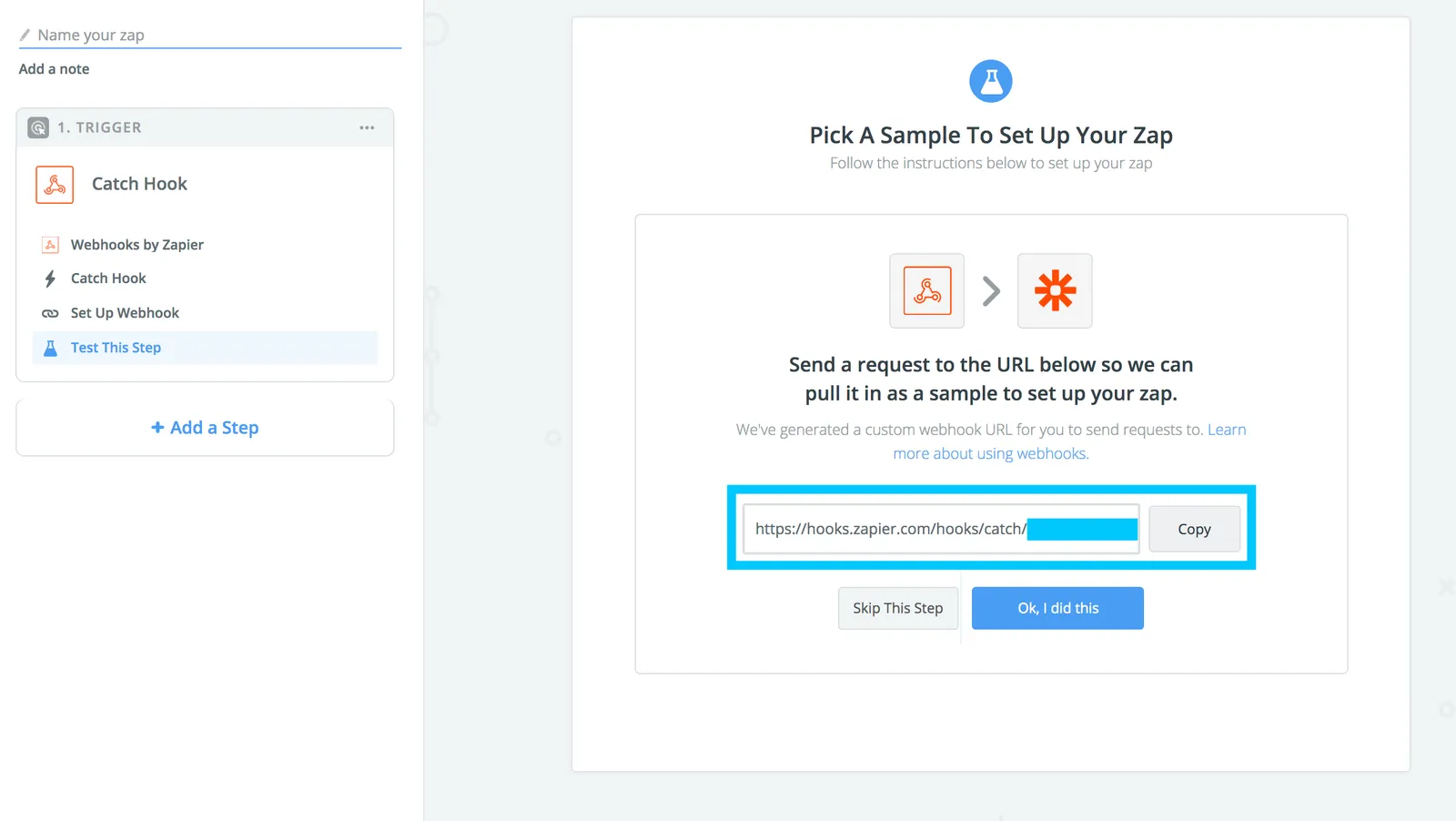 Nesta tela:
- Copie este URL
- Deixe o Zapier aberto
- Volte para o Frame.io Developer em uma aba ou janela separada.
Etapa 3: configurar o evento de webhook no Frame.io
De volta ao Frame.io Developer: vá para Webhooks e crie um novo Webhook com:
- Um nome descritivo.
- O URL que você copiou na etapa anterior.
- A equipe na qual você gostaria que este hook funcionasse.
- O evento do Frame.io que você gostaria de associar ao hook (para este guia: Projetos -> Criados).
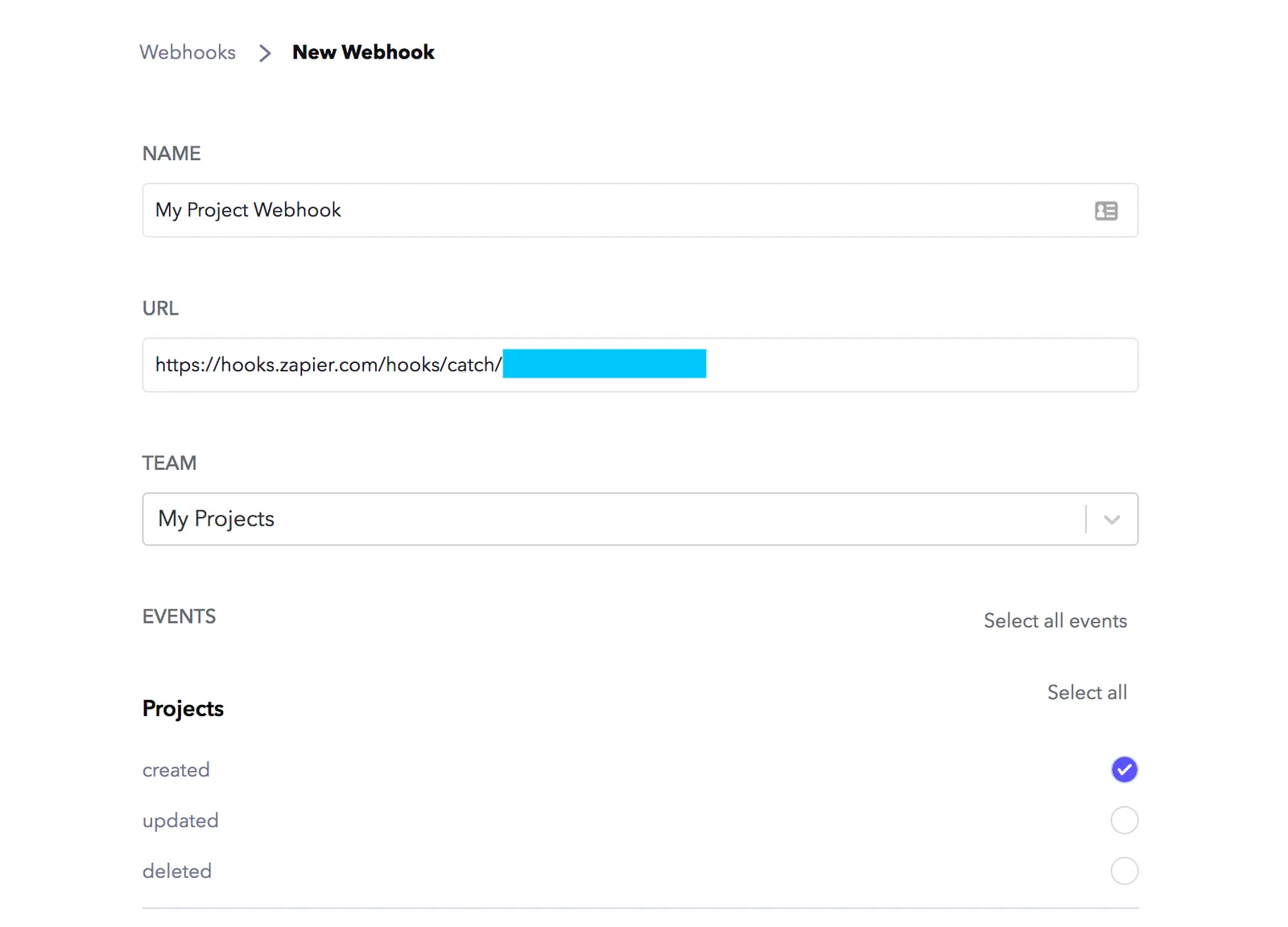 Salve seu novo Webhook com o botão Criar e volte para o Zapier.
Etapa 4: enviar um hook de teste
Para recapitular, agora temos:
- Uma configuração de webhook no Frame.io que será acionada quando você criar um projeto em uma equipe específica.
- Um acionador de webhook no Zapier que está esperando um novo projeto do Frame.io.
Agora vamos realmente enviar nossos dados para o Zapier criando um projeto.
a) No Zapier: prepare-se para capturar o webhook
Na tela que você ainda tem da Etapa 2, vá em frente e clique em “Ok, eu fiz isso.”Isso preparará o Zapier para capturar um evento no URL especificado. 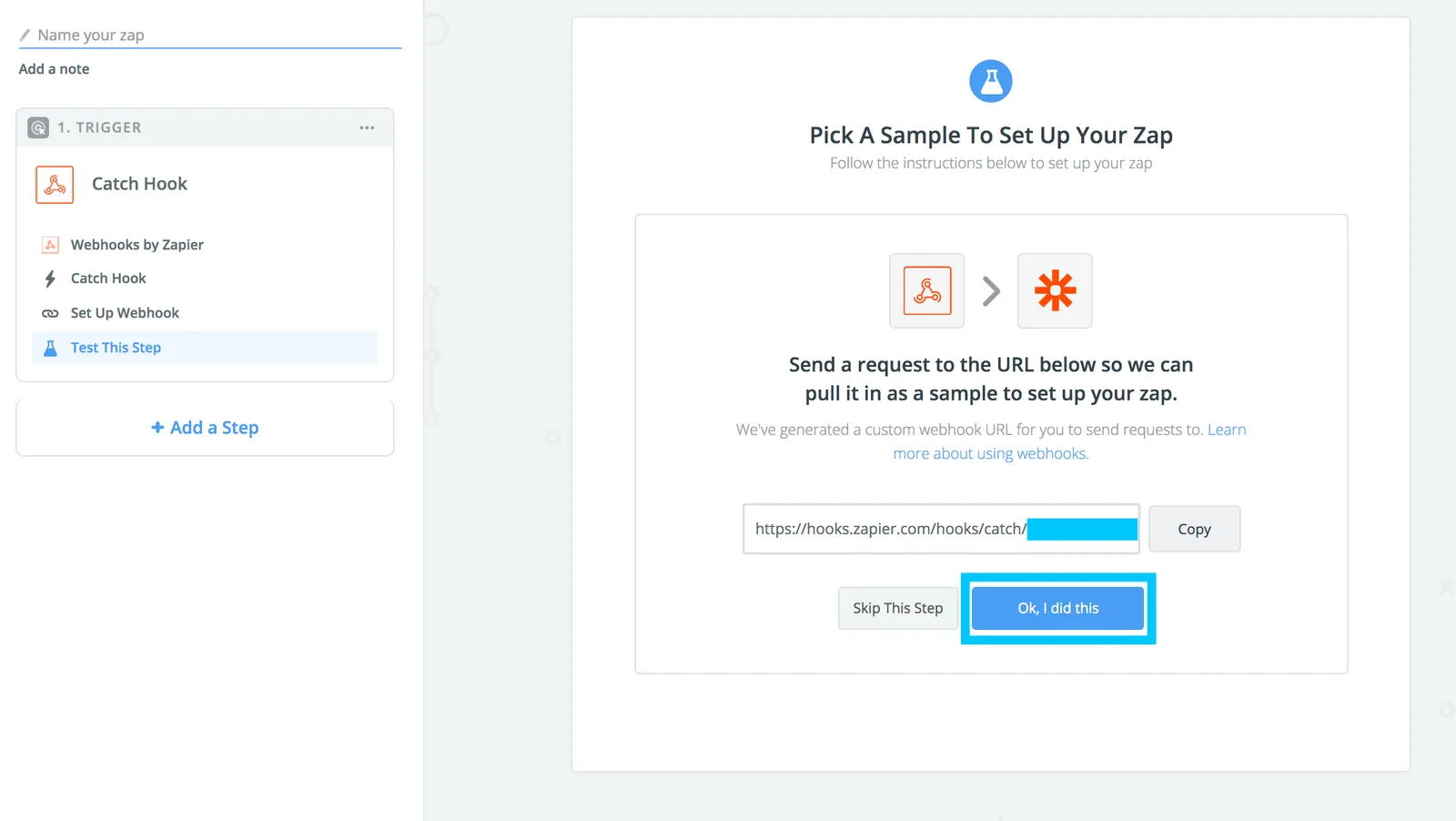
b) No Frame.io: crie um novo projeto
Na equipe configurada, crie um novo projeto. Dê a ele as configurações que desejar.
Isso fará com que um Webhook seja enviado, que será capturado pelo Zapier.Em resposta, você deve ver um reconhecimento de um novo hook no Zapier e, se expandir, deve ver o conteúdo completo do Webhook do Frame.io.
Parabéns!Clique em Continuar e comemore com alegria.Agora a parte difícil acabou, e podemos usar nosso Webhook para fazer coisas!
Etapa 5: obtenha seu projeto
a) Adicione a ação Frame.io
Clique em ”+ Adicionar uma etapa” e pesquise por Frame.io.Depois de selecionar o aplicativo Frame.io, escolha a ação Localizar projeto.Agora clique em “Salvar e continuar.”
b) Conecte sua conta Frame.io
Na próxima tela, clique em “Conectar uma conta” e, no pop-up subsequente, insira seu Token de API do Frame.io (que você gerou na Etapa 1).Se você esqueceu ou perdeu seu token entre então e agora, não se preocupe, basta criar um novo nas suas Configurações da conta, garantindo que você escolha o escopo “Projeto: Leitura”.Clique em “Continuar.”
c) Busque seu projeto
Na próxima tela, clique na seta no canto direito do campo Projeto na parte inferior da lista e selecione Usar um valor personalizado.Então, no novo campo “Valor personalizado para ID do comentário” que aparece, clique no ícone à direita e escolha o ID do recurso no menu suspenso resultante. 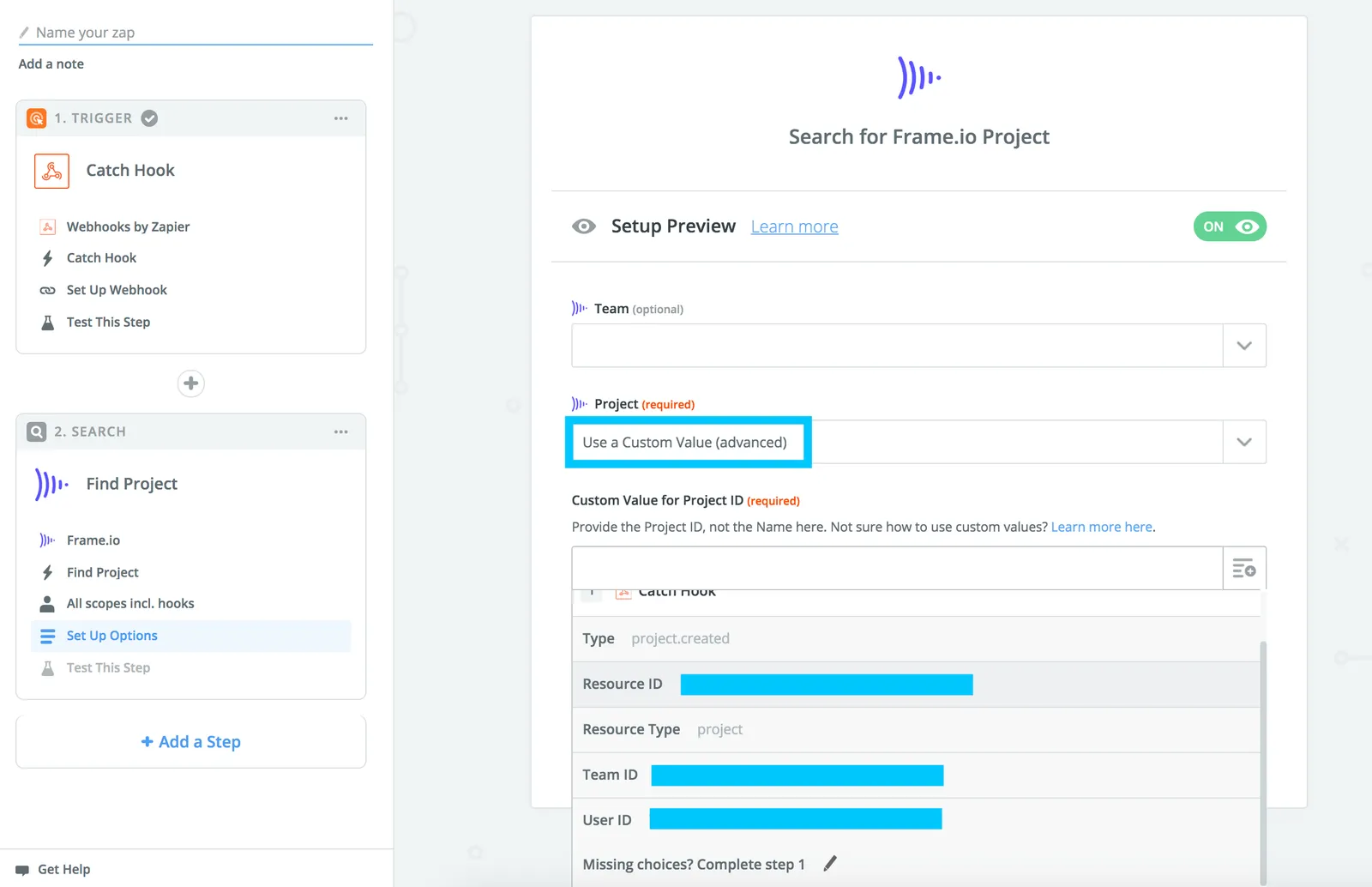
Para garantir que você sempre trabalhe com dados atualizados em cada evento, você deve sempre seguir este padrão de Valor personalizado e ID do recurso ao configurar webhooks entre Frame.io e Zapier.Isso se aplica também aos acionadores nativamente suportados!
Agora clique em “Continuar.”Assim que o Zapier verificar se tem o ID do projeto na próxima tela, clique em “Buscar e continuar” e, quando a busca estiver completa, você deve ver uma tela como a abaixo: 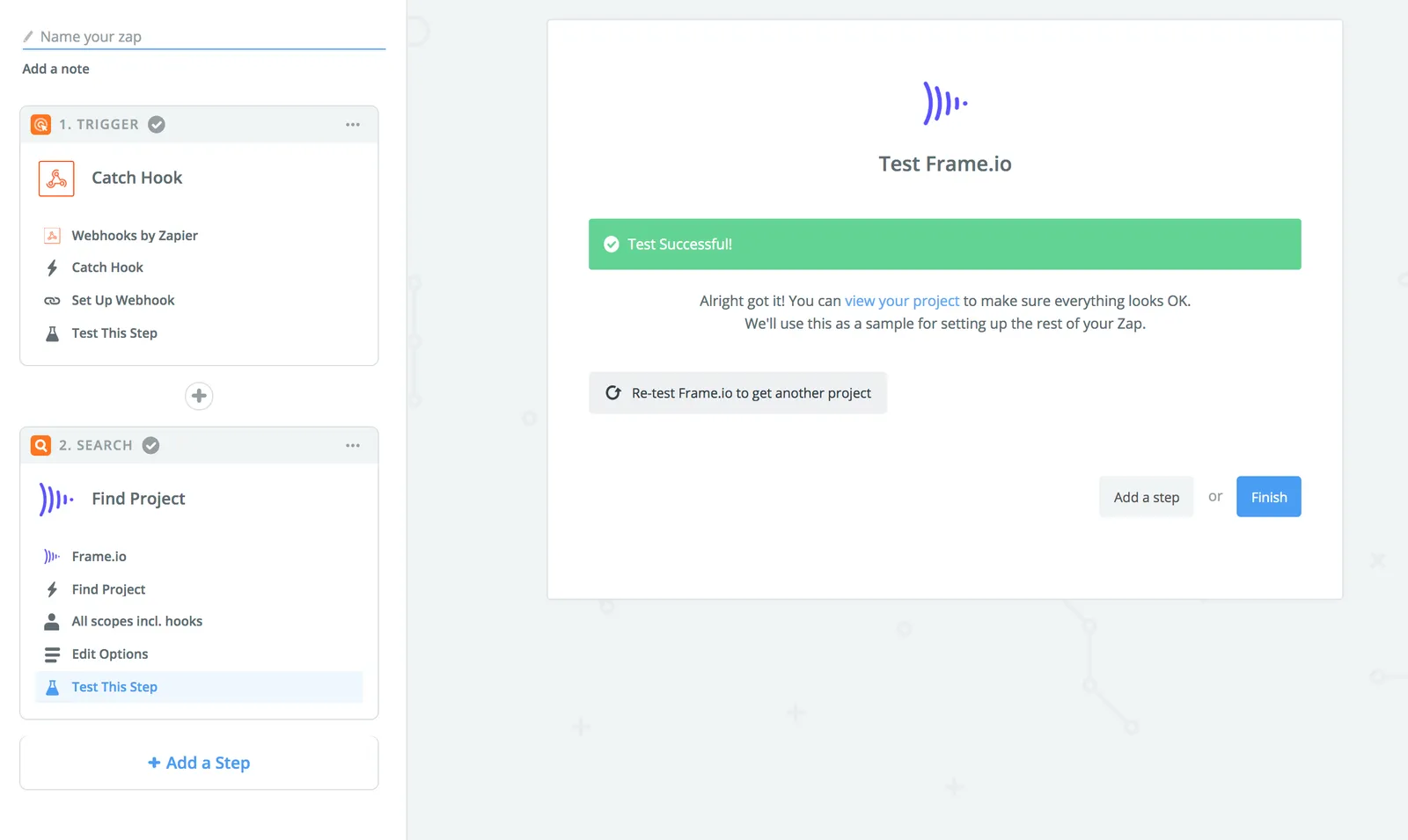
Excelente trabalho!Agora você tem todas as informações sobre o novo projeto no Zapier e pode enviá-las para diversos sistemas diferentes, incluindo:
- Google Planilhas
- Airtable
- Asana
- Trello
- Jira
…e mais quase 3.000.
Depois de criar o restante do Zap, simplesmente ative-o e pronto!