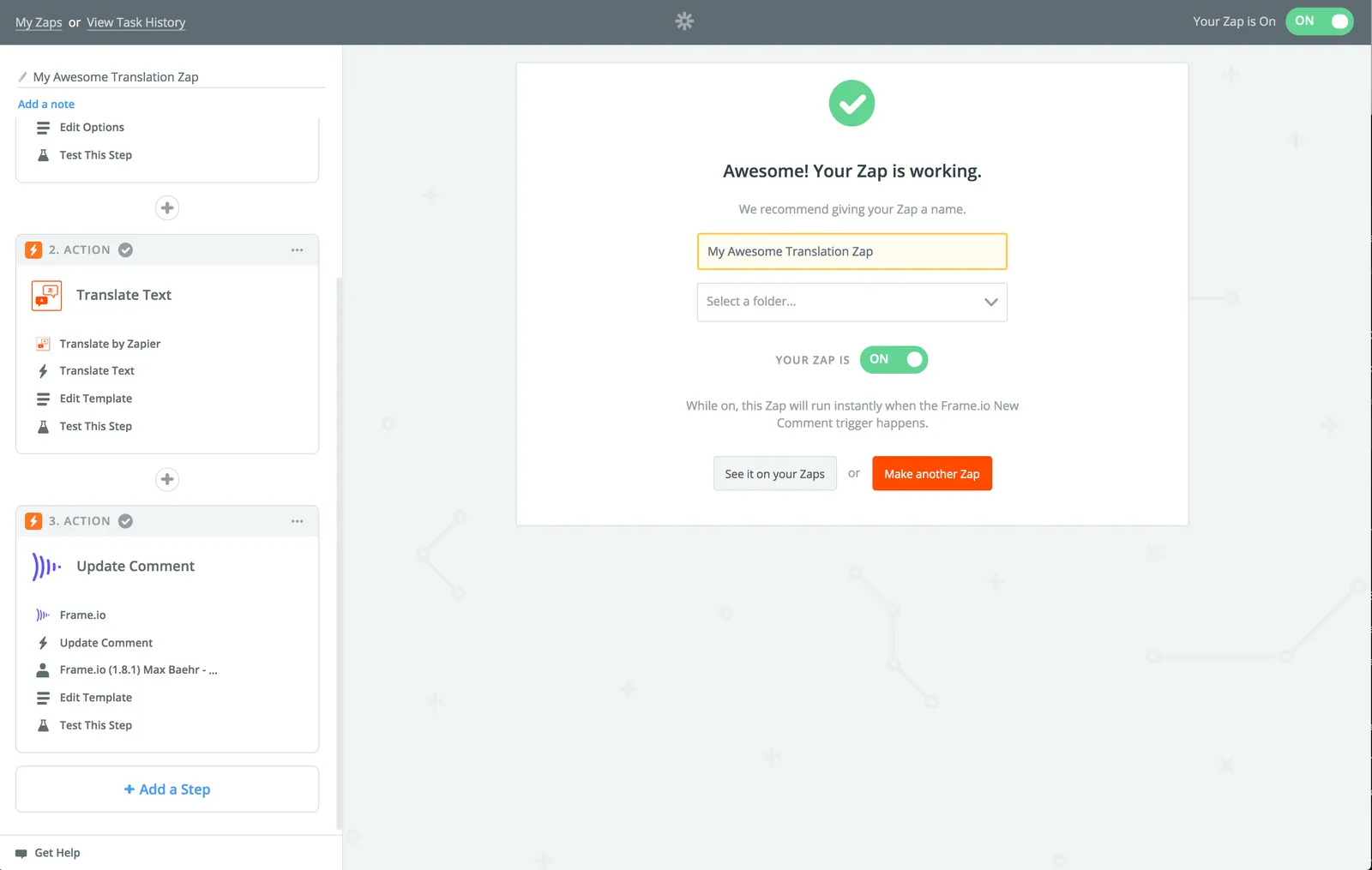
Fluxos de trabalho de comentários com o Zapier
Visão geral
Neste guia, você usará o aplicativo Zapier do Frame.io para “capturar” comentários do Frame.io e manipulá-los usando outros aplicativos no Zapier.Para criar um fluxo de trabalho completo, seguiremos este modelo para ativar a tradução automatizada de qualquer comentário deixado em uma equipe no Frame.io.
Você pode começar usando o modelo vinculado acima ou criar um novo Zap do zero no Zapier.Este guia fará a segunda opção.
O que você precisará
Antes de começar, você precisará de três coisas:
- Acesso à conta do Frame.io (para criar um token de API)
- Acesso de gerenciador de equipe ou administrador a uma equipe no Frame.io (para criar um Webhook)
- Uma conta do Zapier (a versão gratuita é suficiente) e o aplicativo Zapier do Frame.io
Para verificar os dois primeiros requisitos, acesse developer.frame.io e faça login.Se você não vir os itens de menu “Tokens” e “Webhooks” (mostrados abaixo), entre em contato com o administrador da sua conta do Frame.io.
Tutorial
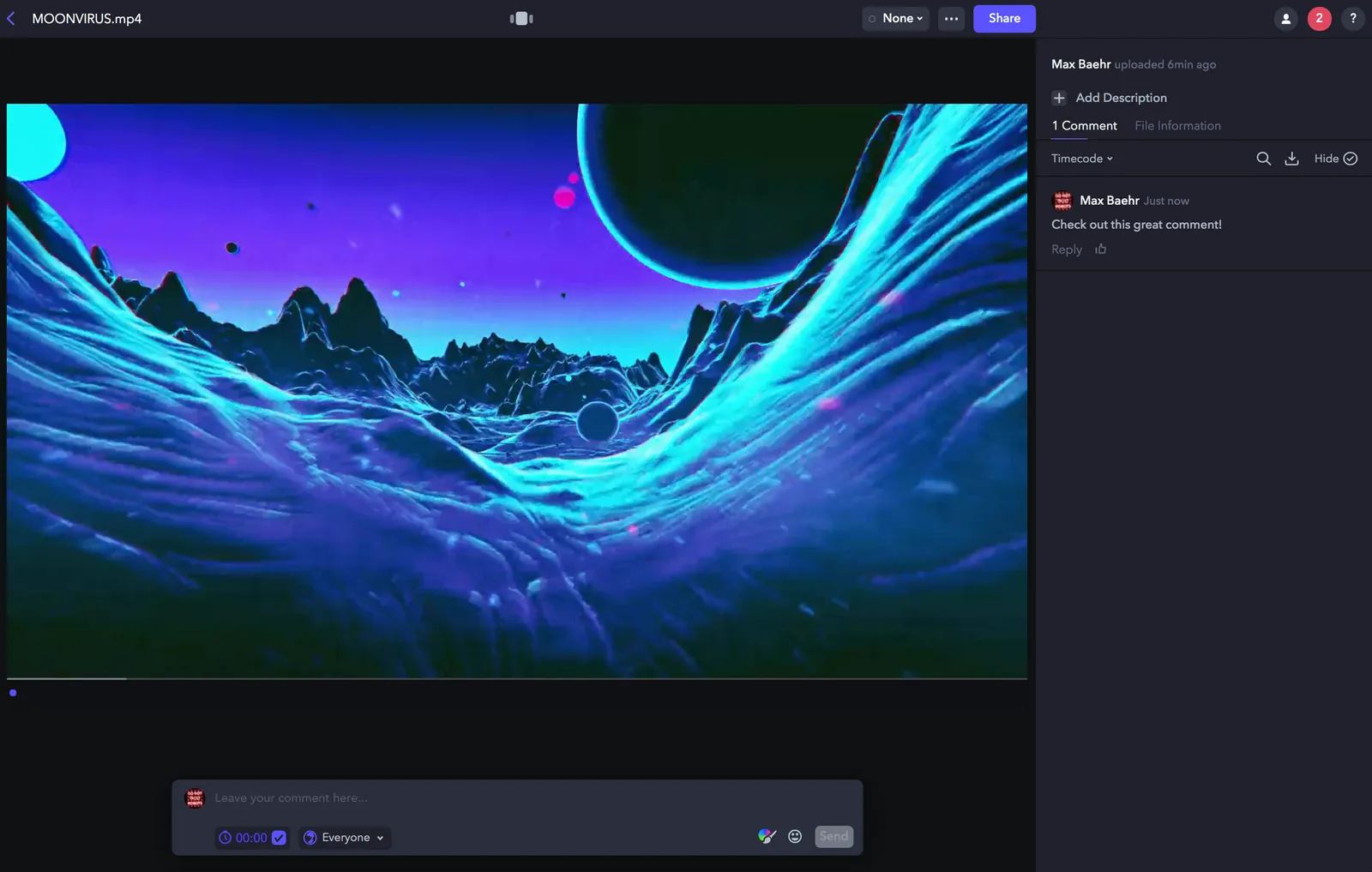
1. Fazer upload de um novo ativo e criar um comentário
O aplicativo do Frame.io no Zapier depende da localização dos dados mais recentes. Portanto, se formos trabalhar com comentários, o melhor ponto de partida é abrir o Frame.io, enviar um novo recurso e deixar um comentário nele.Como os comentários estão estritamente vinculados aos ativos principais, isso ajudará o Zapier a garantir que esteja obtendo suas amostras mais recentes.
Lembre-se de que os webhooks do Zapier são específicos para equipes individuais no Frame.io. Portanto, certifique-se de que seu comentário esteja em um ativo que pertence à equipe onde você gostaria de instalar seu fluxo de trabalho!
2. Conecte sua conta do Frame.io e recupere seu comentário
Comece criando um novo Zap clicando no botão laranja grande “Criar um Zap” no seu painel do Zapier.Agora, pesquise “Frame.io”, selecione o aplicativo Frame.io e escolha o acionador “Novo comentário”. 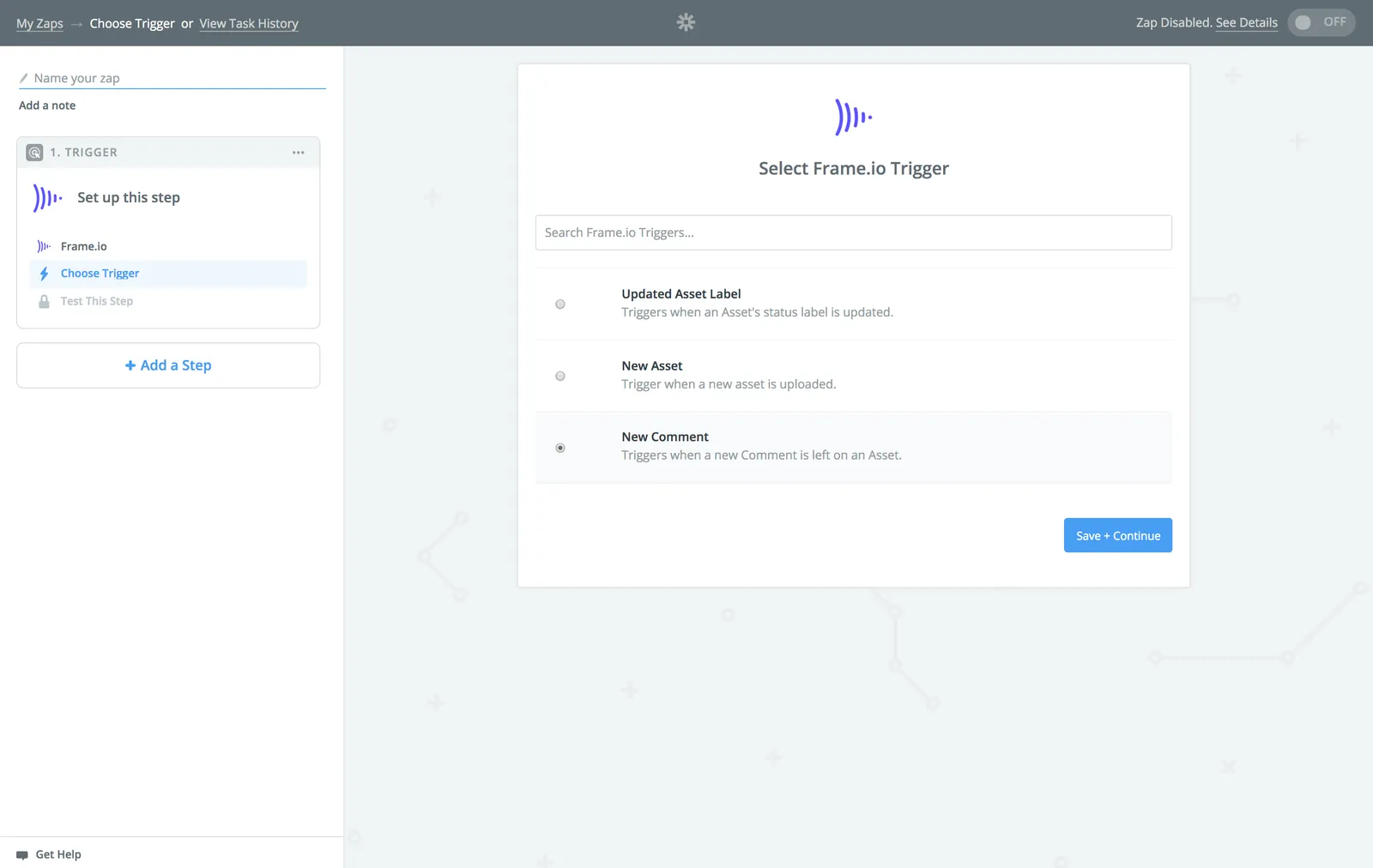
Na próxima tela, se você ainda não conectou uma conta do Frame.io, precisará gerar um token de API e inseri-lo.
2.5 Criar um token de API
Acesse o Portal do desenvolvedor do Frame.io, faça login com sua conta do Frame.io e clique em “Tokens” para criar um novo token de API.
Dê ao novo token um nome descritivo e selecione os seguintes escopos:
- Contas: Leitura
- Projetos: Leitura
- Ativos: Leitura
- Equipe: Leitura, atualização
- Comentário: Criação, leitura, atualização
- Webhooks: Criação, leitura, atualização e exclusão (todos os escopos)
Quando terminar, clique em “Criar” e copie o token.Agora, acesse o Zapier, clique em “Conectar uma conta” e insira o novo token. 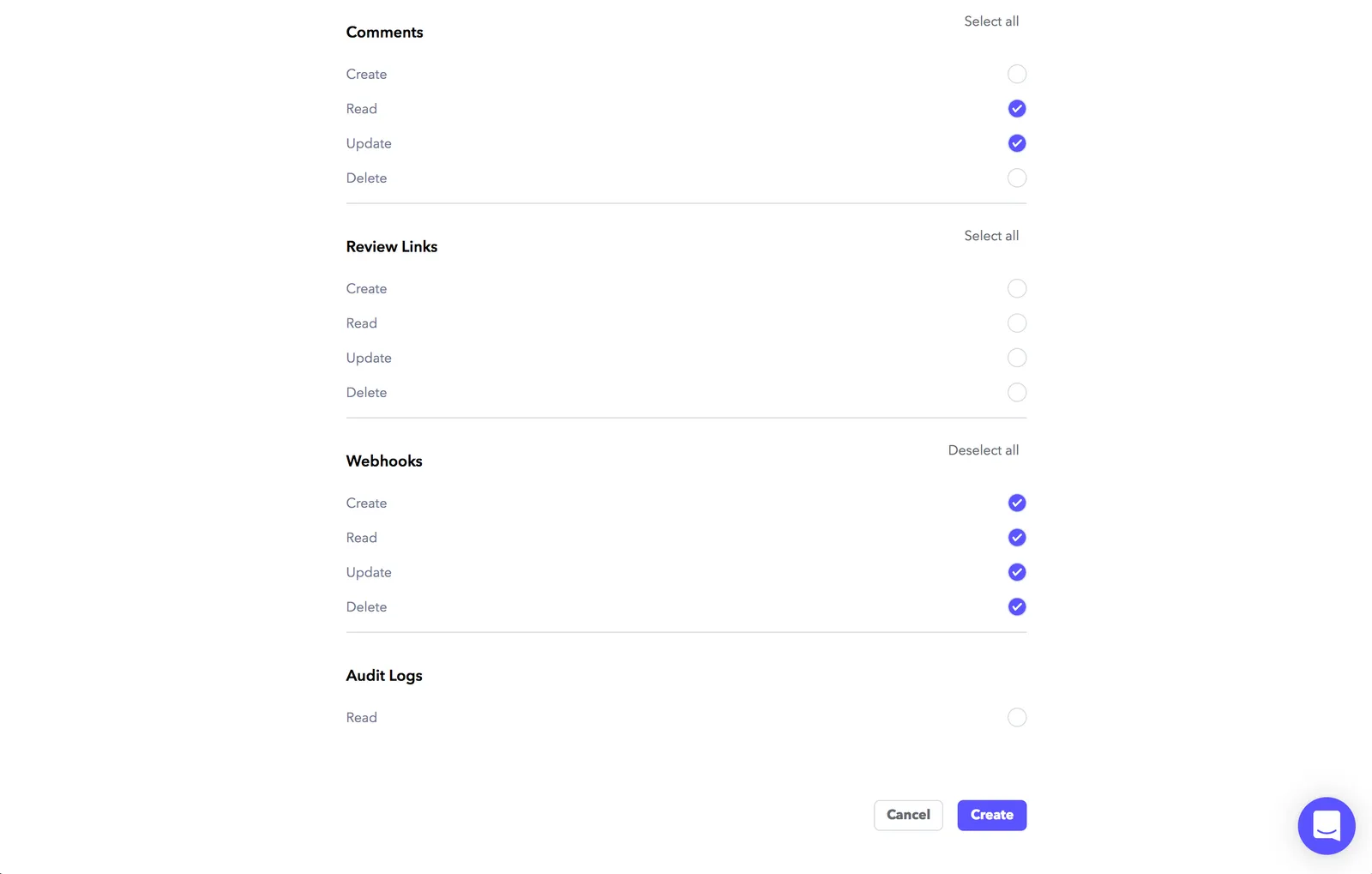
3. Selecionar uma equipe e pegar o comentário de amostra
Depois de salvar com a conta recém-conectada, selecione uma equipe e selecione Salvar.
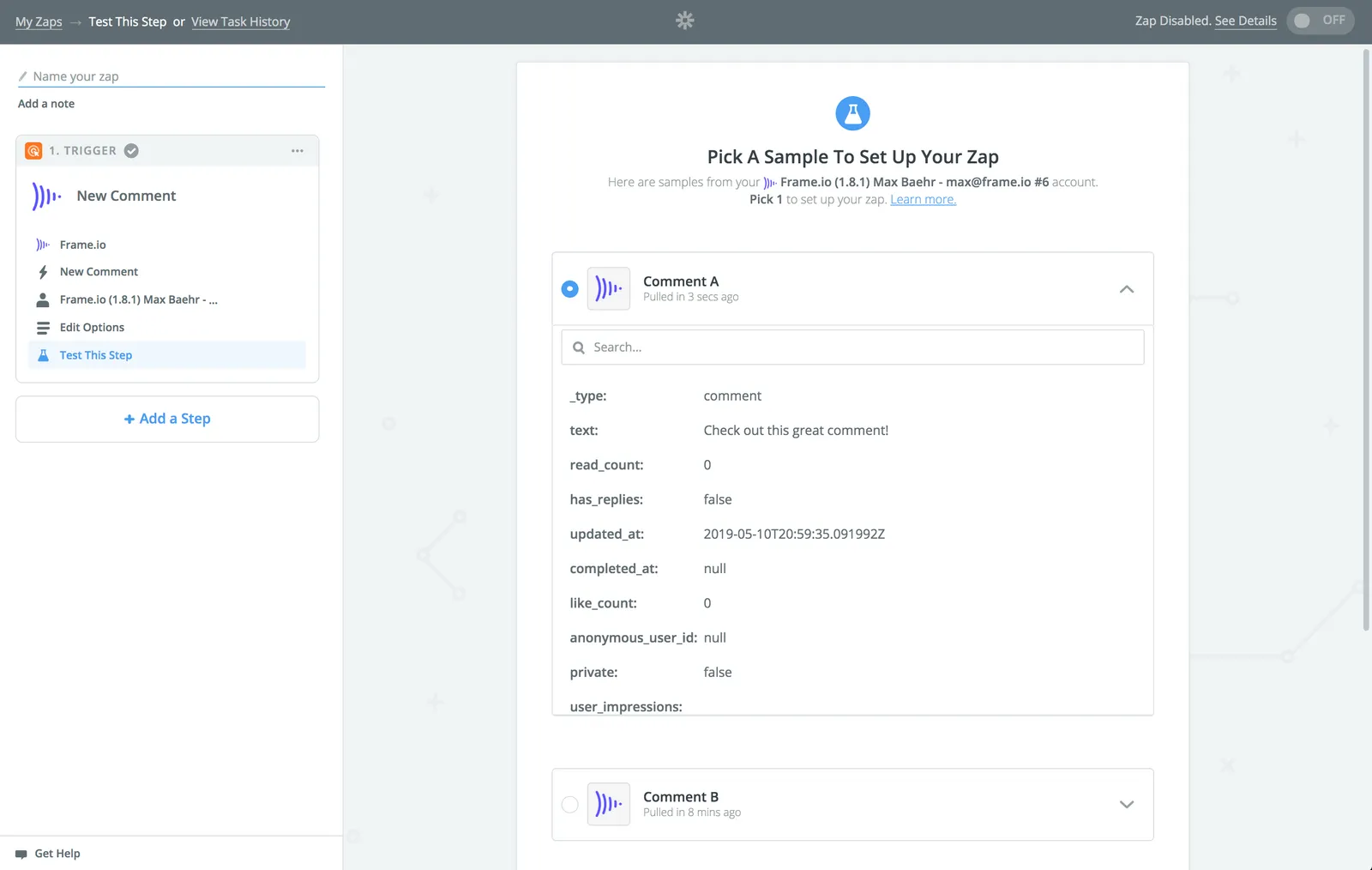
O Zapier agora pesquisa por “Amostras”. No topo da lista deve estar o comentário que você deixou na Etapa 1.Expanda para confirmar e, se tudo parecer correto, selecione Salvar novamente.
4. Adicionar a ação de tradução
É hora de adicionar uma ação ao Zap!Pesquise por “Traduzir” e você deve encontrar a ação “Traduzir pelo Zapier”.
Na tela de configuração subsequente, escolha o ícone no canto superior direito da caixa do meio e selecione o “Texto” da etapa do acionador.Isso garante que o Zapier sempre processe dinamicamente o texto de qualquer novo comentário que acione este Zap.
Agora selecione o idioma, salve e teste.
Se tudo estiver correto, confirme e clique em “Adicionar uma etapa”. 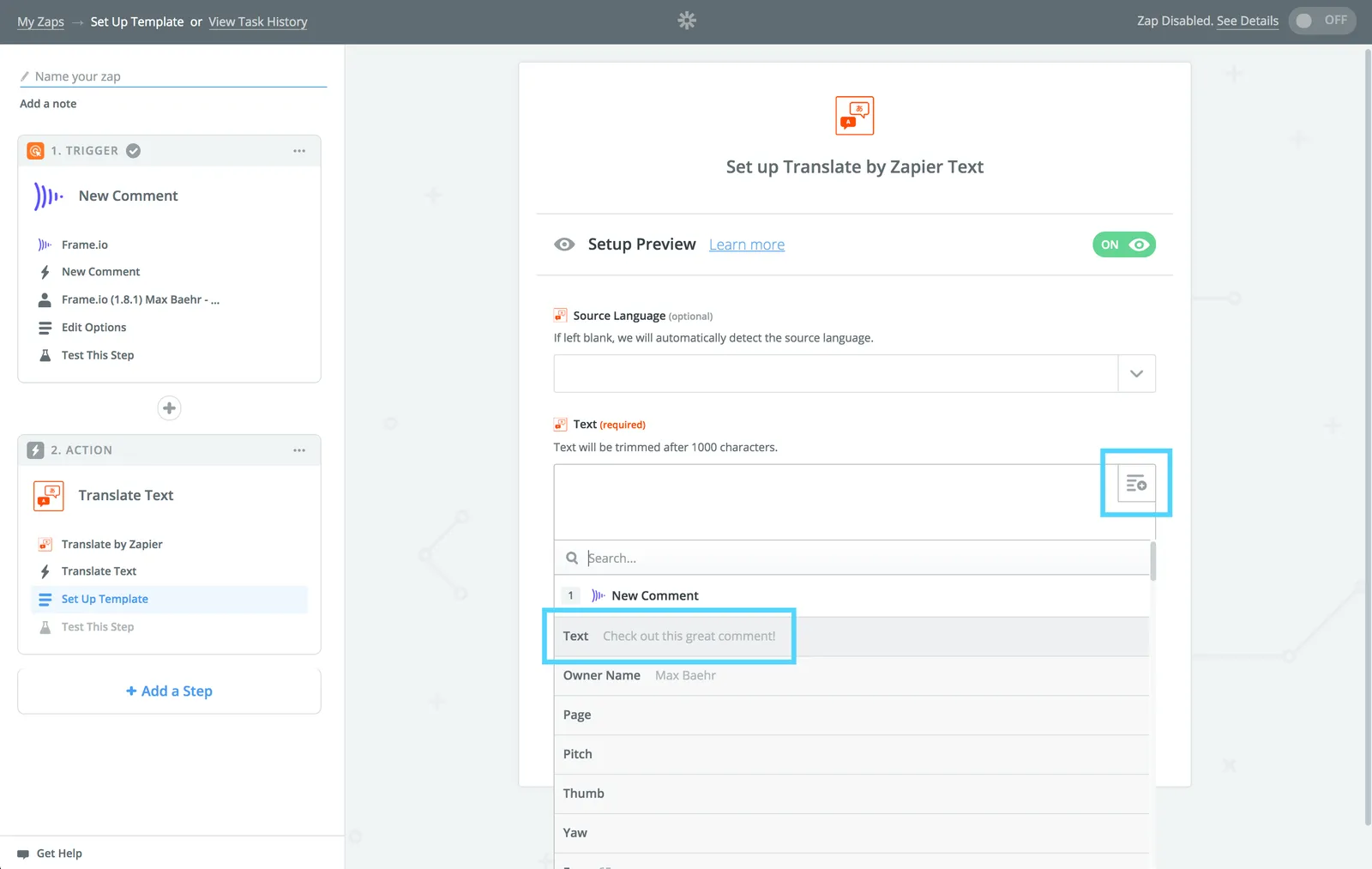
5. Atualizar comentário do Frame.io
Agora que temos o texto original e traduzido, é hora de recriar nosso comentário!
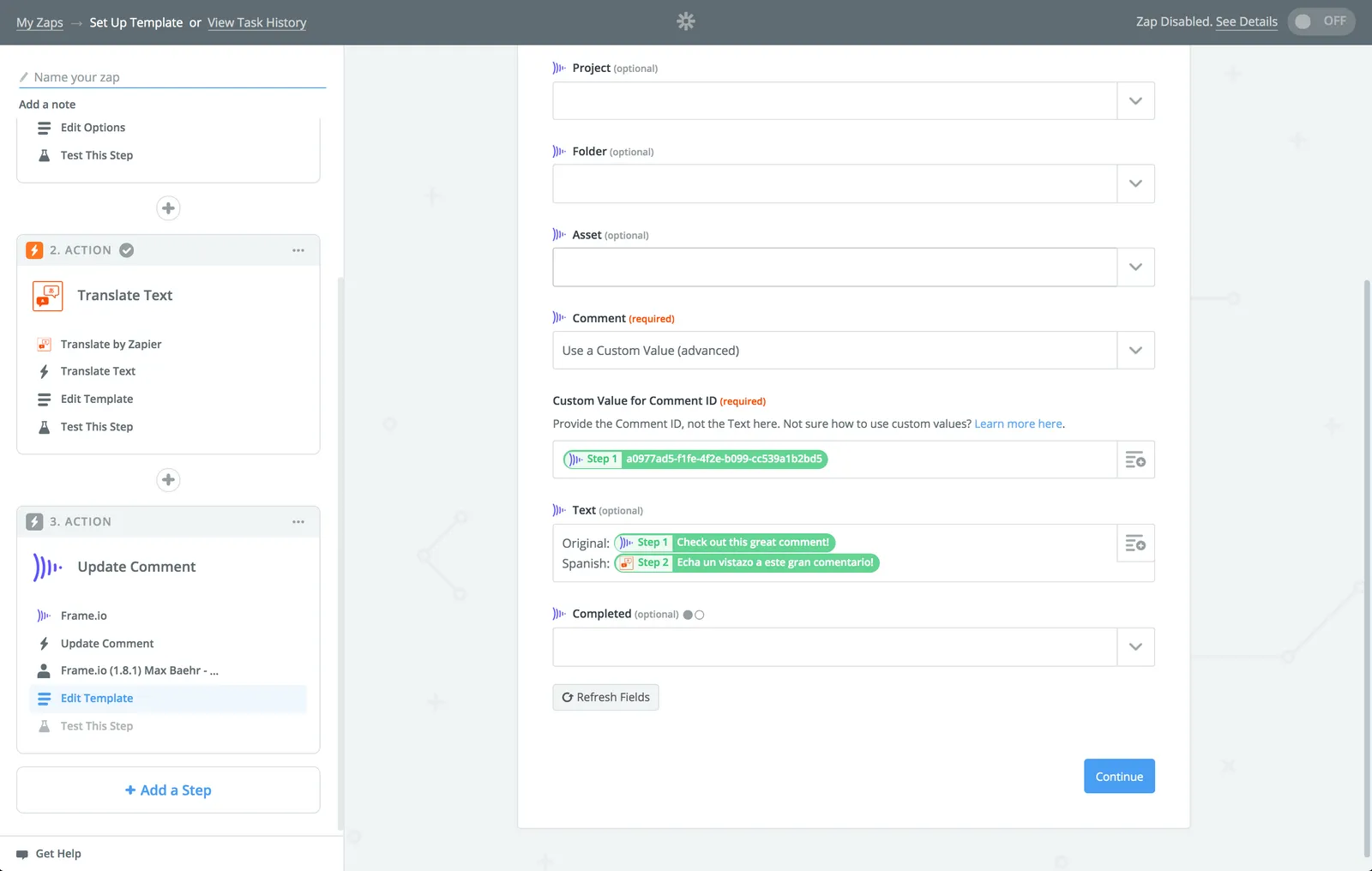
Selecione o aplicativo Frame.io e escolha a ação Atualizar comentário.Na parte inferior da próxima tela, no campo “Comentário”, clique no menu suspenso e selecione “Usar um valor personalizado”.Em seguida, selecione o “ID” da etapa Acionador.De forma semelhante à última etapa, isso garante que novos comentários sempre sejam tratados dinamicamente. 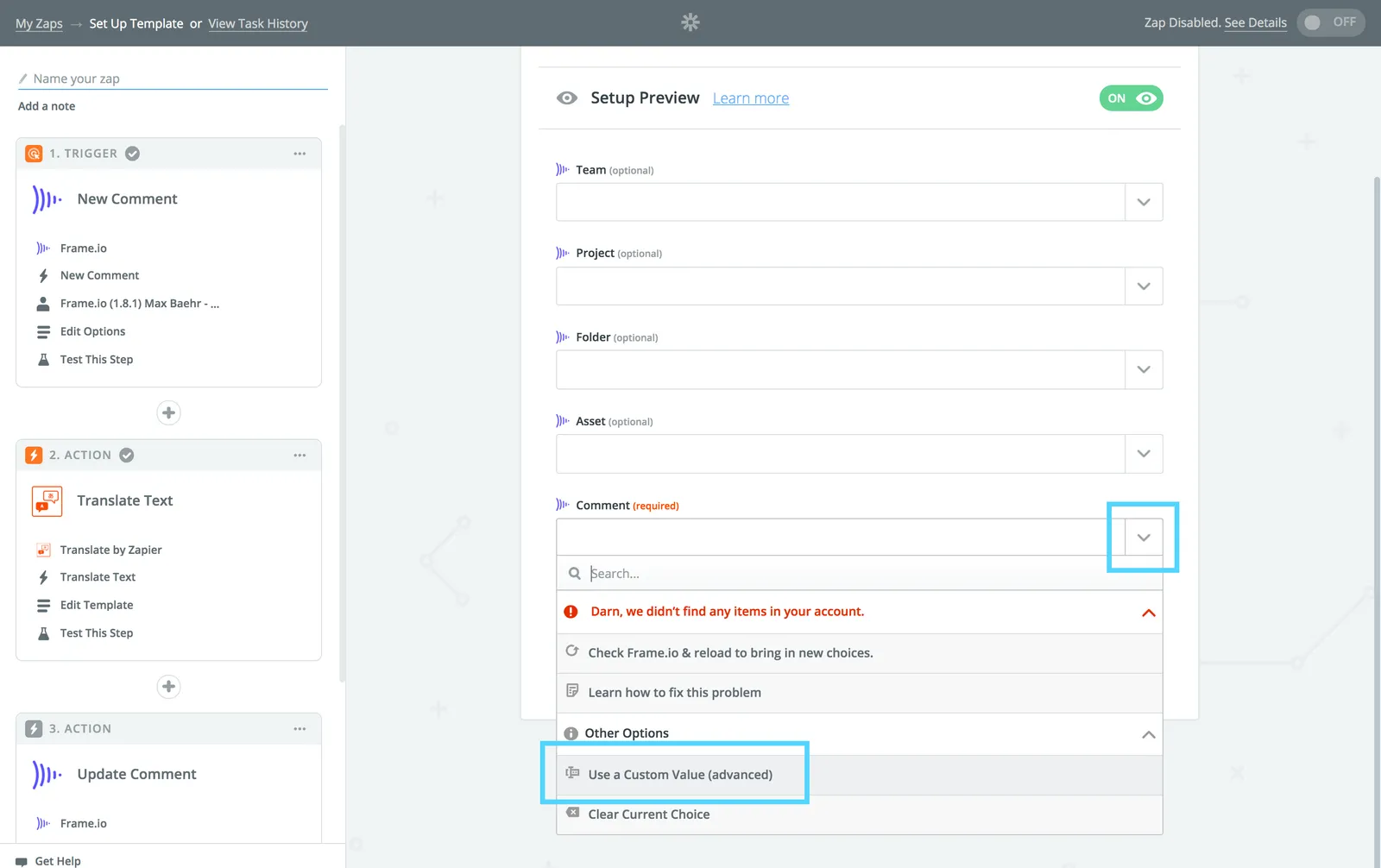
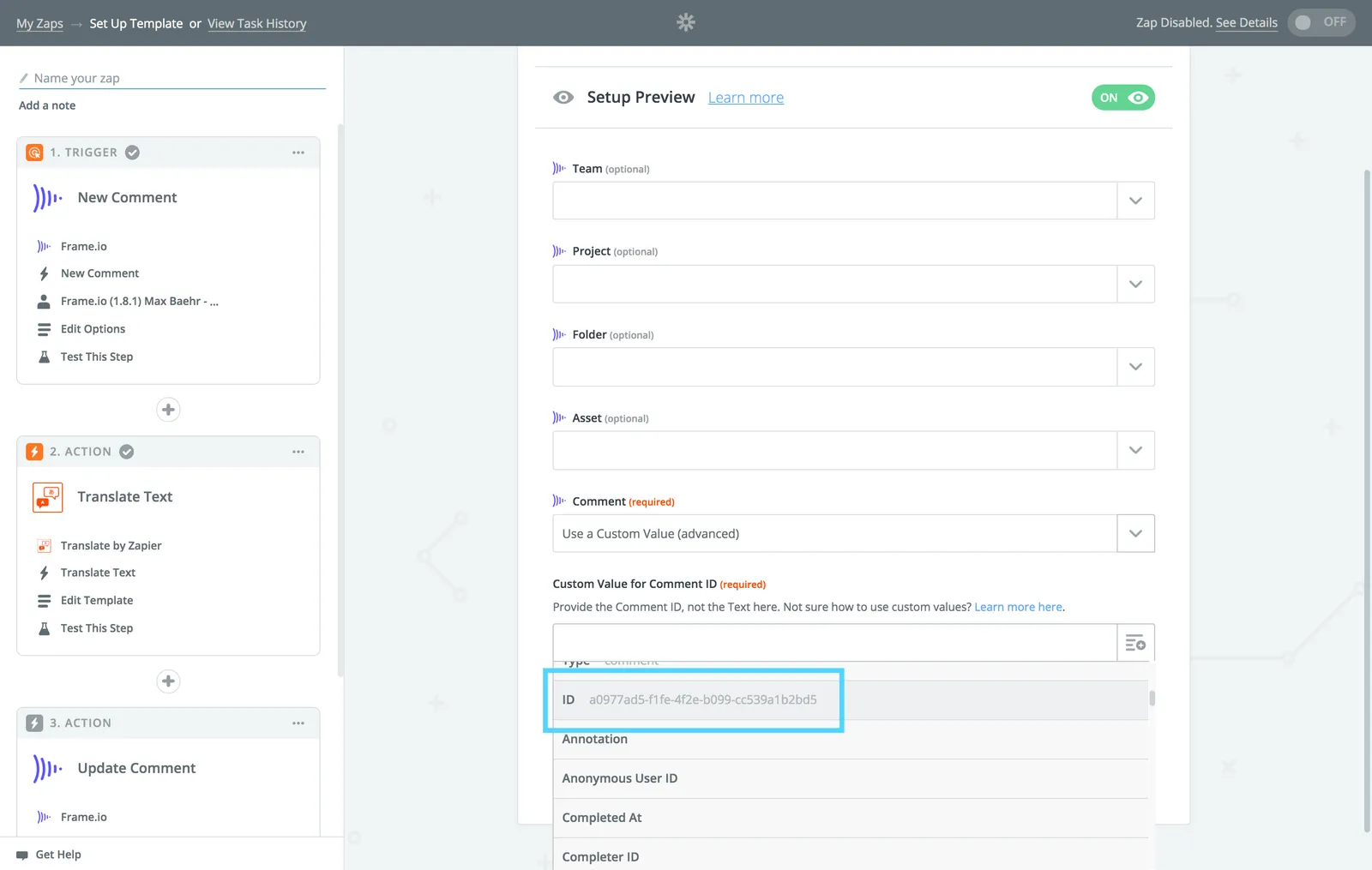
Agora, clique em “Atualizar campos” e crie o texto do comentário dinâmico usando uma combinação do texto original e traduzido.
6. Testar a ação
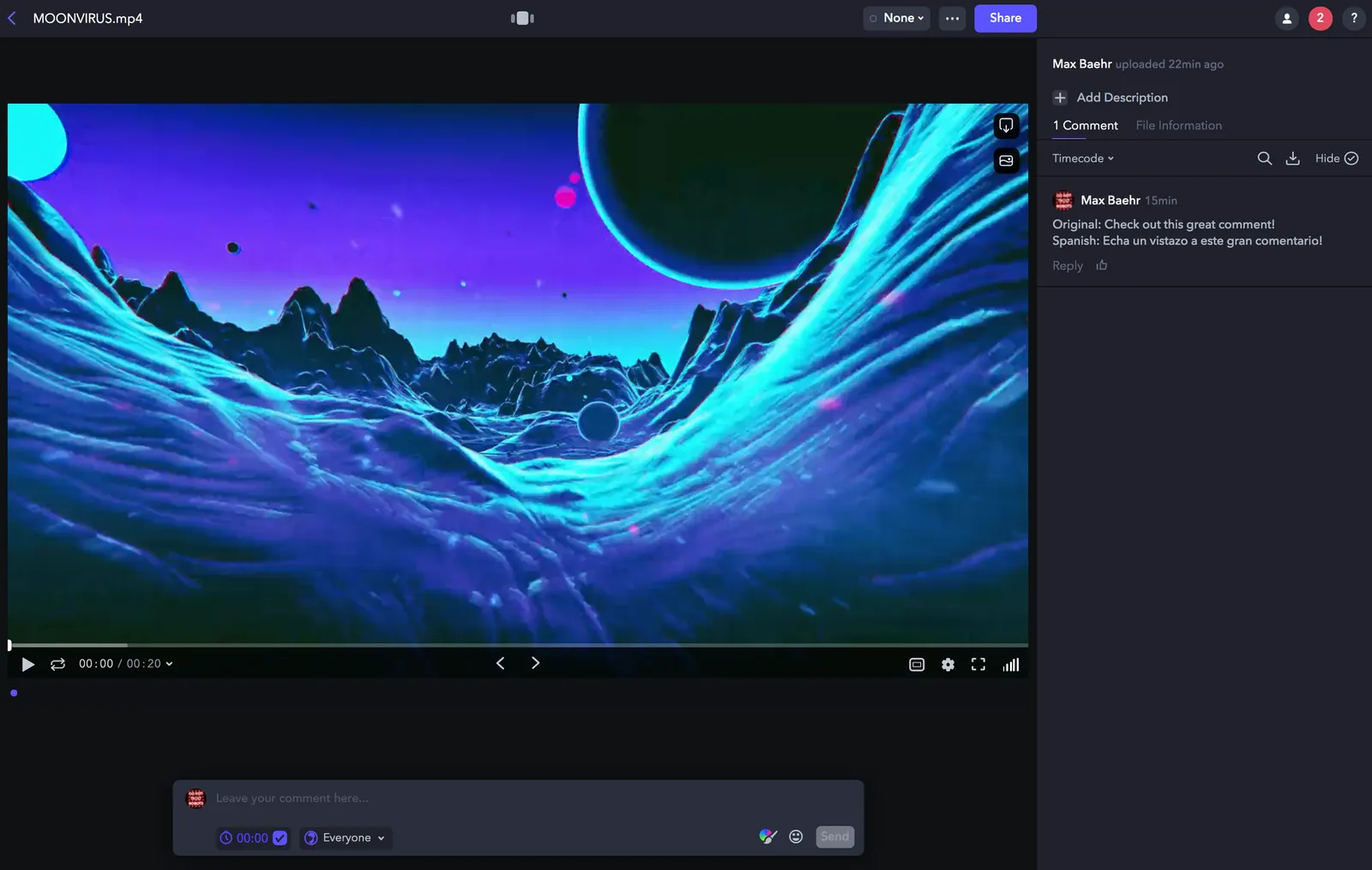
Quando tudo estiver correto, clique em “Continuar” e teste a ação.Isso enviará o comentário traduzido de volta para o Frame.io.
Acesse o Frame.io e, se encontrar o que está procurando, está tudo pronto!
6.5. Finalizando
Parabéns!Você terminou a parte difícil!
Para finalizar, clique em “Concluir”, nomeie seu Zap e ative-o!Agora, qualquer Comentário que você deixar nesta mesma equipe seguirá seu fluxo de trabalho e será traduzido dinamicamente.