Processus de commentaires avec Zapier
Aperçu
Dans ce guide, vous utiliserez l’application Zapier de Frame.io pour « capturer » les commentaires de Frame.io et les manipuler à l’aide d’autres applications dans Zapier.Dans le cadre de la création d’un processus complet, nous suivrons ce modèle pour activer la traduction automatisée de tout commentaire laissé sur une équipe dans Frame.io.
Vous pouvez commencer en utilisant le modèle lié ci-dessus, ou vous pouvez commencer par créer un nouveau Zap à partir de zéro dans Zapier.Ce guide fera cette dernière option.
Ce dont vous aurez besoin
Avant de commencer, vous aurez besoin de trois choses :
- Accès au compte Frame.io (pour pouvoir créer un jeton API)
- Accès en tant que gestionnaire d’équipe ou administrateur à une équipe dans Frame.io (pour pouvoir créer un webhook)
- Un compte Zapier (gratuit suffit) et l’application Zapier de Frame.io
Pour vérifier les deux premiers points, rendez-vous sur developer.frame.io et connectez-vous.Si vous ne voyez pas les éléments de menu « Jetons » et « Webhooks » (illustrés ci-dessous), contactez l’administrateur de votre compte Frame.io.
Tutoriel
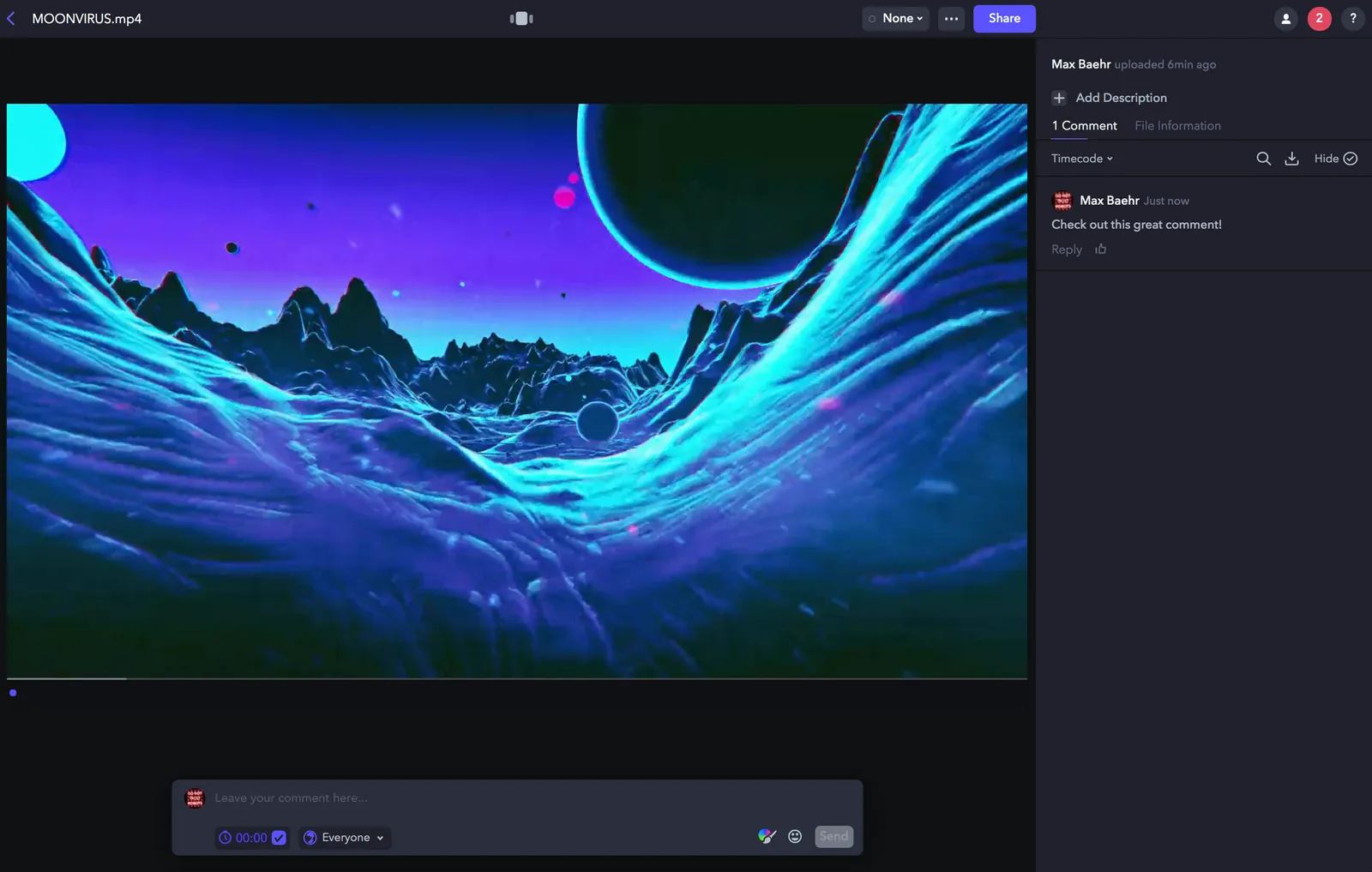
1. Chargez un nouveau asset et ajoutez un commentaire
L’application Zapier de Frame.io s’appuie sur la recherche des données les plus récentes, donc si nous travaillons avec des commentaires, le meilleur point de départ est d’ouvrir Frame.io, de charger un nouveau asset et d’y laisser un commentaire.Étant donné que les commentaires sont strictement liés à leur asset parent, cela aidera Zapier à s’assurer qu’il récupère vos échantillons les plus récents.
Pour rappel, les webhooks Zapier sont spécifiques à des équipes uniques dans Frame.io — assurez-vous donc que votre commentaire se trouve sur un asset qui appartient à l’équipe où vous souhaitez installer votre processus !
2. Connectez votre compte Frame.io et récupérez votre commentaire
Commencez par créer un nouveau Zap en cliquant sur le gros bouton orange « Make a Zap » de votre tableau de bord Zapier.Maintenant, recherchez « Frame.io », sélectionnez l’app Frame.io et choisissez le déclencheur « Nouveau commentaire ». 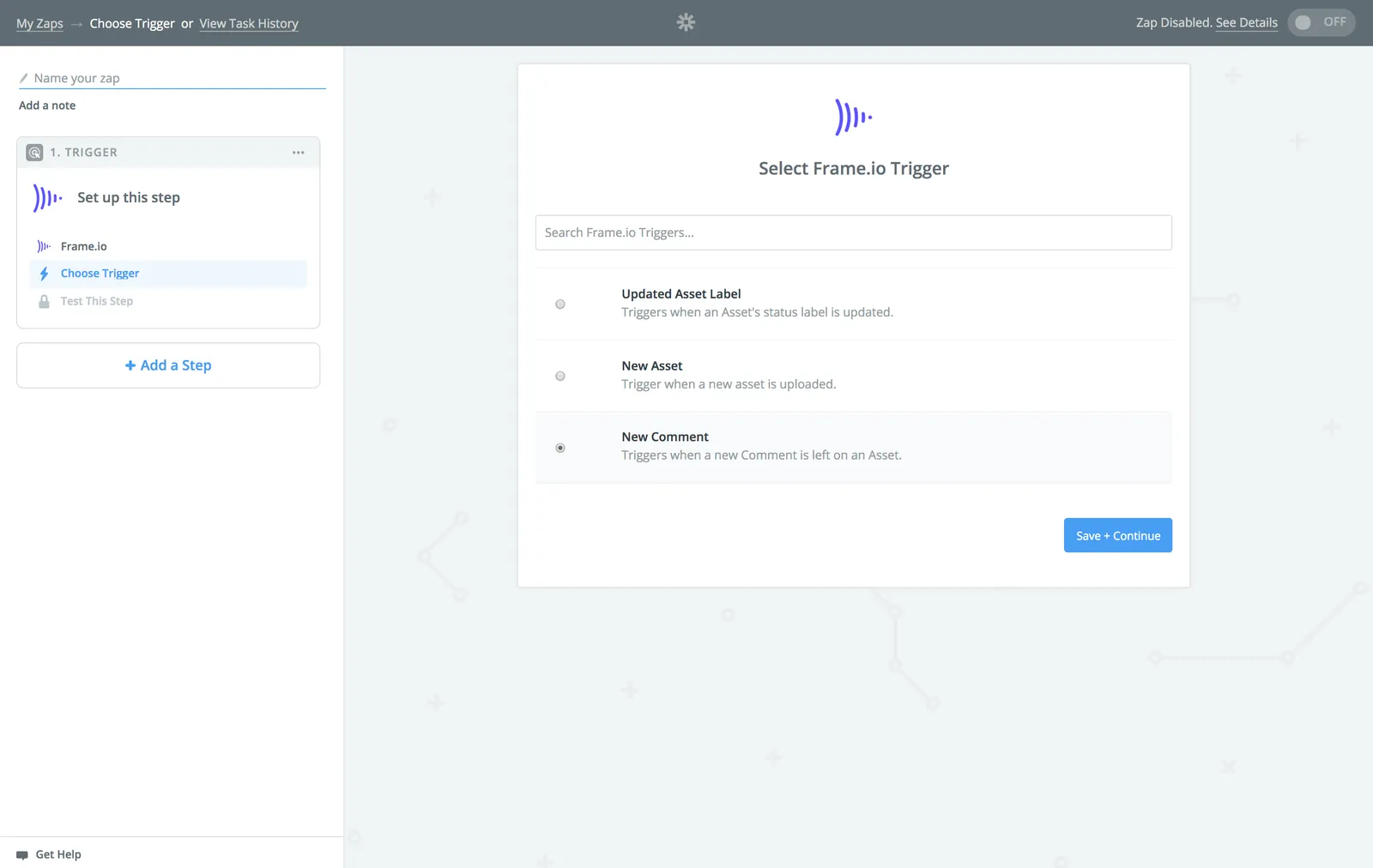
Dans l’écran suivant, si vous n’avez pas encore connecté de compte Frame.io, vous devrez générer un jeton API et le saisir.
2.5 Créer un jeton API
Rendez-vous sur le portail développeur Frame.io, connectez-vous avec votre compte Frame.io et cliquez sur « Jetons » pour créer un nouveau jeton API.
Donnez un nom explicite à votre nouveau jeton et sélectionnez les portées suivantes :
- Comptes : Lecture
- Projets : Lecture
- Fichiers : Lecture
- Équipe : Lecture, Mise à jour
- Commentaire : Création Lecture, Mise à jour
- Webhooks : Création, Lecture, Mise à jour, Suppression (toutes les portées)
Une fois terminé, cliquez sur « Créer » et copiez votre jeton. Maintenant, allez sur Zapier, cliquez sur « Connecter un compte » et saisissez votre nouveau jeton. 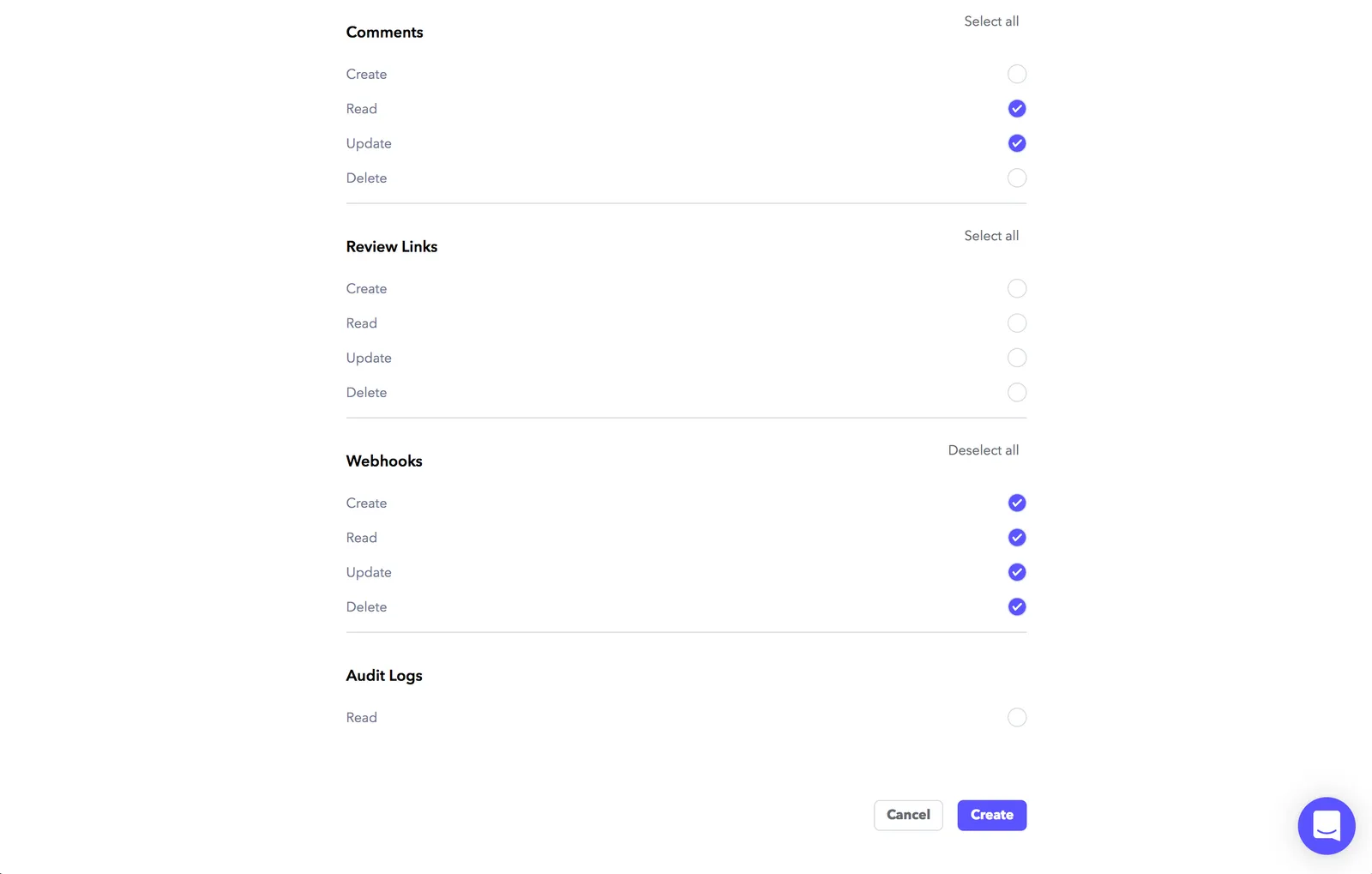
3. Sélectionnez une équipe et récupérez votre commentaire d’exemple
Après avoir enregistré avec votre compte nouvellement connecté, sélectionnez une équipe et enregistrez.
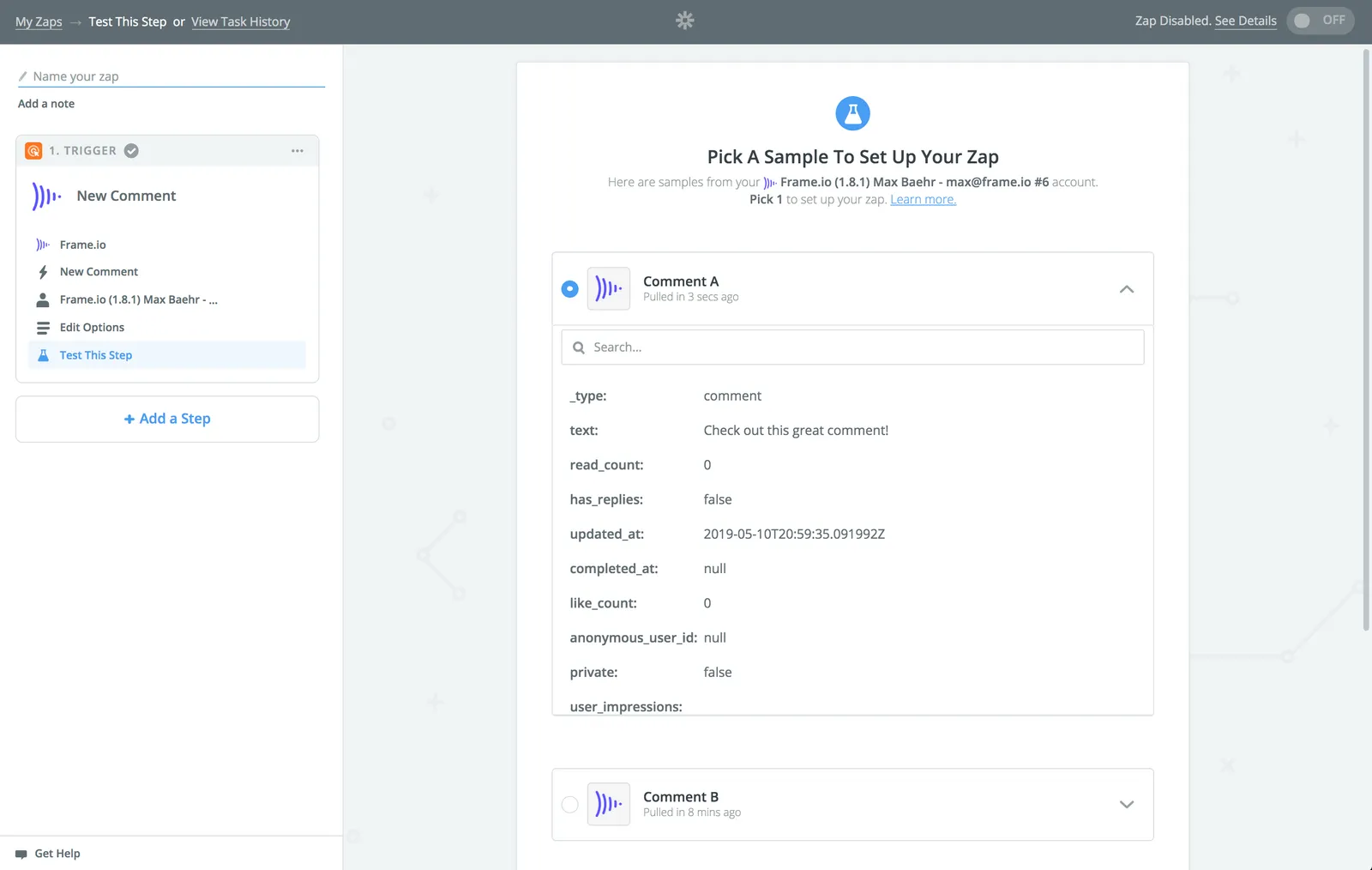
Zapier va maintenant rechercher des « Échantillons » — en haut desquels devrait se trouver le commentaire que vous avez laissé à l’étape 1. Développez-le pour confirmer et si tout semble correct, enregistrez à nouveau.
4. Ajoutez votre action de traduction
Il est temps d’ajouter une action à votre Zap ! Recherchez « Traduire » et vous devriez trouver l’action « Translate by Zapier ».
Dans l’écran de configuration suivant, choisissez l’icône en haut à droite de la zone du milieu et sélectionnez le « Texte » de votre étape de déclenchement. Cela garantira que Zapier traitera toujours dynamiquement le texte de tout nouveau commentaire qui déclenche ce Zap.
Sélectionnez maintenant votre langue, enregistrez et testez.
Si tout semble correct, confirmez et cliquez sur “Ajouter une étape.” 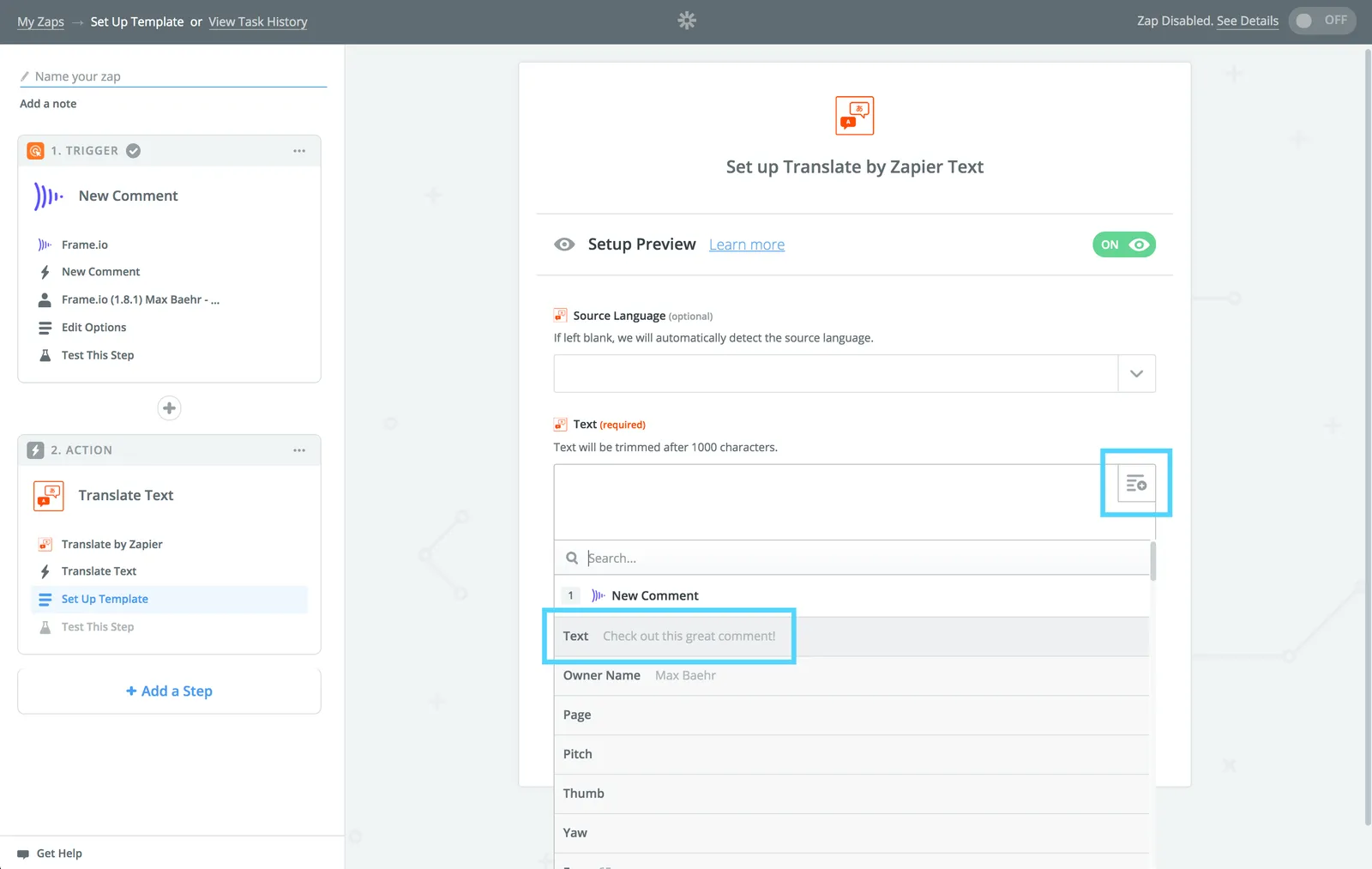
5. Mettre à jour votre commentaire Frame.io
Maintenant que nous avons le texte original et traduit, il est temps de reconstruire notre commentaire !
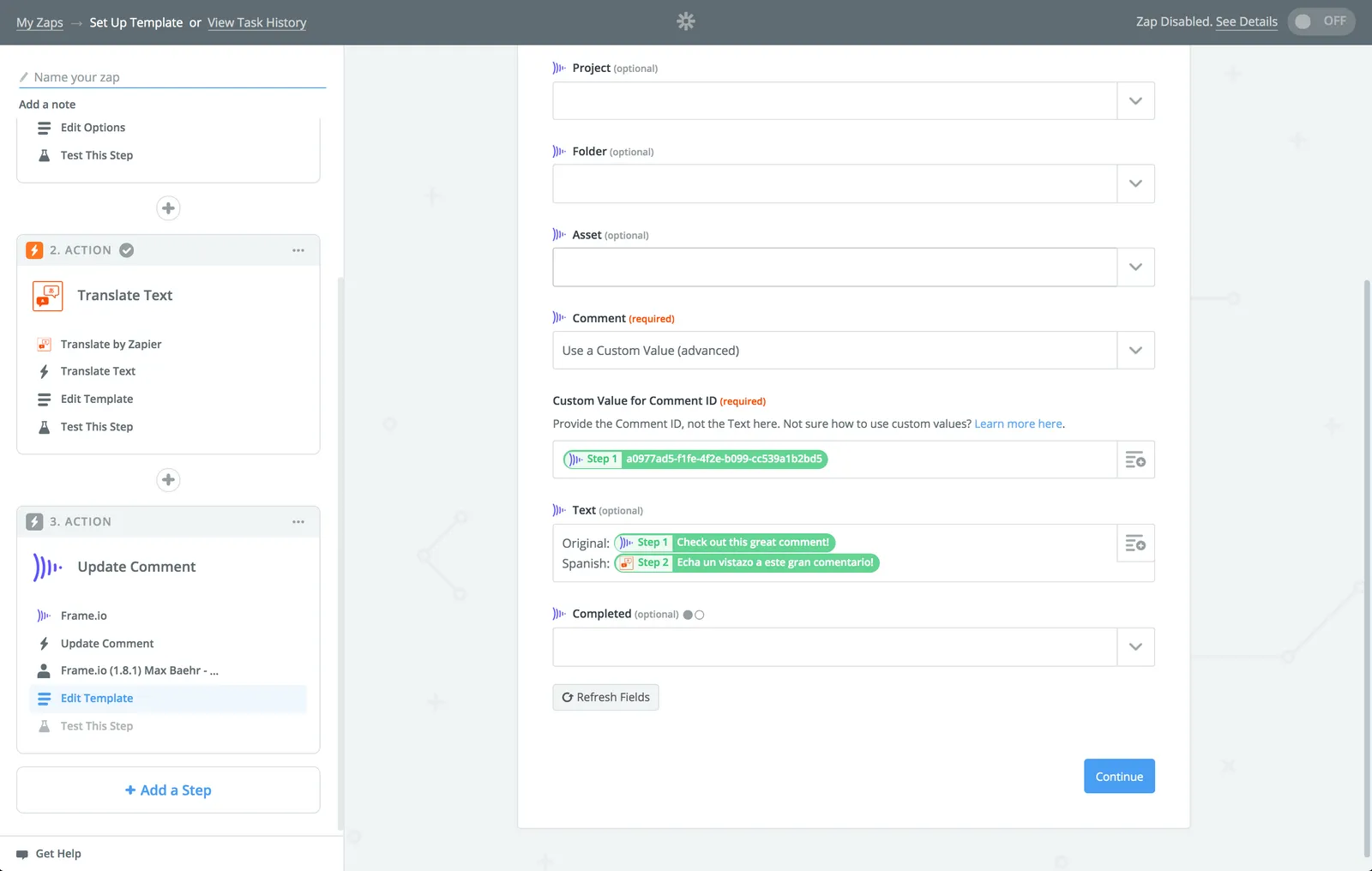
Sélectionnez l’app Frame.io et choisissez l’action Mettre à jour le commentaire. En bas de l’écran suivant, dans le champ « Commentaire », cliquez sur le menu déroulant et sélectionnez “Utiliser une valeur personnalisée.” Ensuite, sélectionnez “ID” dans votre étape de déclencheur. Comme pour la dernière étape, cela garantit que les nouveaux commentaires seront toujours traités dynamiquement. 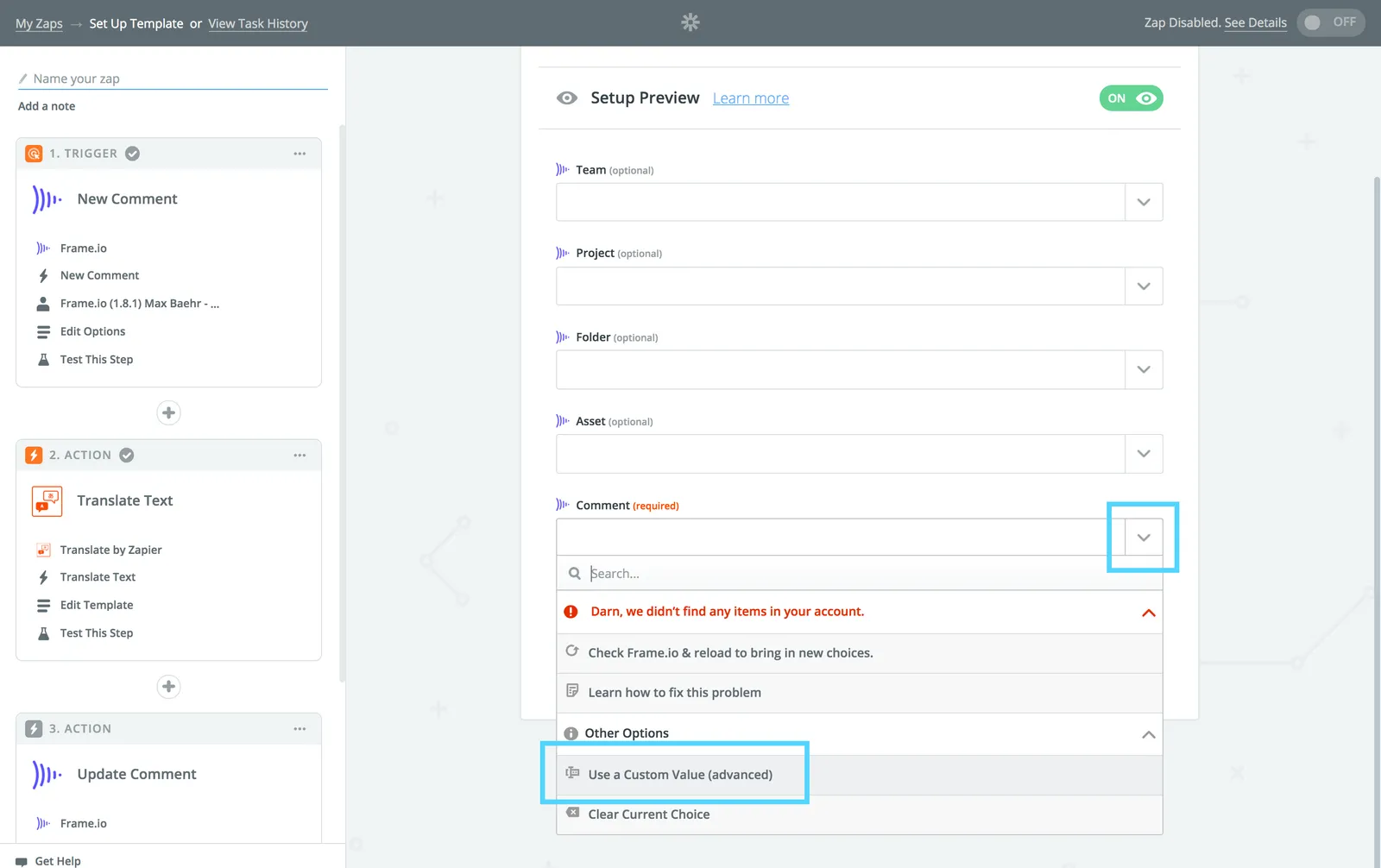
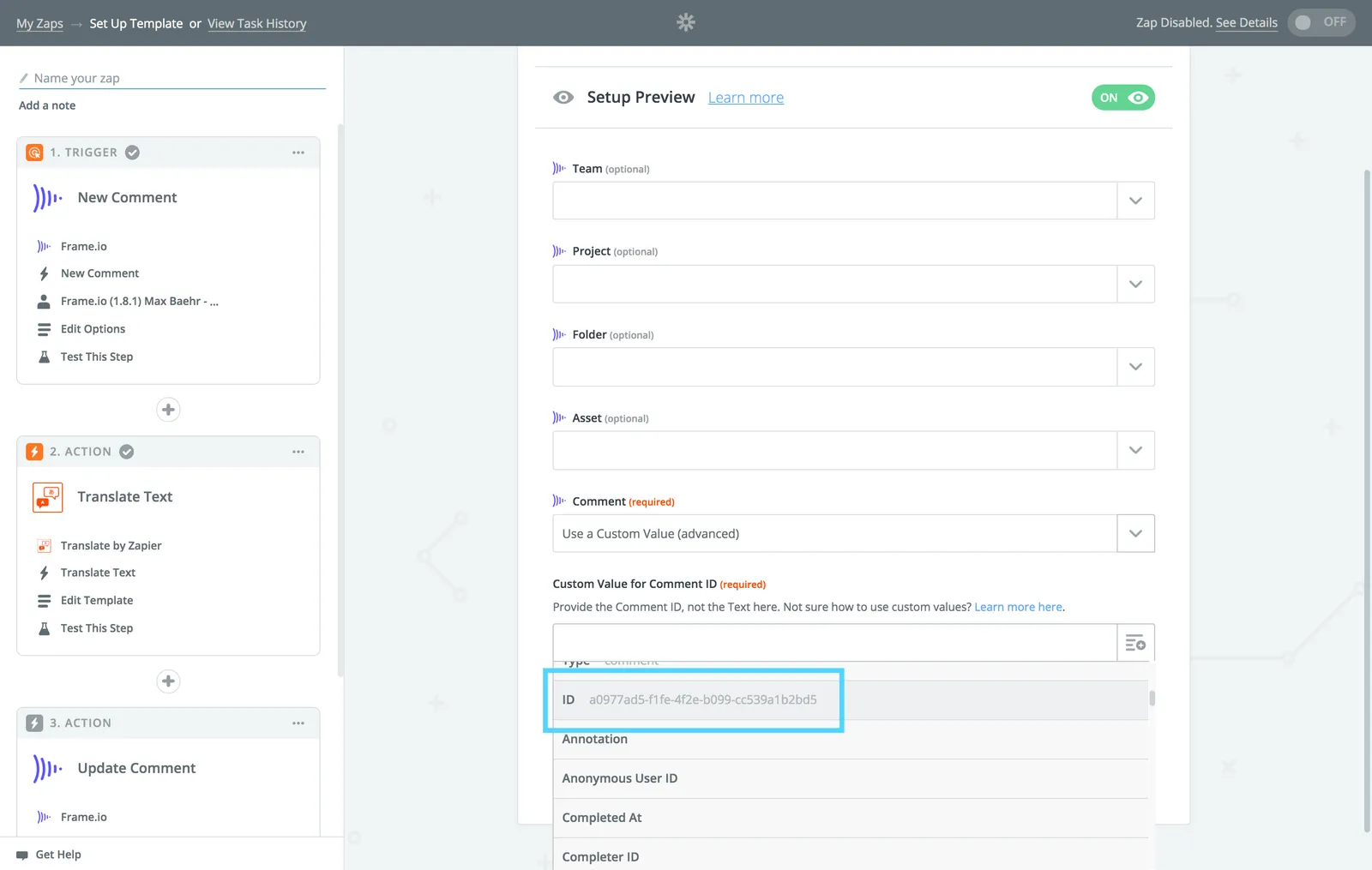
Maintenant, cliquez sur « Actualiser les champs », puis créez votre texte de commentaire dynamique en combinant votre texte original et traduit.
6. Tester votre action
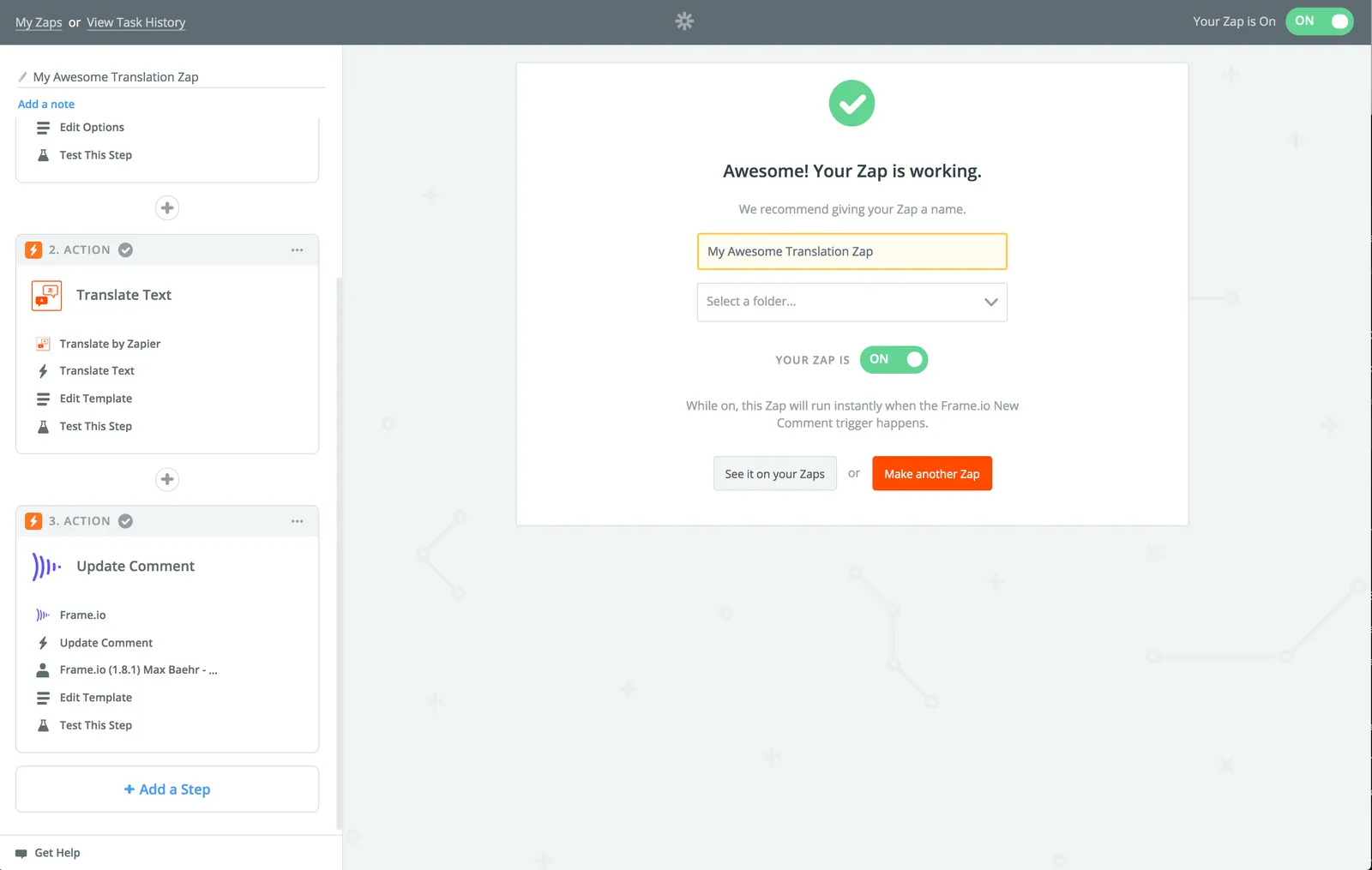
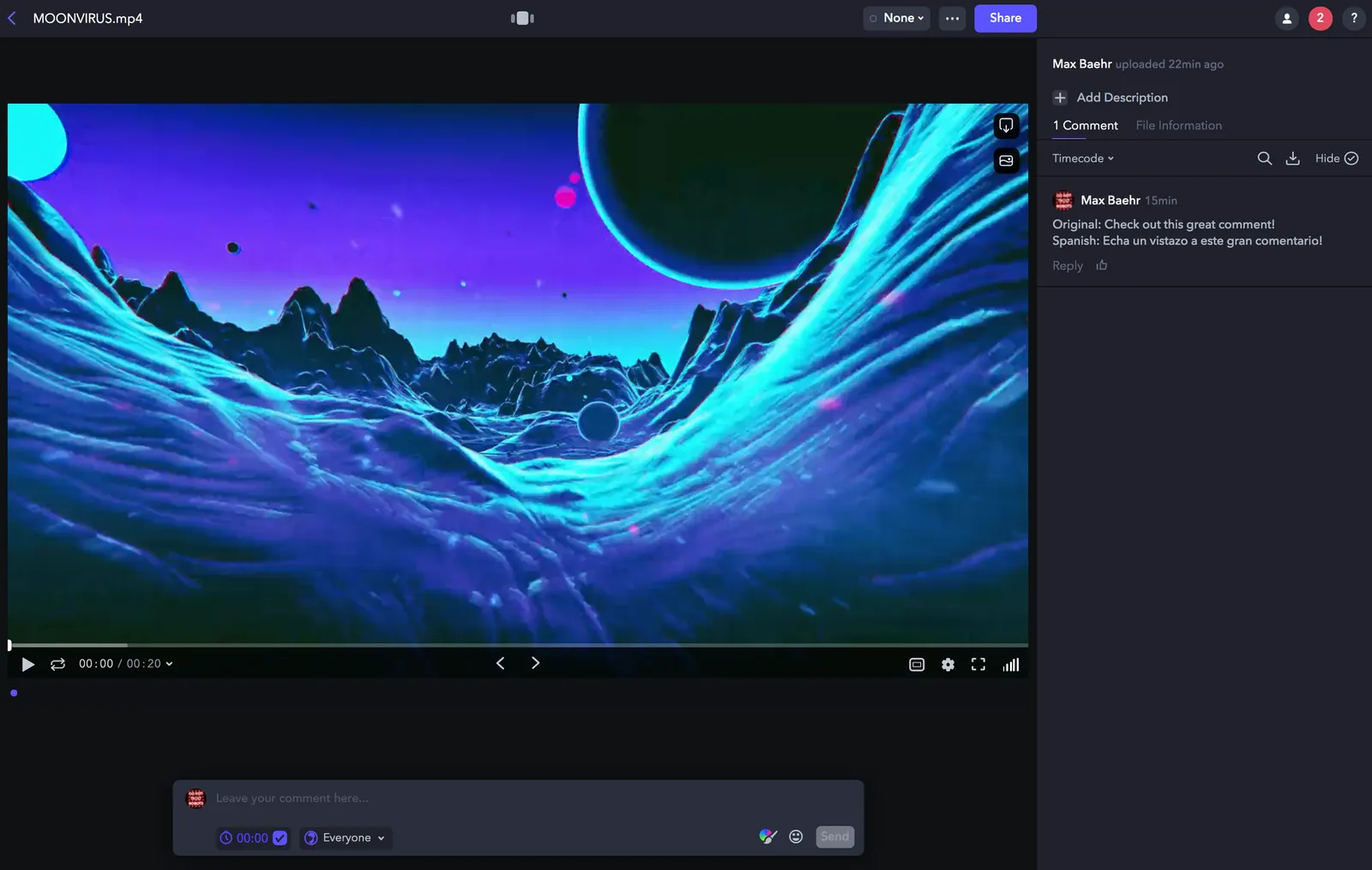
Une fois que tout semble correct, cliquez sur “Continuer”, puis testez votre action. Cela renverra votre commentaire traduit vers Frame.io.
Accédez à Frame.io et si vous voyez ce que vous recherchez, c’est terminé !
6.5. Finalisation
Félicitations ! Vous avez terminé la partie difficile !
Pour finir, cliquez sur “Terminer”, nommez votre Zap et activez-le ! Désormais, tout commentaire que vous laisserez dans cette même équipe suivra votre workflow et sera traduit dynamiquement.