
Webhooks dans Zapier
Présentation
Dans ce Guide, vous allez créer un événement Webhook pour une équipe dans Frame.io, et l’utiliser pour envoyer une charge utile dans Zapier. Dans ce scénario, Zapier agit comme un médiateur — il peut « capturer » le hook de Frame.io, puis utiliser les données de ce hook pour interagir avec d’autres systèmes.
Dans de nombreux cas, l’intégration Zapier de Frame.io prend en charge des « déclencheurs » natifs qui récupèrent les données de Frame.io sans gestion manuelle de webhook (par ex. lorsqu’un fichier est créé). Dans ce Guide, nous nous concentrerons sur un processus qui n’est actuellement pas pris en charge par un déclencheur natif en réagissant lorsqu’un nouveau projet est créé dans Frame.io.
D’abord, nous allons configurer un webhook pour déclencher une notification lorsqu’un nouveau projet est créé sur une équipe dans Frame.io. Ensuite, nous utiliserons l’application Zapier de Frame.io pour capturer la notification, et relayer certaines informations sur le projet vers une feuille Google.
Ce Guide implique un certain degré d’aller-retour entre Frame.io et Zapier. Pour de meilleurs résultats, nous recommandons d’ouvrir les deux applications côte à côte pendant que vous suivez les étapes.
Ce dont vous avez besoin
Avant de commencer, vous avez besoin de trois choses :
- Accès au compte Frame.io (pour pouvoir créer un jeton)
- Accès Gestionnaire d’équipe ou Administrateur à une équipe dans Frame.io (pour pouvoir créer un Webhook)
- Un compte Zapier.
Pour vérifier les deux premiers, rendez-vous sur developer.frame.io et connectez-vous. Si vous ne voyez pas les éléments de menu « Jetons » et « Webhooks » (illustrés ci-dessous), veuillez contacter le représentant de votre compte Frame.io. 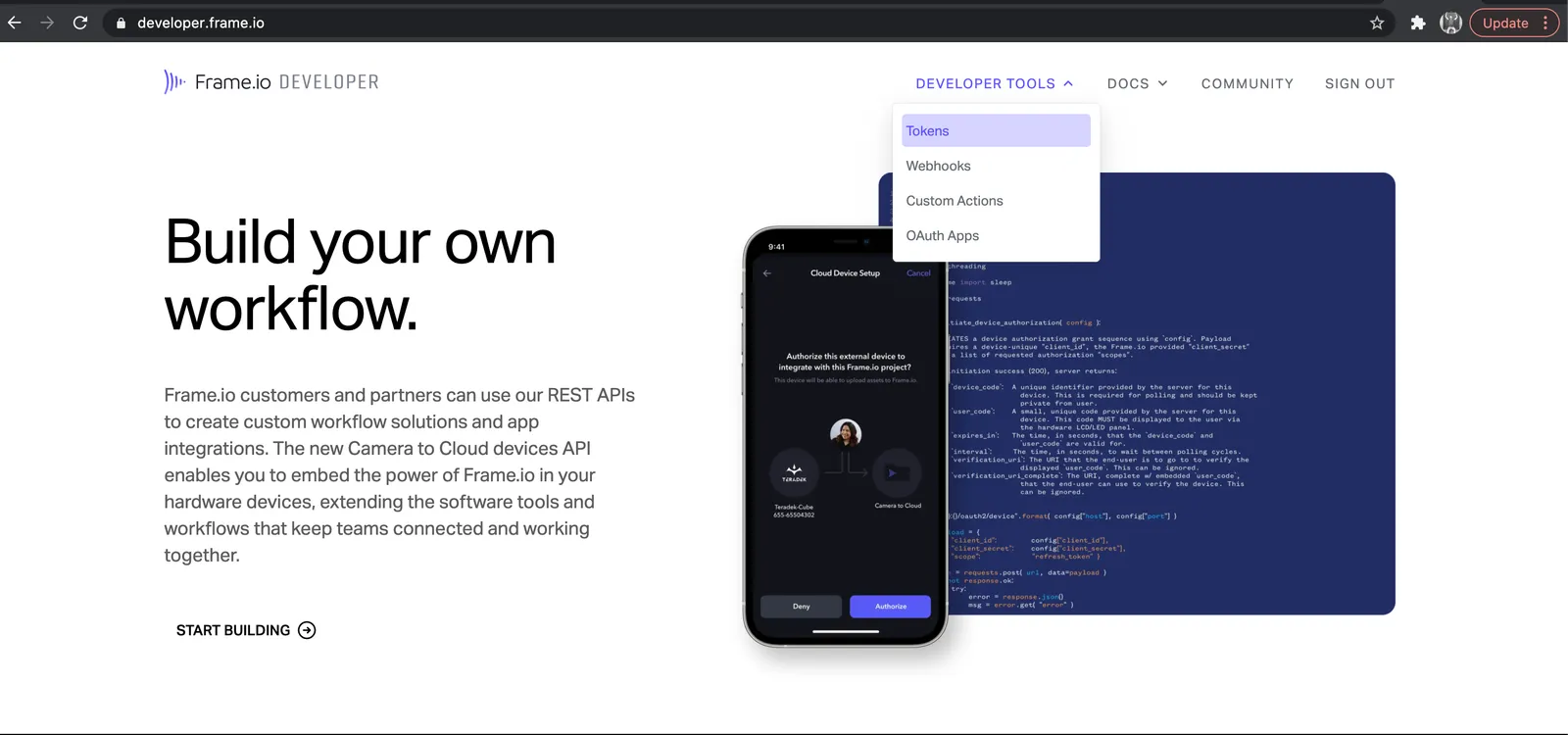
Étape 1 : Créer un jeton d’API
Pour terminer ce Guide, vous avez besoin d’un jeton d’API dont la portée correspond à la portée du Webhook que nous allons envoyer. Si vous avez déjà un jeton connecté à Zapier qui inclut la portée ci-dessous, vous pouvez simplement l’utiliser. Sinon :
Donnez un nom explicite à votre nouveau jeton et sélectionnez la portée suivante :
- Projets : Lecture
Étape 2 : Créer un webhook dans Zapier
Dans Zapier : Choisissez l’appli de déclencheur « Webhooks by Zapier » et sélectionnez « Catch Hook » comme action de déclencheur souhaitée. 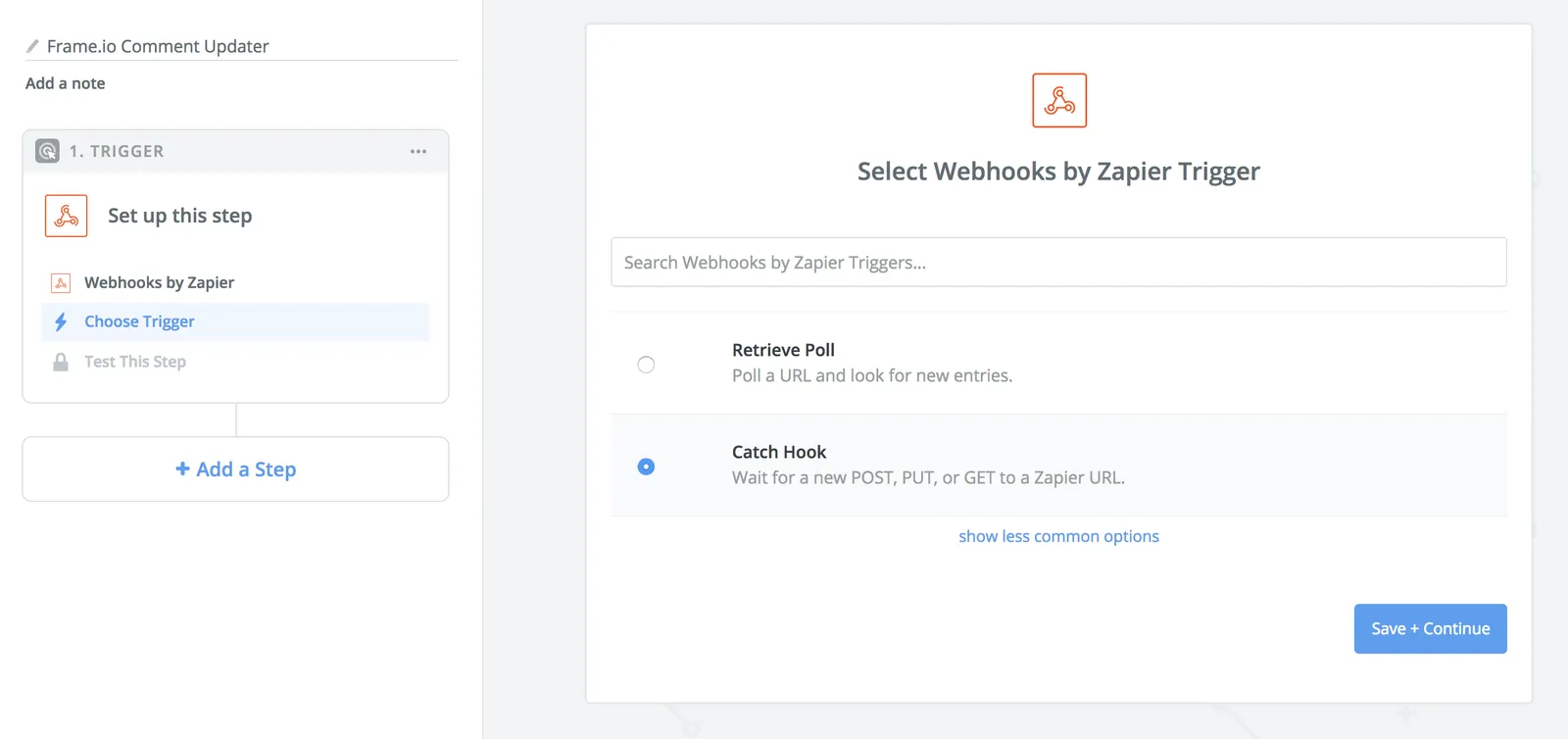 Après l’enregistrement, ignorez l’étape facultative suivante et vous devriez voir un écran avec une URL commençant par
 https://hooks.zapier.com/... 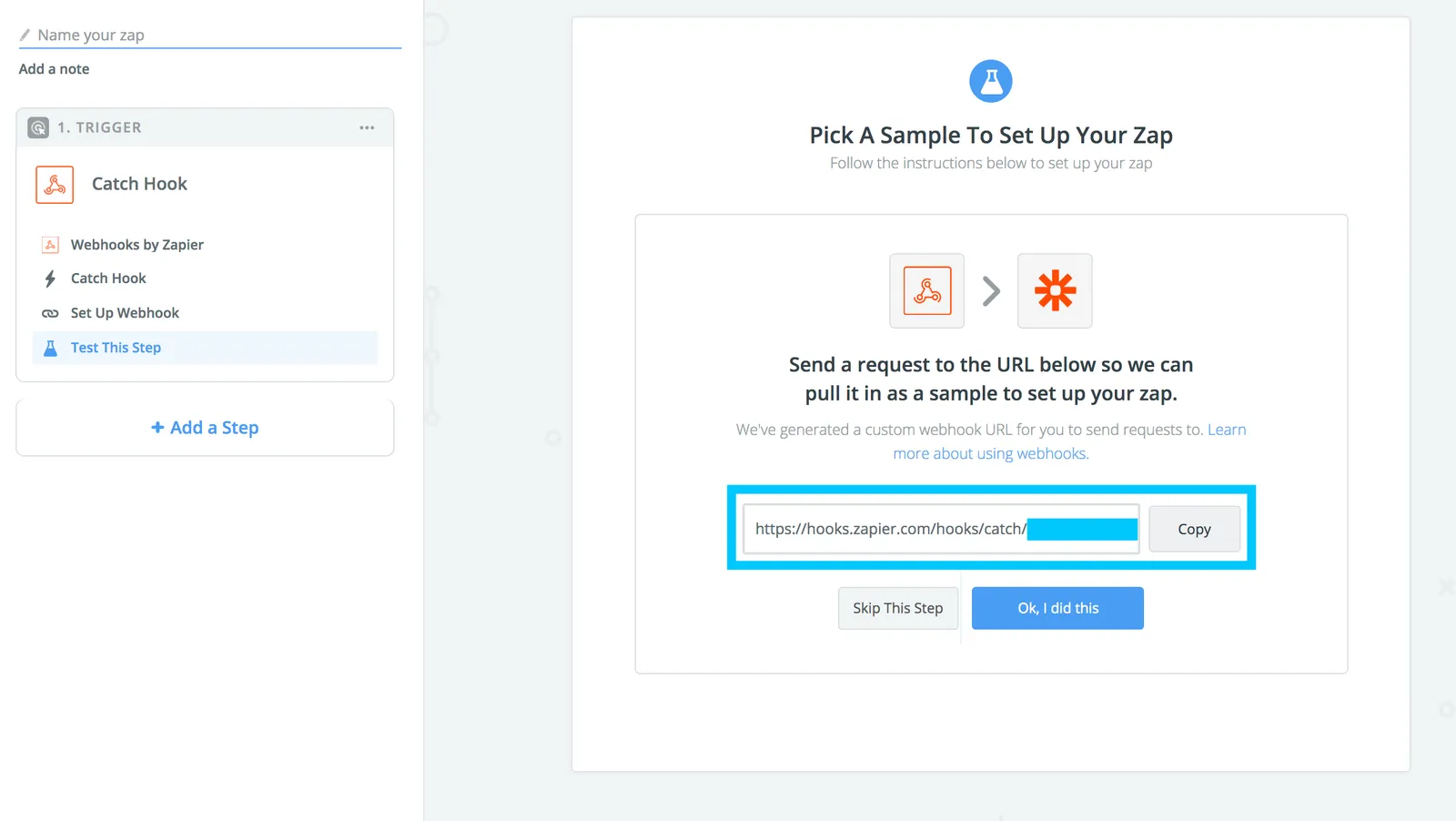 Depuis cet écran :
- Copiez cette URL
- Laissez Zapier ouvert
- Retournez dans Frame.io Developer dans un onglet ou une fenêtre séparée.
Étape 3 : Configurer l’événement webhook dans Frame.io
De retour dans Frame.io Developer : rendez-vous dans Webhooks et créez un nouveau webhook avec :
- Un nom explicite.
- L’URL que vous avez copiée à l’étape précédente.
- L’équipe sur laquelle vous souhaitez que ce hook fonctionne.
- L’événement Frame.io que vous souhaitez associer au hook (pour ce Guide : Projets -> Créé).
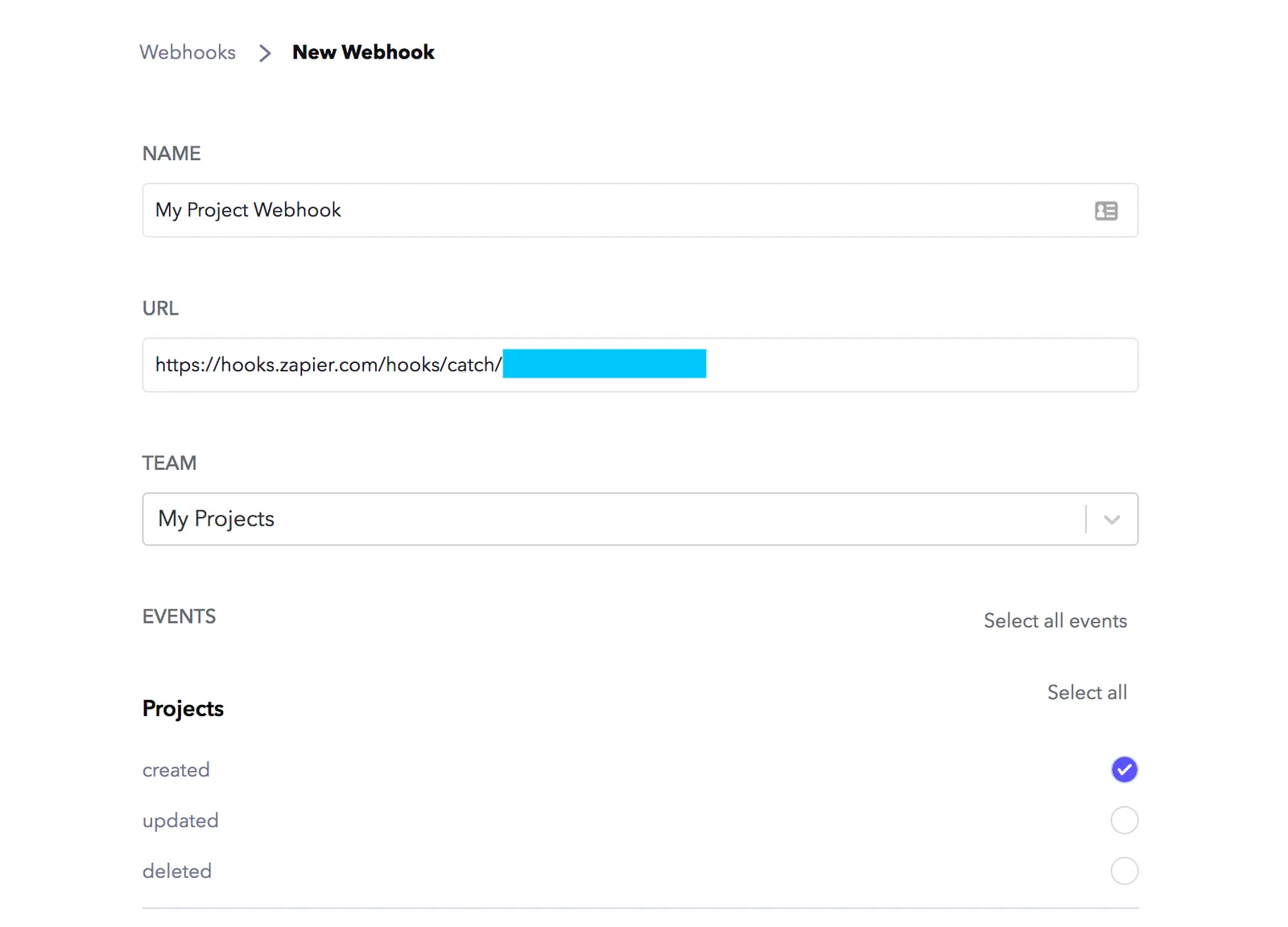 Enregistrez votre nouveau webhook avec le bouton Créer et retournez dans Zapier.
Étape 4 : Envoyer un hook de test
Pour récapituler, nous avons maintenant :
- Une configuration de webhook dans Frame.io qui se déclenchera lorsque vous créerez un Projet dans une équipe spécifique.
- Un déclencheur de webhook dans Zapier qui attend un nouveau Projet de Frame.io.
Nous allons maintenant envoyer nos données à Zapier en créant un Projet.
a) Dans Zapier : préparez-vous à capturer le webhook
Dans l’écran que vous avez encore de l’étape 2, cliquez sur "Ok, I did this."Cela va préparer Zapier à capturer un événement sur l’URL spécifiée. 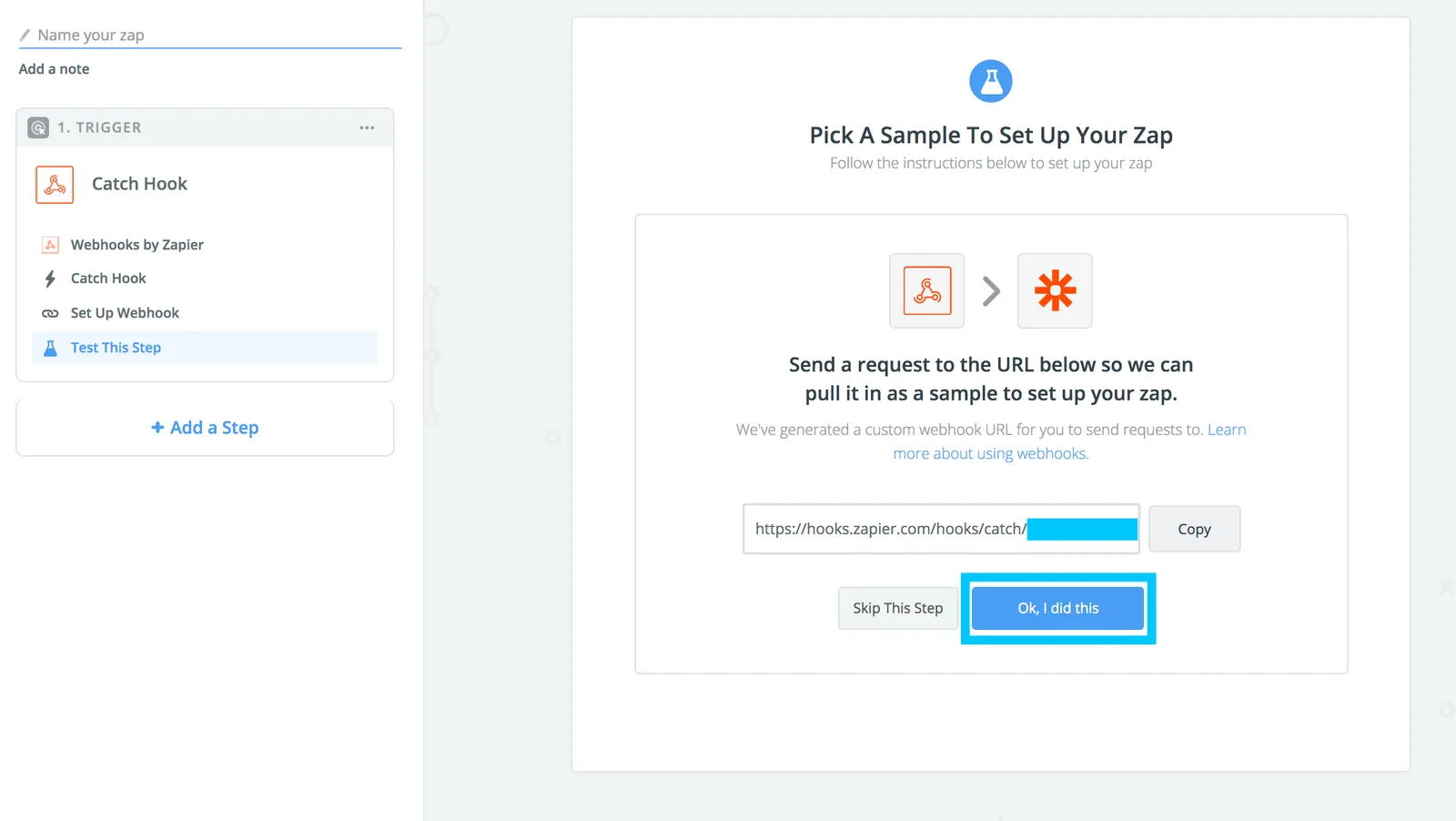
b) Dans Frame.io : Créez un nouveau Projet
Dans l’équipe configurée, créez un nouveau Projet — donnez-lui les paramètres que vous souhaitez.
Cela entraînera l’envoi d’un Webhook, qui sera ensuite capturé par Zapier.En réponse, vous devriez voir un accusé de réception d’un nouveau hook dans Zapier, et si vous le développez, vous devriez voir la charge utile complète du Webhook de Frame.io.
Félicitations !Cliquez sur Continue et donnez-vous un petit high-five.Maintenant la partie difficile est terminée, et nous pouvons utiliser notre Webhook pour faire des choses !
Étape 5 : Obtenez votre Projet
a) Ajoutez l’action Frame.io
Cliquez sur "+ Add a Step" et recherchez Frame.io.Une fois que vous avez sélectionné l’app Frame.io, choisissez l’action Find Project.Maintenant cliquez sur "Save + Continue."
b) Connectez votre compte Frame.io
Sur l’écran suivant, cliquez sur "Connect an Account" et dans la popup qui s’affiche, entrez votre jeton API Frame.io (que vous avez généré à l’étape 1).Si vous avez oublié ou perdu votre jeton entre-temps, ne vous inquiétez pas — créez-en simplement un nouveau dans vos Account Settings, en vous assurant de choisir la portée "Project : Read".Cliquez sur "Continue."
c) Récupérez votre Projet
Dans l’écran suivant, cliquez sur la flèche à l’extrême droite du champ Project en bas de la liste, et sélectionnez Use a Custom Value.Ensuite, dans le nouveau champ « Custom Value for Comment ID » qui apparaît, cliquez sur l’icône à droite et choisissez le Resource ID dans le menu déroulant qui s’affiche. 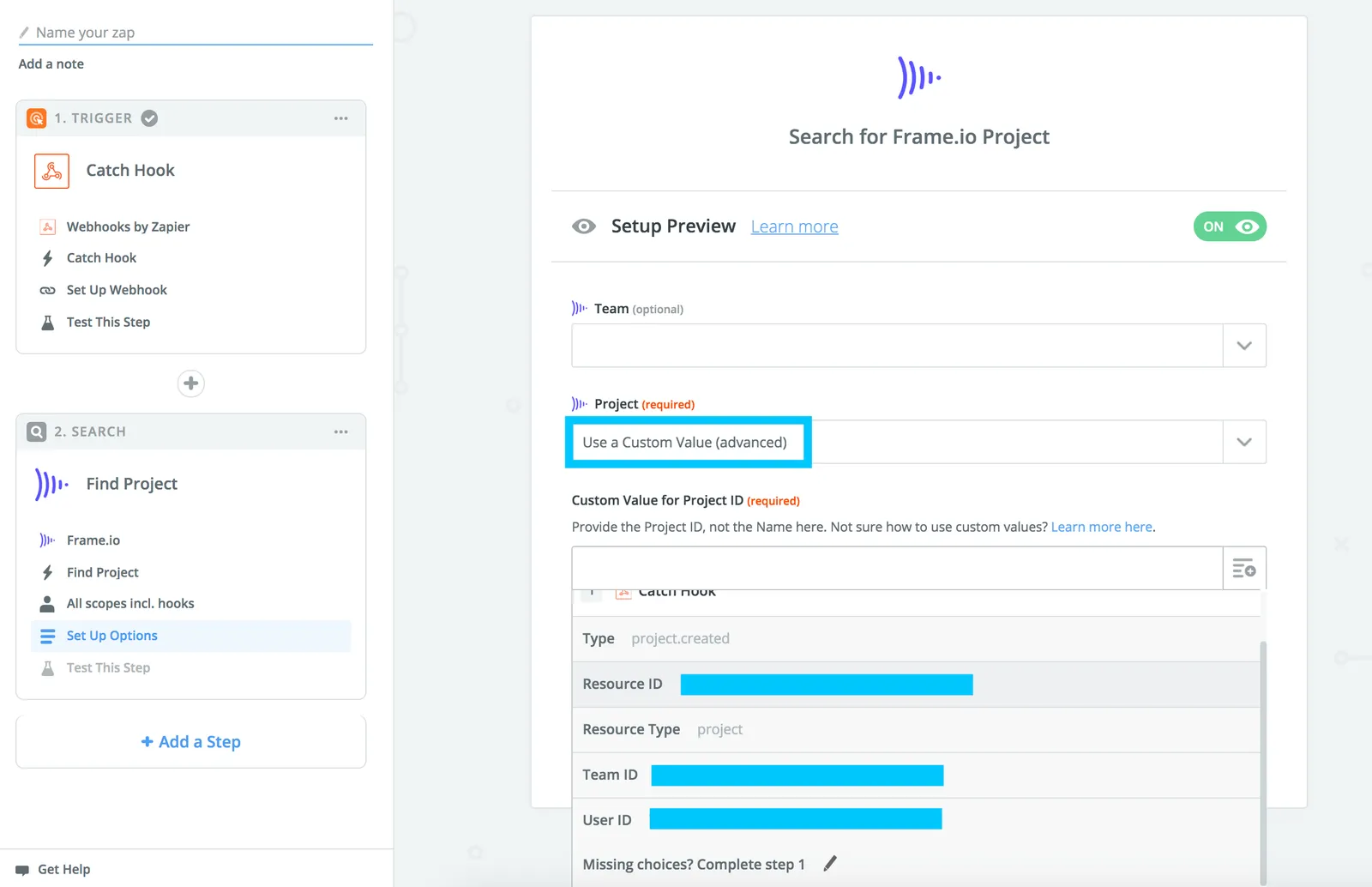
Pour vous assurer de toujours travailler avec des données fraîches à chaque événement, vous devez toujours suivre ce modèle de Custom Value + Resource ID lors de la configuration de webhooks entre Frame.io et Zapier. ” ] } ```Cela s’applique également aux déclencheurs pris en charge de manière native !
Cliquez maintenant sur “Continuer.” Une fois que Zapier vérifie qu’il a l’ID du Projet sur l’écran suivant, cliquez sur “Récupérer + Continuer”, et une fois la récupération terminée, vous devriez voir un écran comme celui ci-dessous : 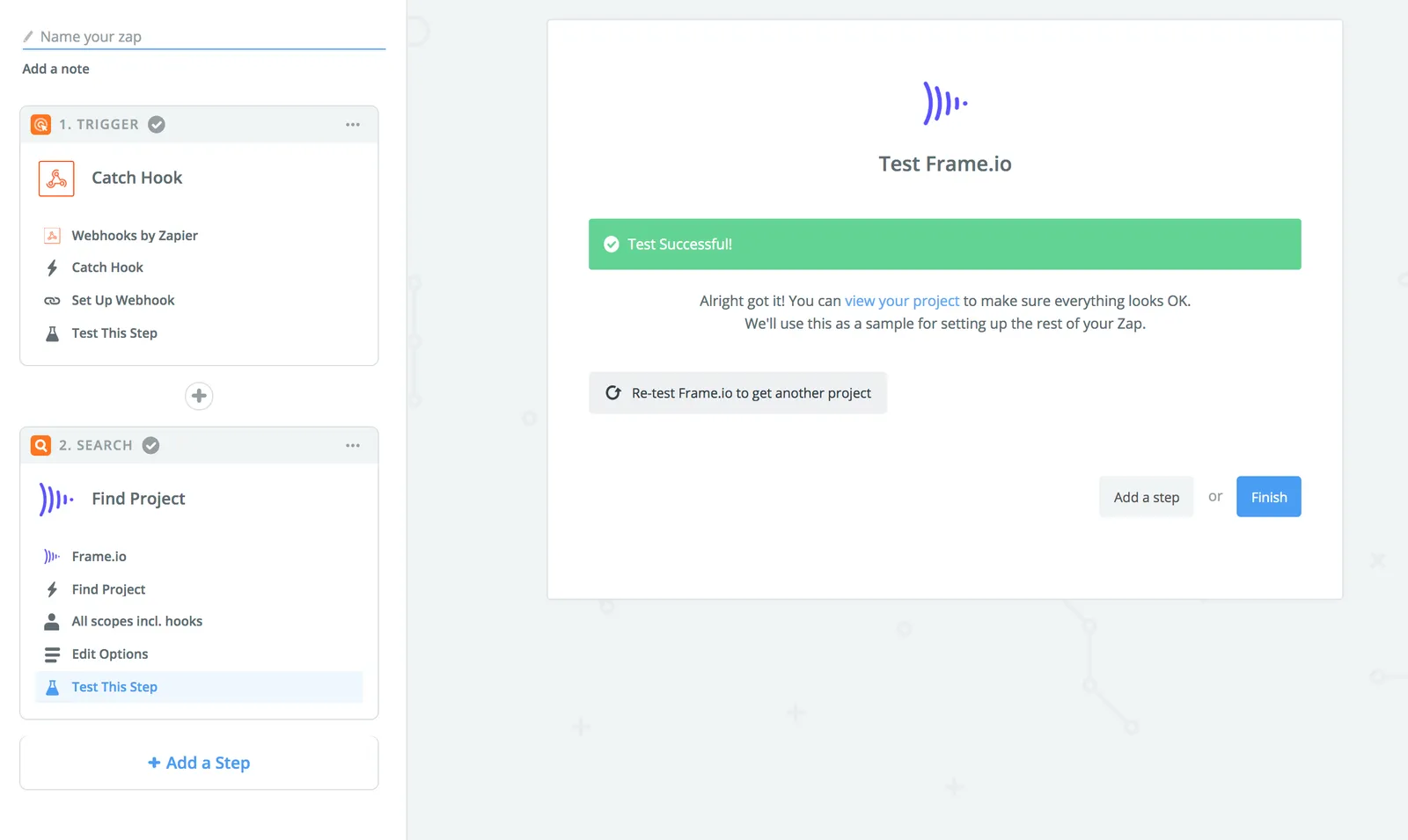
Excellent travail ! Vous avez maintenant toutes les informations sur votre nouveau Projet dans Zapier, et vous pouvez les transmettre à de nombreux systèmes différents, notamment :
- Google Sheets
- Airtable
- Asana
- Trello
- Jira
…et près de 3 000 autres.
Une fois que vous avez créé le reste de votre Zap, activez-le simplement en le mettant sur « On », et c’est tout !