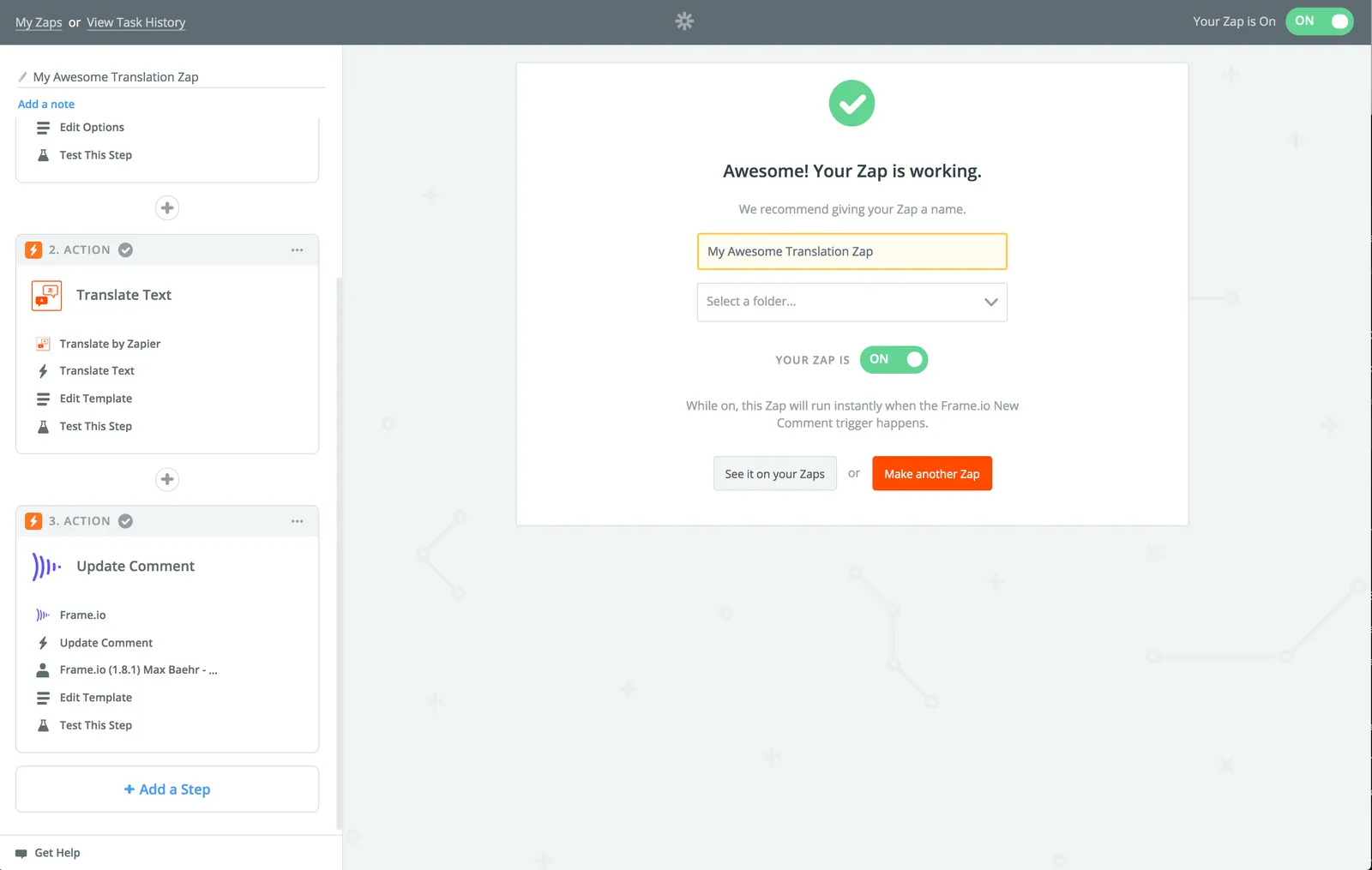
Рабочие процессы комментирования с помощью Zapier
Обзор
В этом руководстве вы будете использовать приложение Zapier Frame.io, чтобы «перехватывать» комментарии из Frame.io и обрабатывать их с помощью других приложений в Zapier. Для создания полного рабочего процесса мы будем следовать этому шаблону, чтобы включить автоматический перевод любого комментария, оставленного в команде Frame.io.
Можно начать с использования шаблона по ссылке выше или создать новый Zap с нуля в Zapier. Это руководство покажет последний вариант.
Что потребуется
Перед началом понадобятся три вещи:
- Доступ к учетной записи Frame.io (чтобы вы могли cоздать токен API-интерфейса).
- Доступ менеджера или администратора команды к самой команде в Frame.io (чтобы вы могли cоздать веб-перехватчик).
- Учетная запись Zapier (достаточно бесплатной) и приложение Zapier для Frame.io
Чтобы проверить первые два пункта, перейдите на developer.frame.io и войдите в систему. Если вы не видите пункты меню «Токены» и «Веб-перехватчики» (показанные ниже), обратитесь к администратору учетной записи Frame.io.
Руководство
1. Добавьте новый ресурс и оставьте комментарий
Приложение Zapier для Frame.io полагается на поиск самых последних данных, поэтому если мы собираемся работать с комментариями, лучше всего начать с открытия Frame.io, добавления нового ресурса и комментария к нему. Поскольку комментарии строго привязаны к своим родительским ресурсам, это поможет Zapier убедиться, что выполняется извлечение самых последних образцов.
Напоминаем, что веб-перехватчики Zapier привязаны к отдельным командам в Frame.io — поэтому убедитесь, что ваш комментарий добавлен к ресурсу, который принадлежит команде, в которой вы хотите установить свой рабочий процесс!
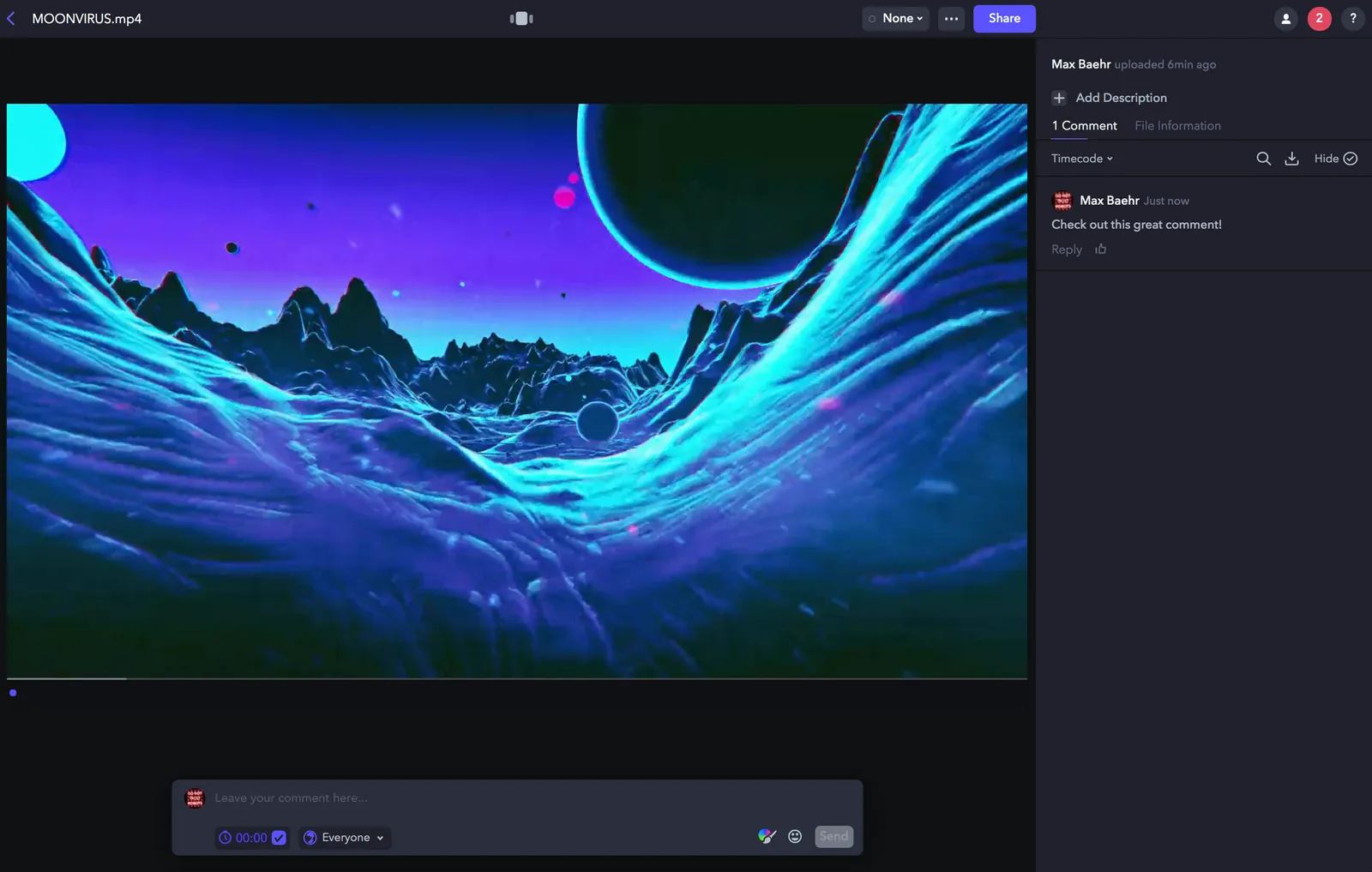
2. Подключите свою учетную запись Frame.io и получите ваш комментарий
Начните с создания нового Zap, нажав большую оранжевую кнопку «Make a Zap» на панели управления Zapier. Теперь найдите «Frame.io», выберите приложение Frame.io и триггер New Comment. 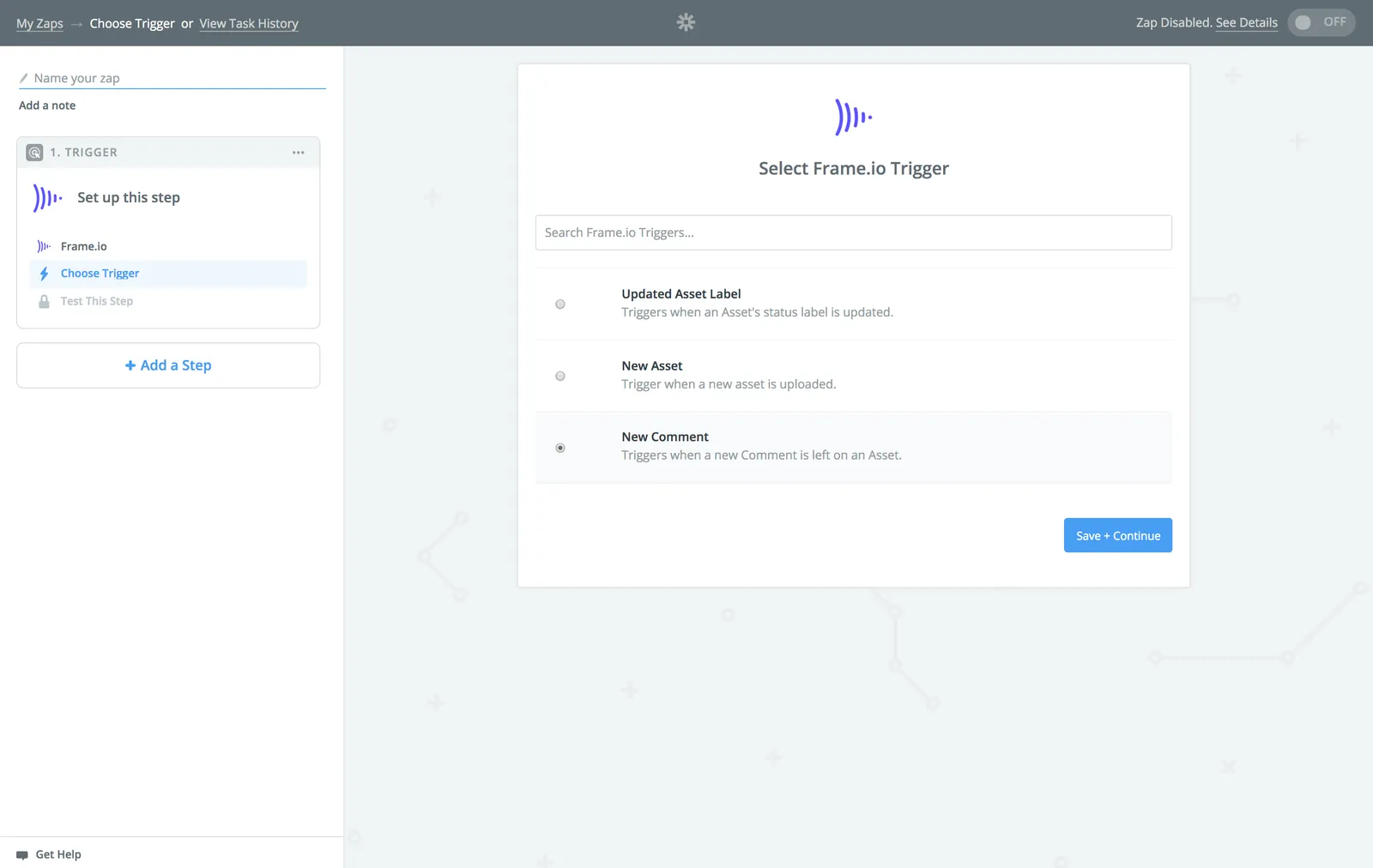
На следующем экране, если вы еще не подключили учетную запись Frame.io, нужно cоздать токен API-интерфейса и ввести его.
2.5 Создайте токен API-интерфейса
Перейдите на портал разработчиков Frame.io, войдите с помощью вашей учетной записи Frame.io и нажмите «Tokens», чтобы создать новый токен API-интерфейса.
Дайте вашему новому токену описательное имя и выберите следующие области действия:
- Учетные записи: чтение
- Проекты: чтение
- Ресурсы: чтение
- Команда: чтение, обновление
- Комментарий: создание, чтение, обновление
- Веб-перехватчики: создание, чтение, обновление, удаление (все области доступа)
Когда закончите, нажмите Create и скопируйте свой токен. Теперь перейдите в Zapier, нажмите Connect an Account и введите свой новый токен. 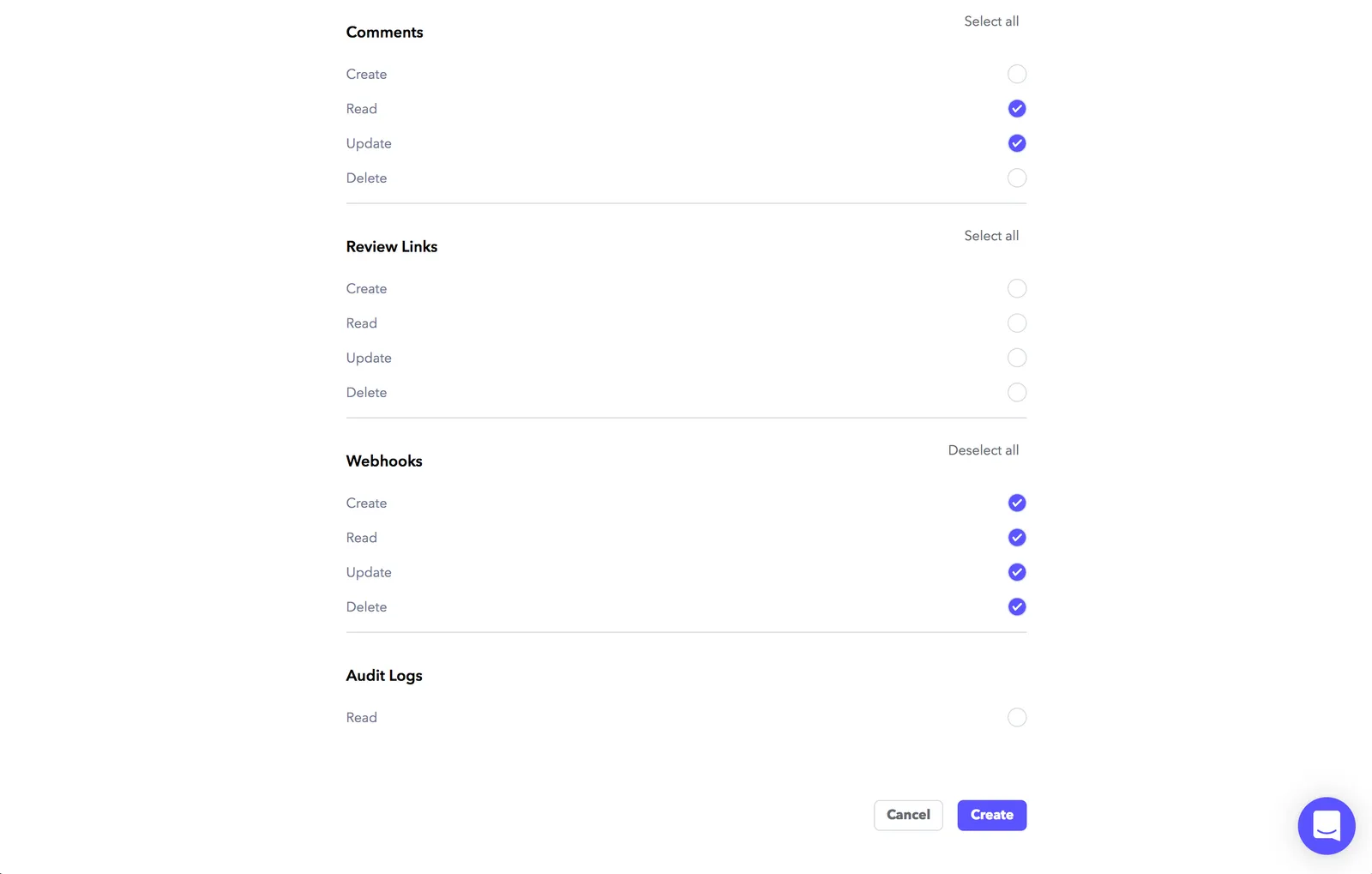
3. Выберите команду и получите образец комментария.
После сохранения со своей недавно подключенной учетной записью выберите команду и сохраните.
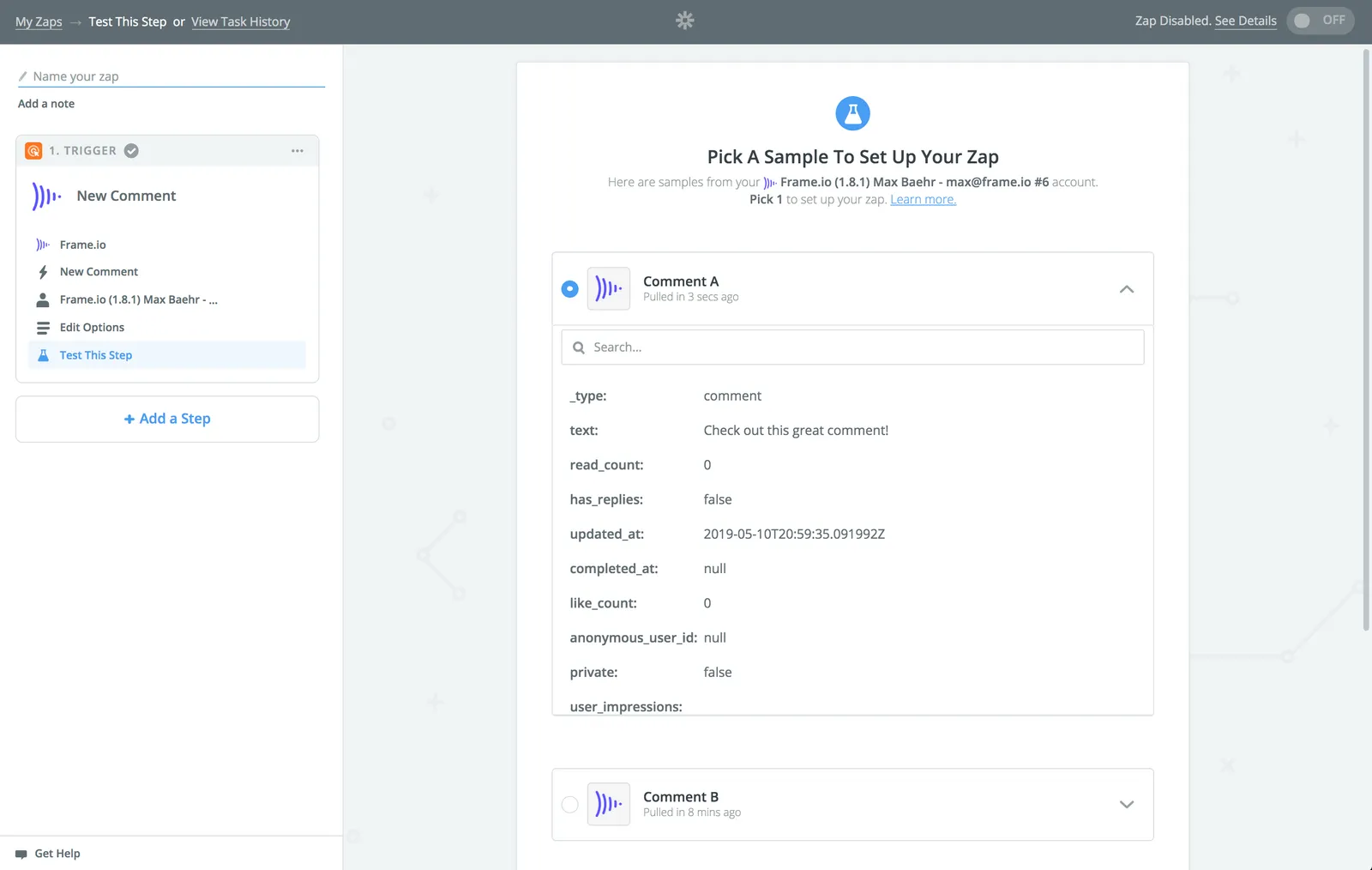
Zapier теперь будет искать «Образцы» — в верхней части которых должен быть комментарий, добавленный в шаге 1. Разверните его для подтверждения, и если все выглядит хорошо, сохраните снова.
4. Добавьте свое действие перевода
Пора добавить действие в ваш Zap! Найдите Translate, и вы должны найти действие Translate by Zapier.
На последующем экране конфигурации нажмите значок в верхнем правом углу средней области и выберите «Текст» из шага-триггера. Это обеспечит постоянную динамическую обработку текста Zapier для любого нового комментария, который попадает в этот Zap.
Теперь выберите язык, сохраните и протестируйте.
Если все выглядит хорошо, подтвердите и нажмите “Add a Step.” 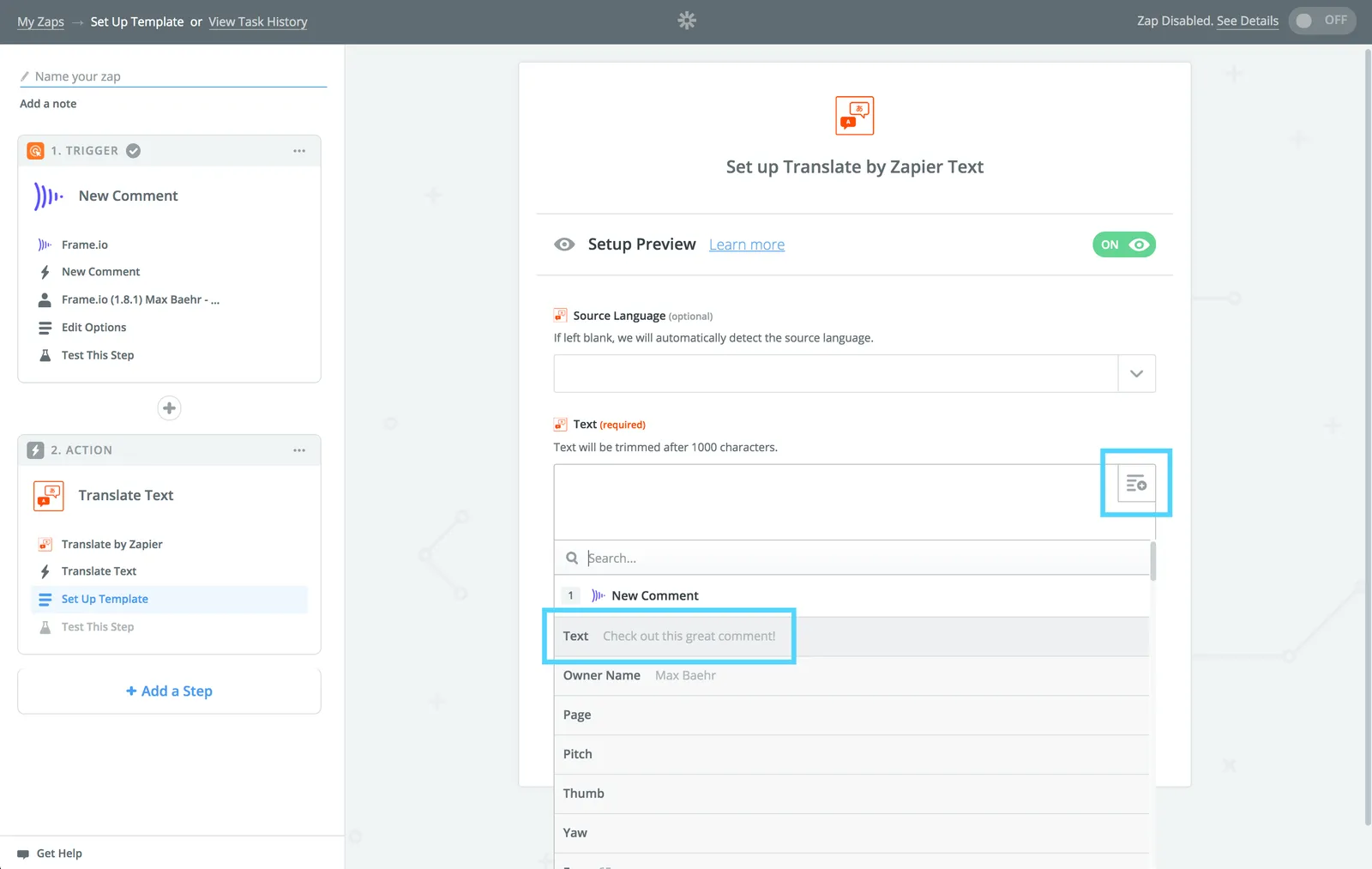
5. Обновите свой комментарий Frame.io
Теперь, когда у нас есть исходный и переведенный текст, пора пересобрать свой комментарий!
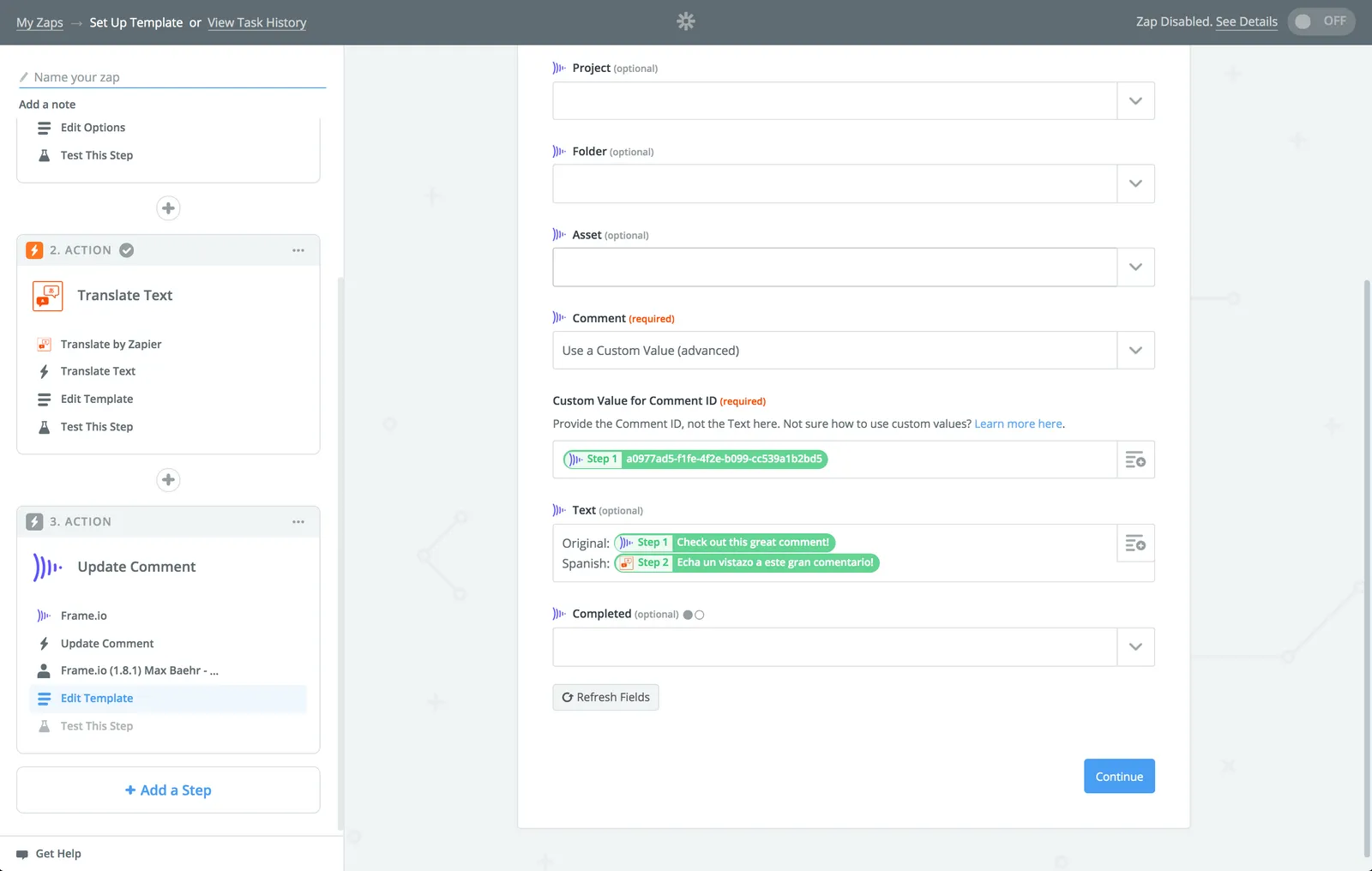
Выберите приложение Frame.io и действие Update Comment. В нижней части следующего экрана в поле «Comment» нажмите раскрывающийся список и Use a Custom Value. Затем выберите ID из шага триггера. Аналогично предыдущему шагу, это гарантирует постоянную динамическую обработку новых комментариев. 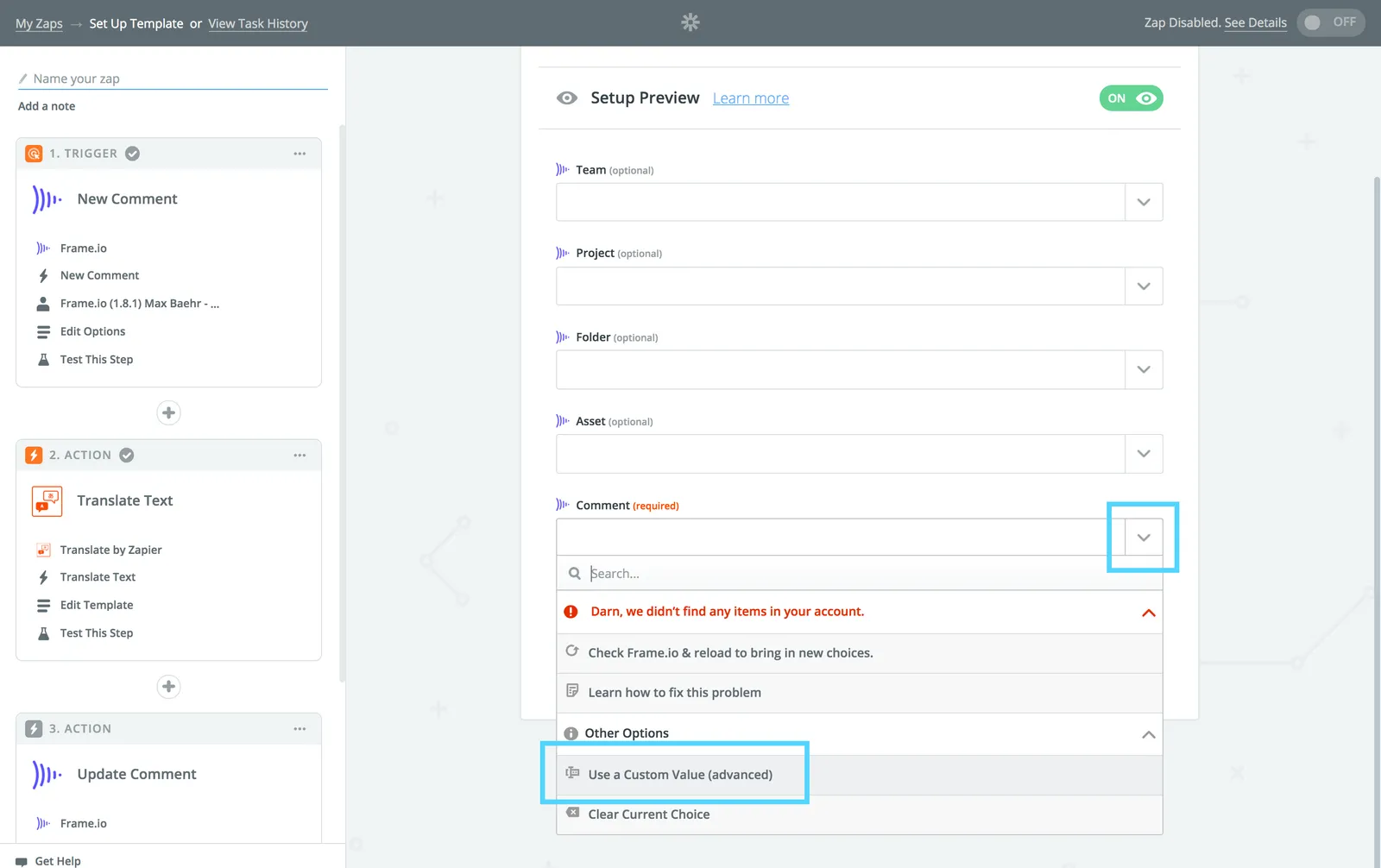
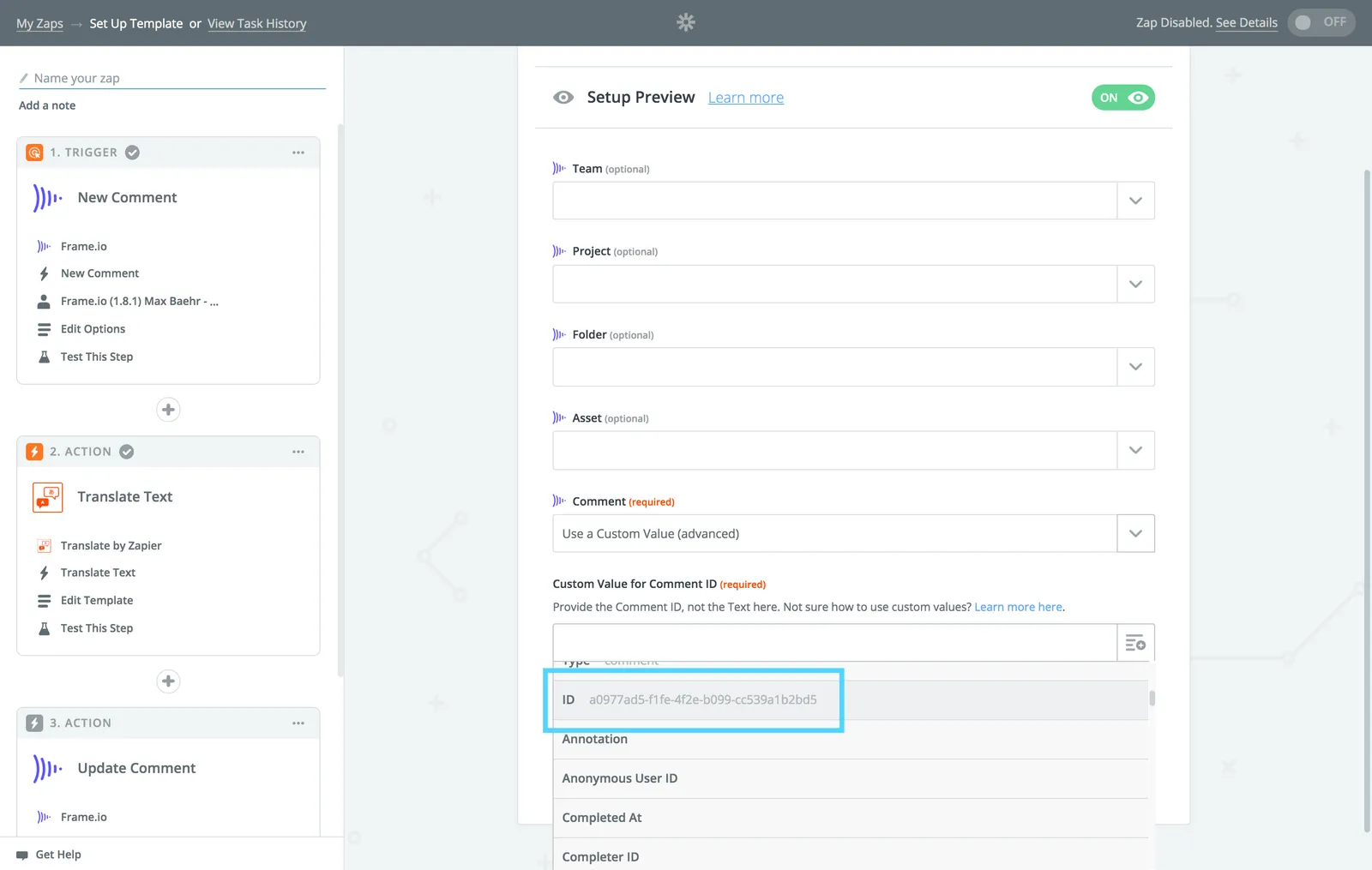
Теперь нажмите «Refresh Fields» и создайте динамический текст комментария, используя комбинацию исходного и переведенного текста.
6. Протестируйте действие
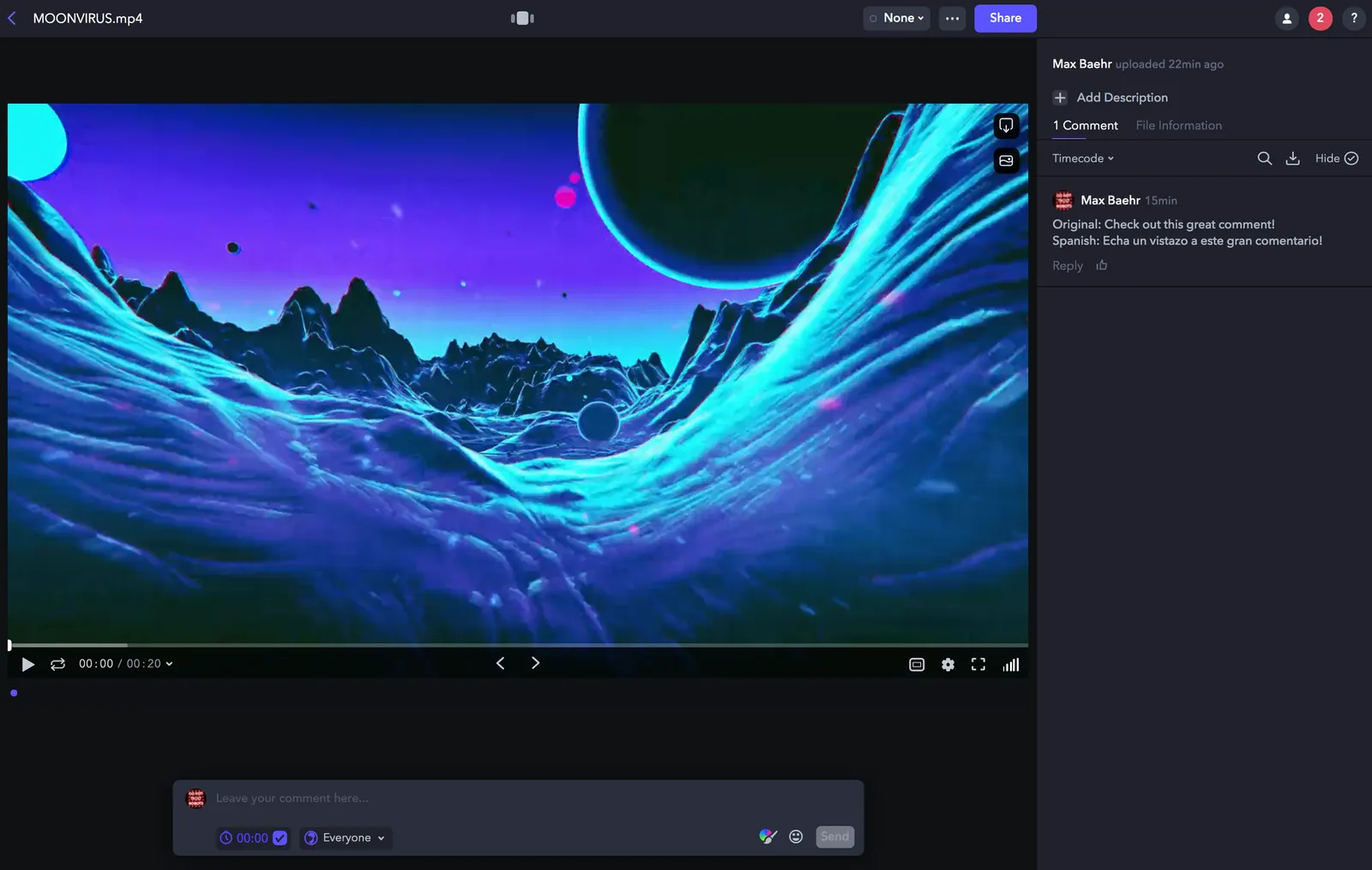
Когда все будет готово, нажмите Continue, затем протестируйте действие. Это отправит переведенный комментарий обратно в Frame.io.
Перейдите в Frame.io, и если вы видите то, что искали, вы готовы!
6.5. Завершите
Поздравляем! Вы справились со сложной частью!
Для завершения нажмите Finish, присвойте имя Zap и включите! Теперь любой комментарий, который вы оставите в этой же команде, будет следовать вашему рабочему процессу и динамически переводиться.