
Zapier 中的 Webhook
概述
在本指南中,您将为 Frame.io 中的团队创建一个 Webhook 事件,并使用它向 Zapier 发送负载。在此场景中,Zapier 充当调解者的角色——它可以“捕获”来自 Frame.io 的钩子,然后使用该钩子中的数据与其他系统进行交互。
在许多情况下,Frame.io 的 Zapier 集成支持原生“触发器”,无需手动管理 Webhook 即可从 Frame.io 获取数据(例如,创建资产时)。在本指南中,我们将重点介绍一个当前原生触发器不支持的工作流,即:在 Frame.io 中创建新项目时作出响应。
首先,我们将设置一个 Webhook,当 Frame.io 的某个团队中创建新项目时,触发一个通知。然后,我们将使用 Frame.io 的 Zapier 应用程序来捕获该通知,并将有关该项目的一些信息转发到 Google Sheet。
本指南需要在 Frame.io 和 Zapier 之间来回切换。为了获得最佳效果,我们建议在跟随操作时并排打开这两个应用程序。
准备事项
开始之前,您需要具备三样东西:
- Frame.io 帐户访问权限(以便您可以创建令牌)
- Frame.io 中某个团队的团队经理或管理员访问权限(以便您可以创建 Webhook)
- Zapier 帐户。
要验证前两项,请前往 developer.frame.io 并登录。如果您没有看到“令牌”和“Webhook”菜单项(如下所示),请联系您的 Frame.io 帐户代表。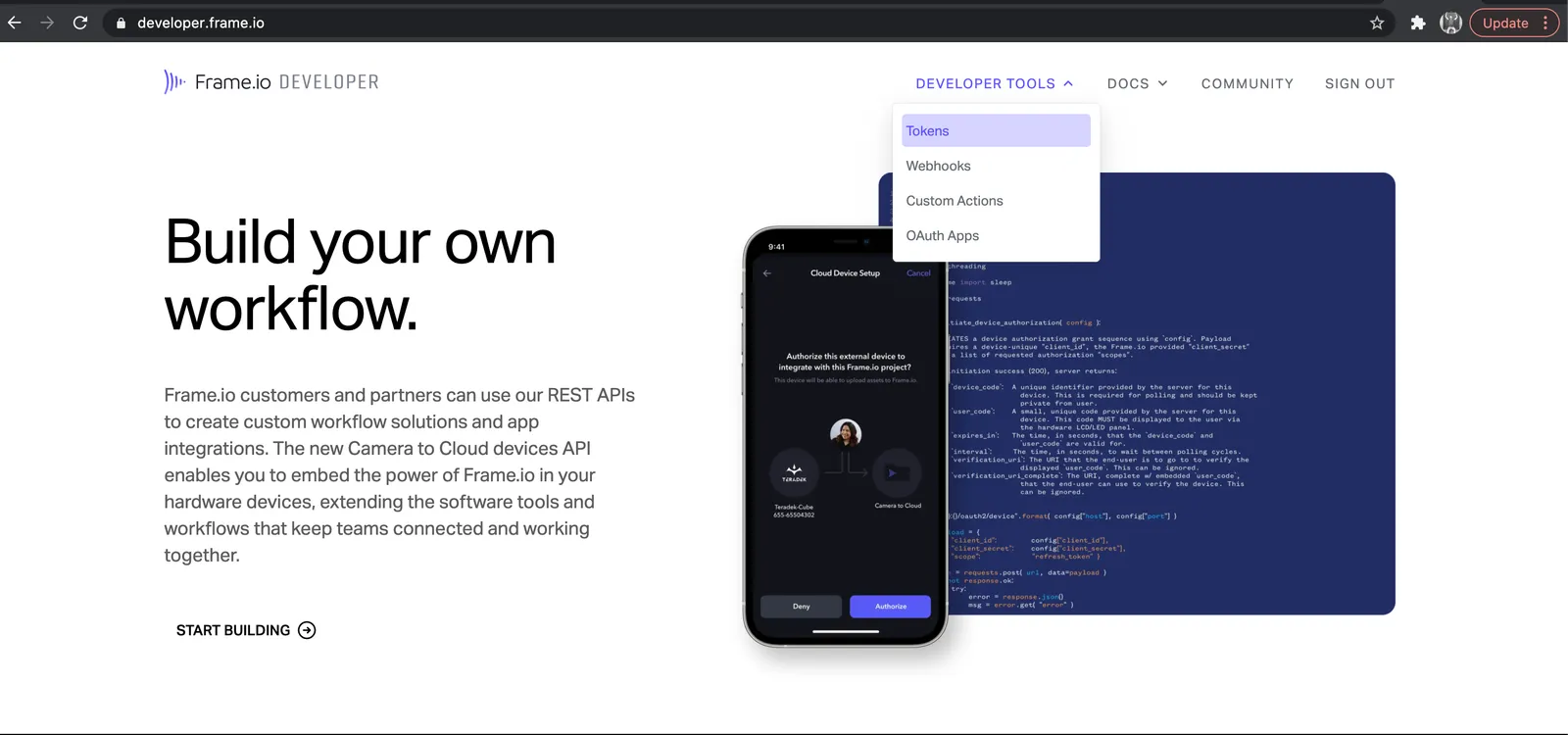
步骤 1:创建 API 令牌
为了完成本指南,您需要一个 API 令牌,其权限范围与我们将发送的 Webhook 的权限范围相匹配。如果您已经有一个连接到 Zapier 且包含以下权限范围的令牌,则可以直接使用该令牌。如果没有:
为您的新令牌提供一个描述性名称,并选择以下权限范围:
- **项目:**读取
步骤 2:在 Zapier 中创建 Webhook
在 Zapier 中:选择“Webhooks by Zapier”触发器应用程序,然后选择“Catch Hook”作为您所需的触发器操作。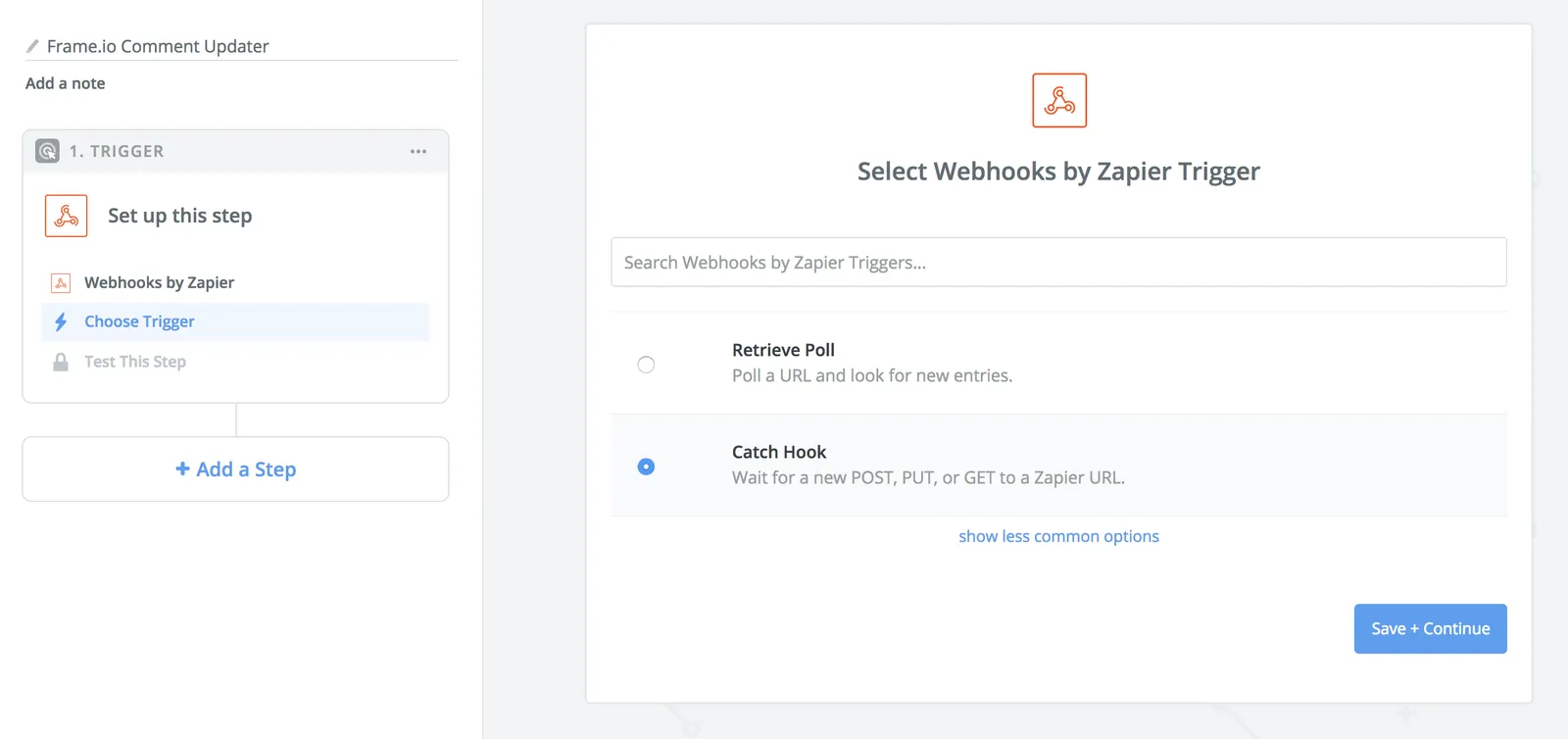 保存后,跳过下一个可选步骤,此时您应该会看到一个包含 URL 的界面,该 URL 以
 https://hooks.zapier.com/... 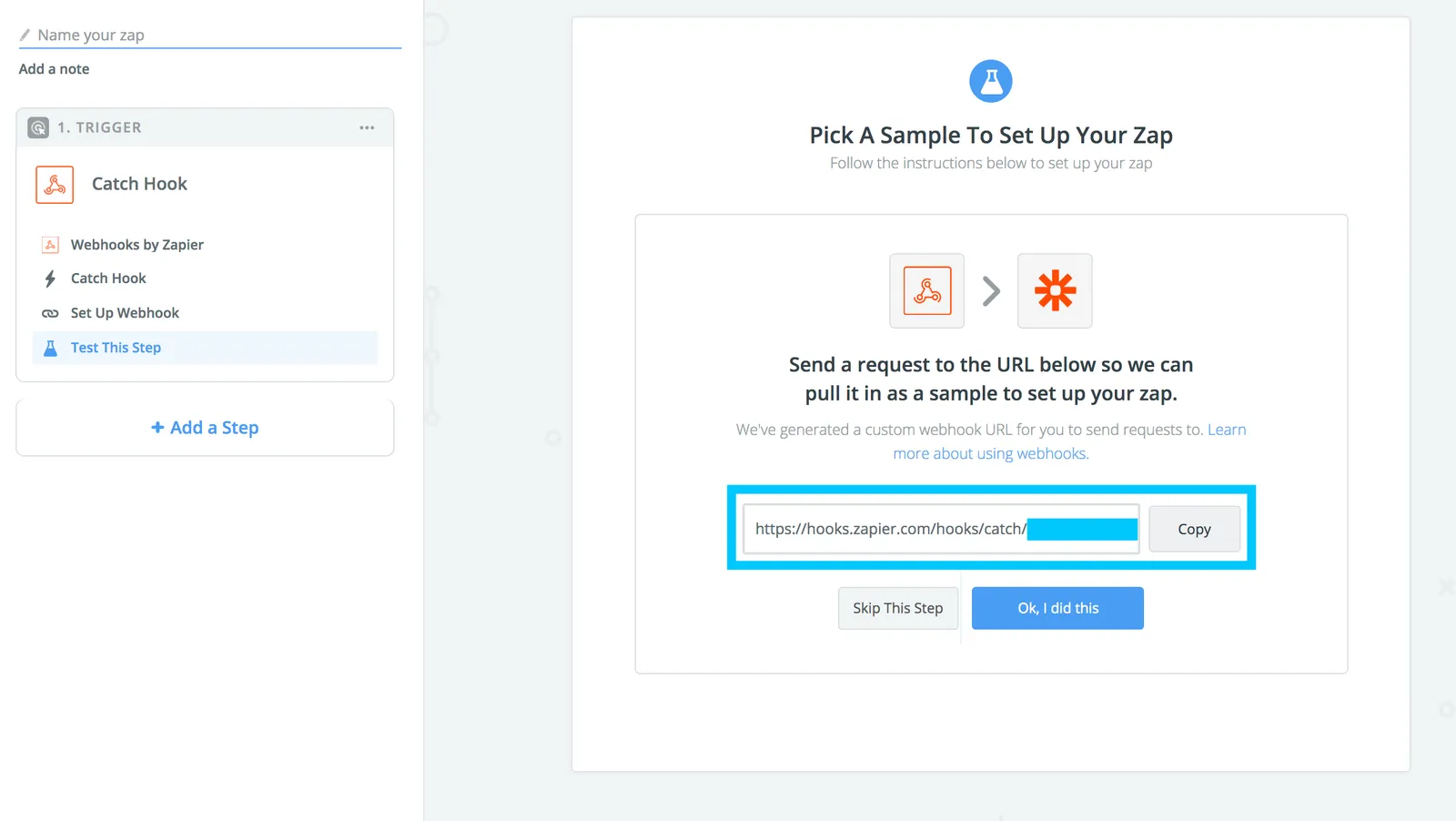 开头在此界面中:
- 复制此 URL
- 保持 Zapier 处于打开状态
- 在另一个标签页或窗口中返回到 Frame.io Developer。
步骤 3:在 Frame.io 中设置 Webhook 事件
**返回到 Frame.io Developer:**前往 Webhook,然后创建一个新的 Webhook,其中包含:
- 描述性名称。
- 您在上一步中复制的 URL。
- 您希望此钩子在其上生效的团队。
- 您希望与此钩子关联的 Frame.io 事件(在本指南中:项目 -> 已创建)。
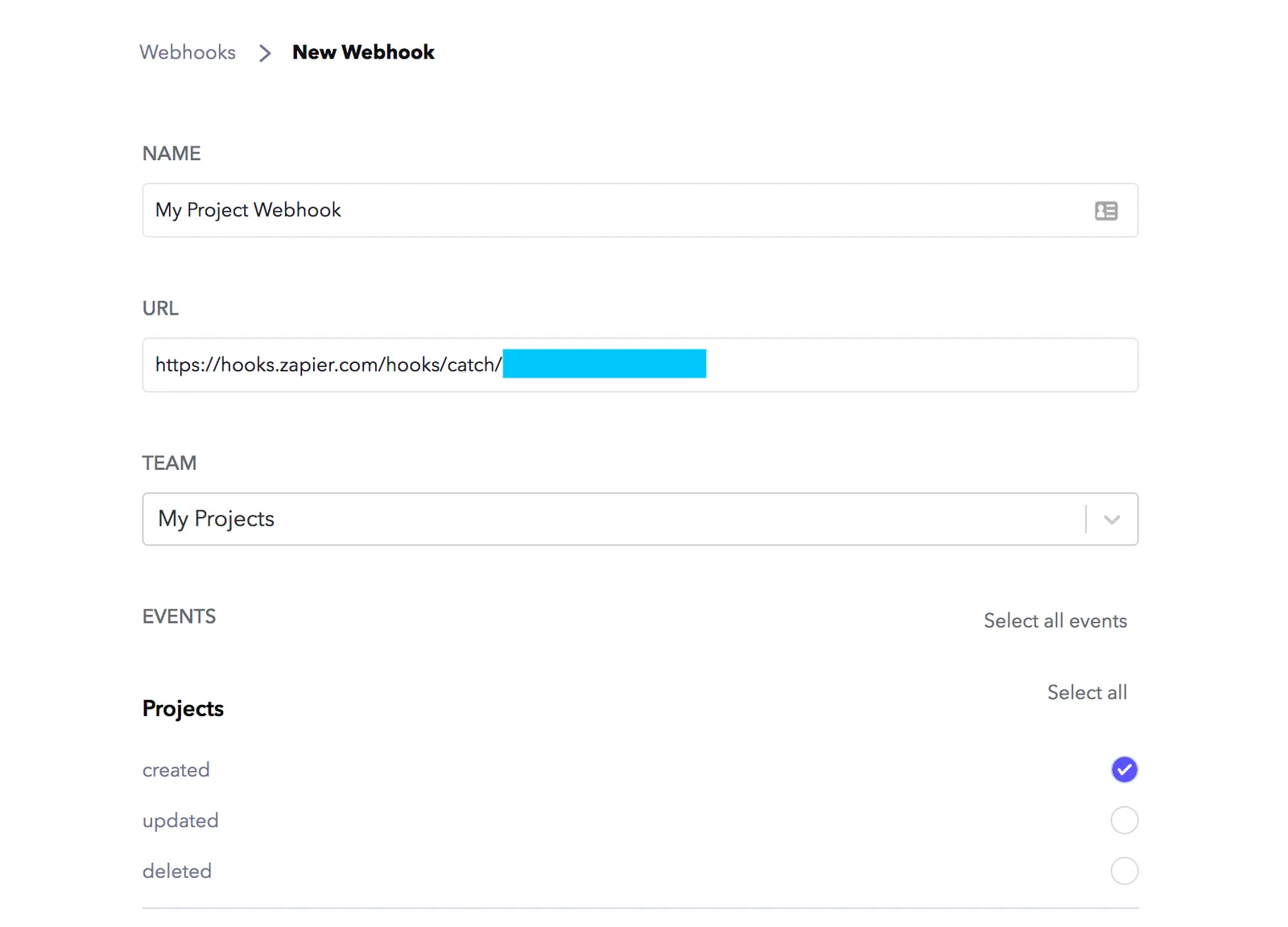 使用创建按钮保存您的新 Webhook,然后返回到 Zapier。
步骤 4:发送测试钩子
回顾一下,我们现在有:
- Frame.io 中的 Webhook 配置,当您在特定团队中创建项目时会触发。
- Zapier 中的 Webhook 触发器,它正在等待来自 Frame.io 的新项目。
现在我们将通过创建一个项目来实际向 Zapier 发送数据。
a) 在 Zapier 中:准备捕获 Webhook
在您从步骤 2 仍保留的界面中,继续并单击“确定,我完成了此操作。”这将使 Zapier 准备好捕获指定 URL 上的事件。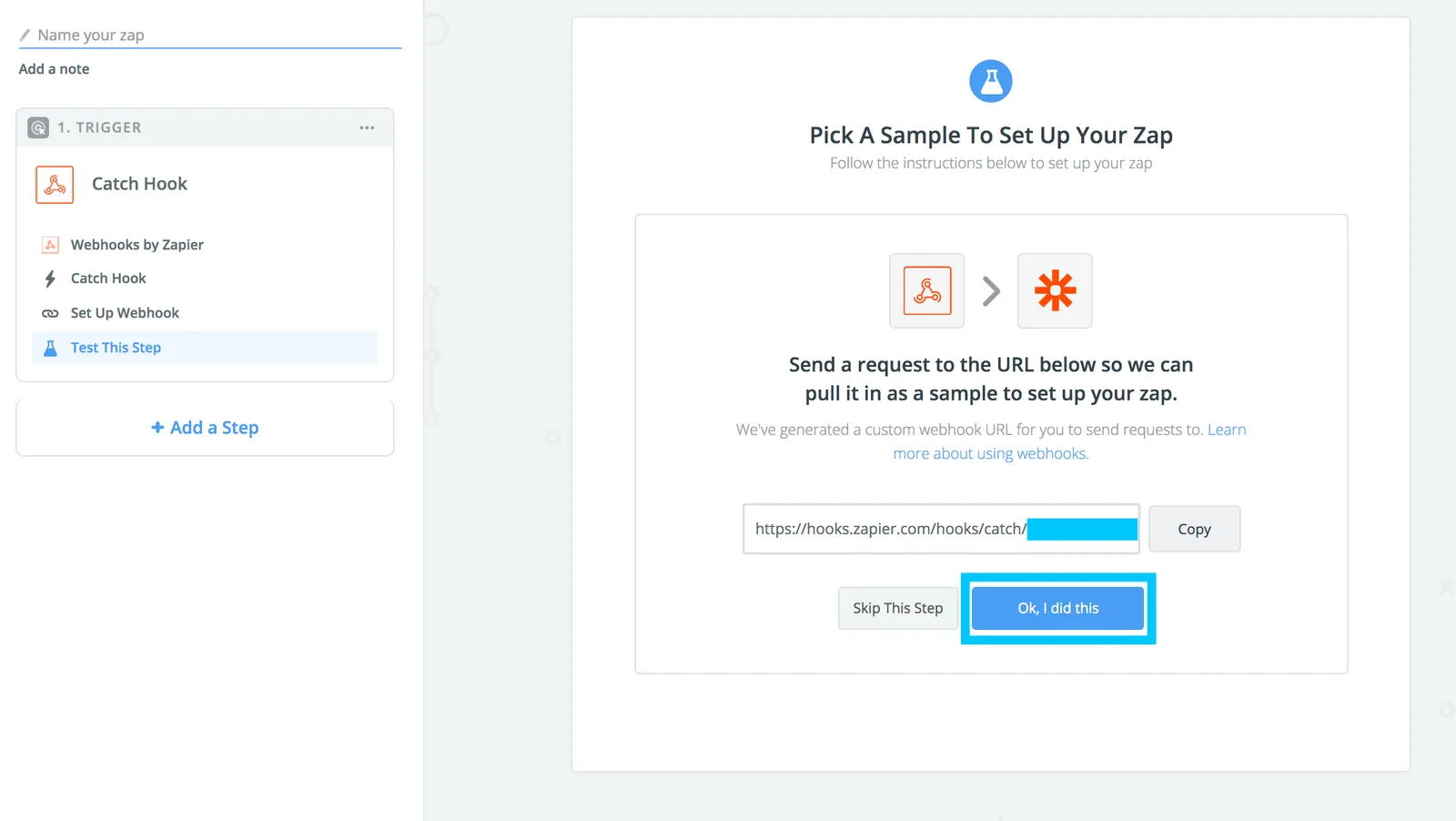
b) 在 Frame.io 中:创建新项目
在已配置的团队中,创建一个新项目——为其赋予您想要的任何设置。
这将触发一个 Webhook,然后由 Zapier 捕获。作为响应,您应该会在 Zapier 中看到一个新钩子的确认消息,如果您将其展开,应该会看到来自 Frame.io 的完整 Webhook 负载。
恭喜!点击继续,然后给自己轻轻击个掌。现在困难的部分已经完成,我们可以使用自己的 Webhook 来 执行 操作!
步骤 5:获取您的项目
a) 添加 Frame.io 操作
点击“+ 添加步骤”,然后搜索 Frame.io。选择 Frame.io 应用程序后,选择查找项目操作。现在点击“保存+继续”。
b) 连接您的 Frame.io 帐户
在下一个界面上,点击连接帐户,在随后出现的弹出窗口中,输入您的 Frame.io API 令牌(您在步骤 1 中生成的)。如果您在此期间忘记或丢失了您的令牌,不用担心——只需在您的帐户设置中创建一个新令牌即可,确保您选择了“项目:读取”权限范围。点击“继续”。
c) 获取您的项目
在下一个界面中,点击列表底部项目字段最右侧的箭头,然后选择使用自定义值。接下来,在出现的新“评论 ID 的自定义值”字段中,点击右侧的图标,并从随后出现的下拉菜单中选择 Resource ID。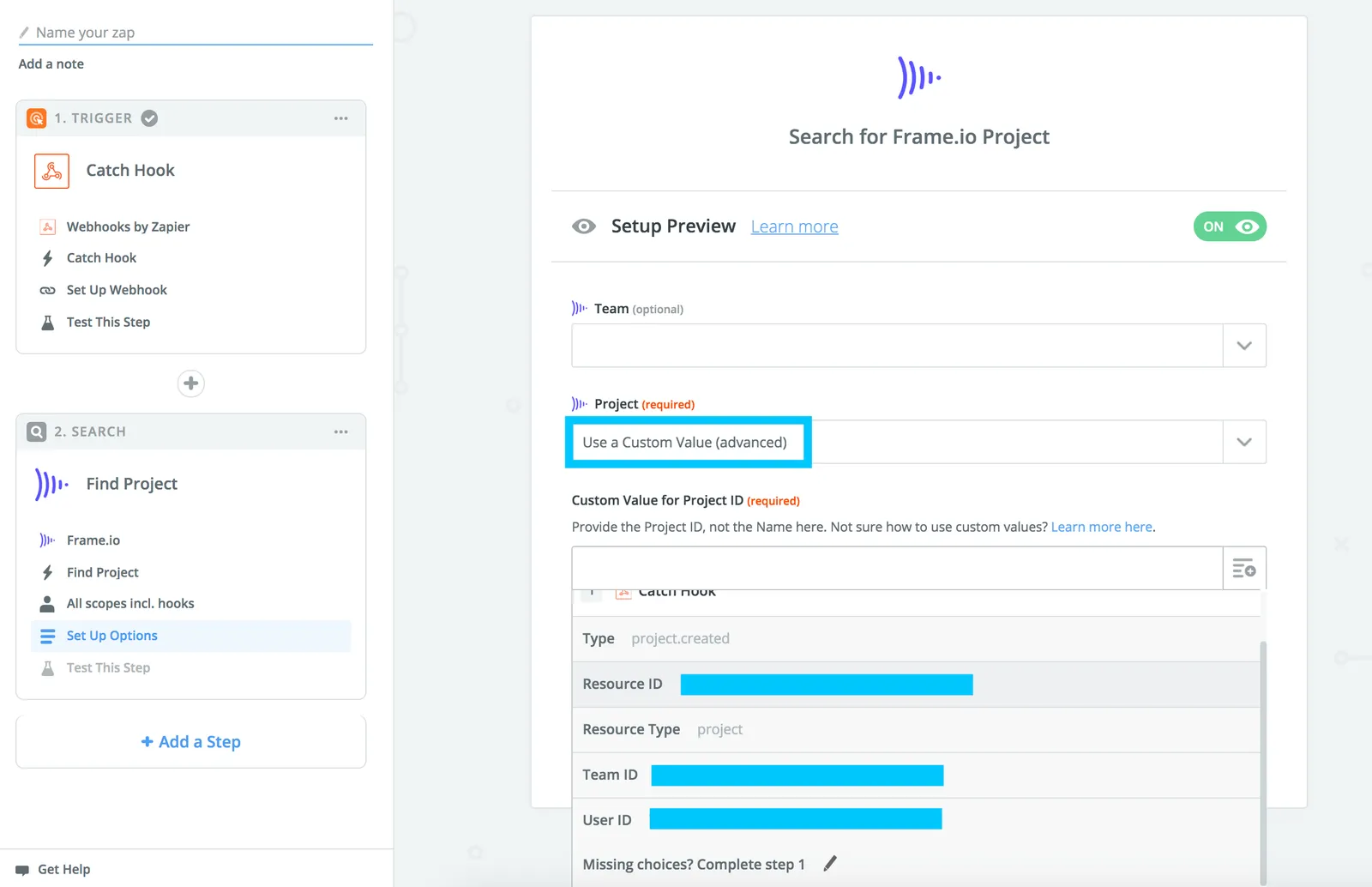
为了确保您在每个事件中始终使用最新数据,在 Frame.io 和 Zapier 之间设置 Webhook 时,应始终遵循自定义值 + Resource ID 这种模式。这也适用于原生支持的触发器!
现在点击“继续”。Zapier 在下一个界面上验证它已获得项目 ID 后,点击“获取 + 继续”,当获取完成后,您应该会看到类似下面的界面: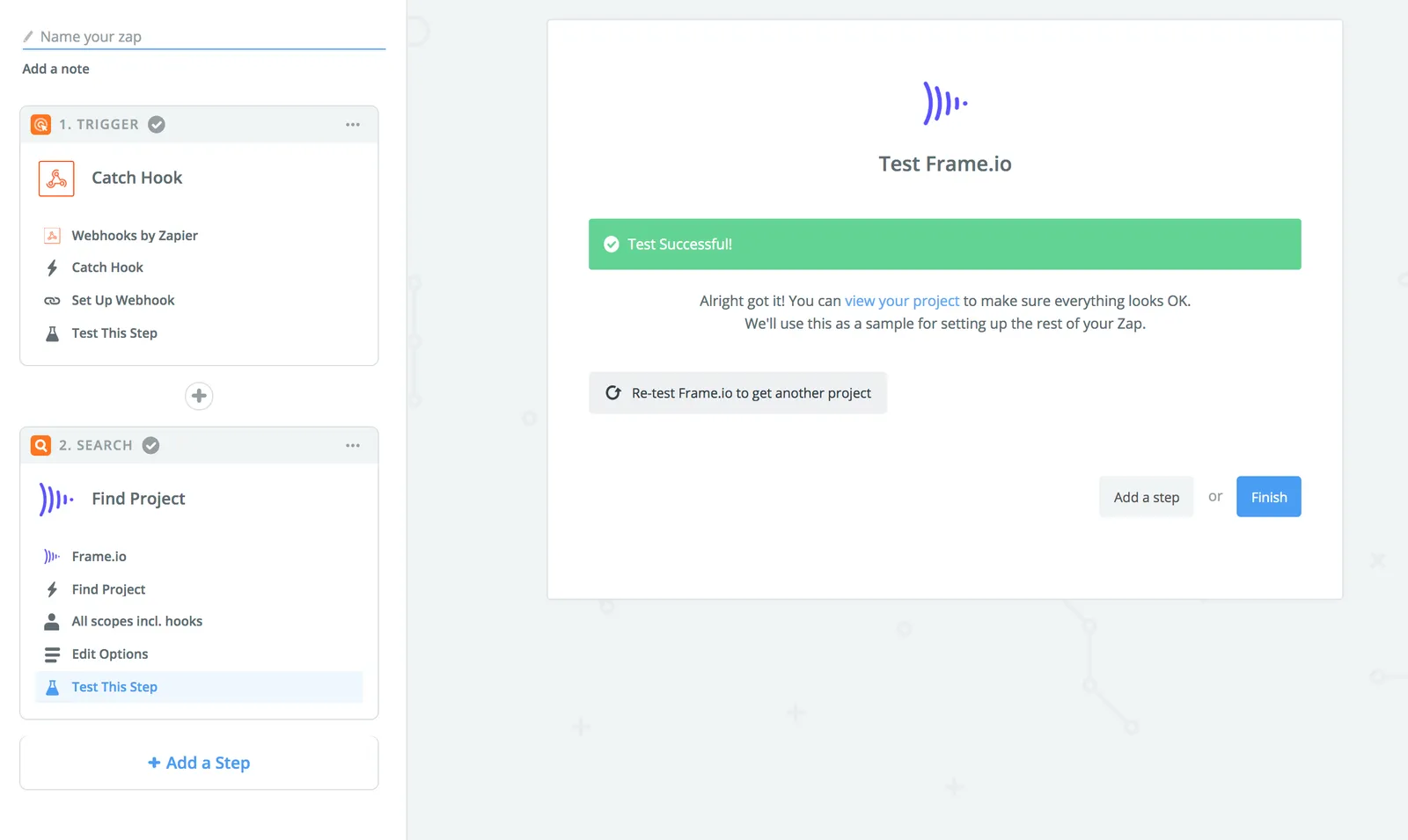
干得漂亮!现在,您在 Zapier 中拥有了关于新项目的所有信息,并且可以将这些信息转发到任意数量的不同系统,包括:
- Google Sheets
- Airtable
- Asana
- Trello
- Jira
等近 3,000 个其他系统。
一旦您构建完 Zap 的其余部分,只需将其“打开”,这样就完成了!