使用 Zapier 的评论工作流
概述
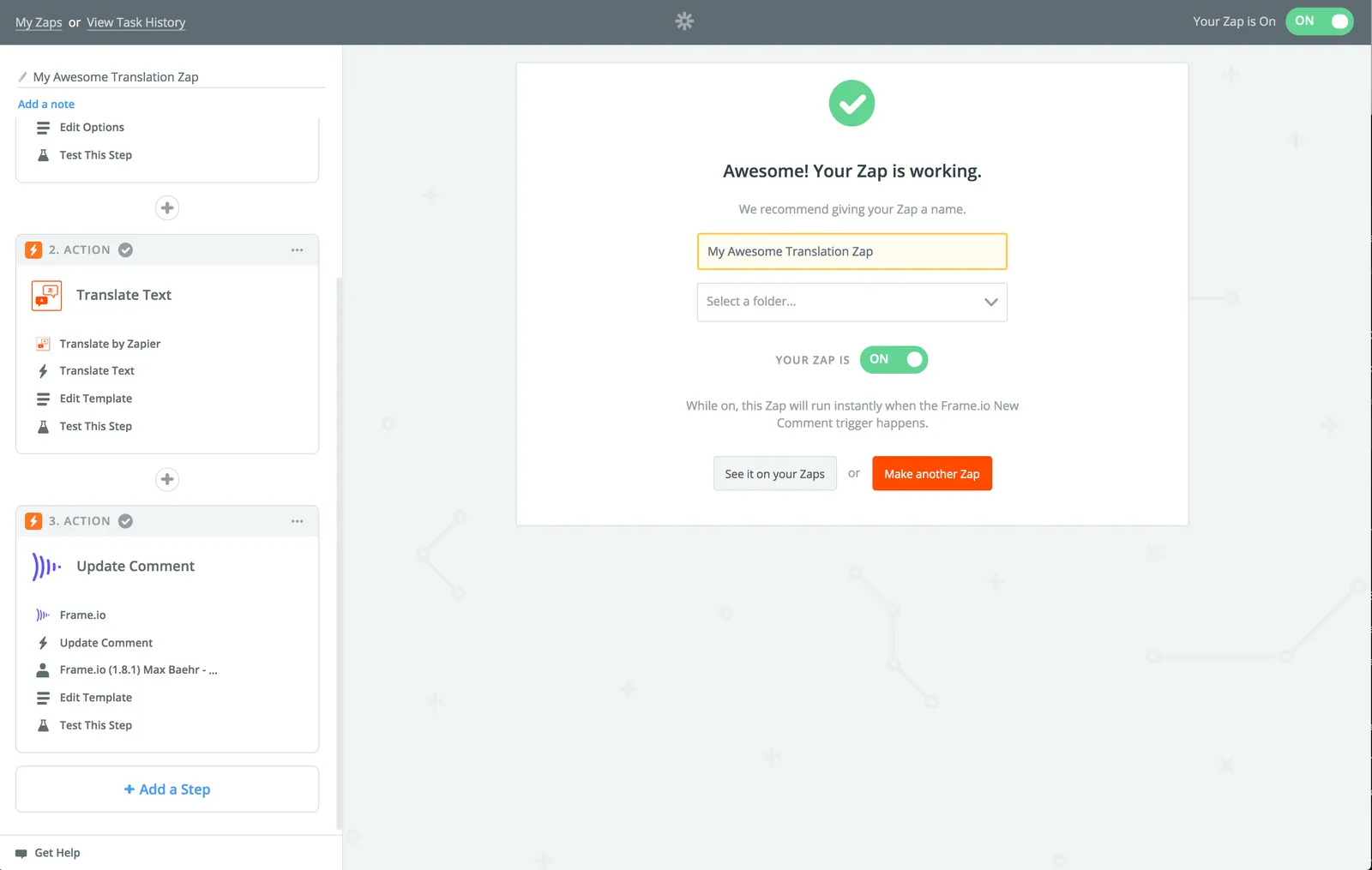
在本指南中,您将使用 Frame.io 的 Zapier 应用程序来“捕获”来自 Frame.io 的评论,并使用 Zapier 中的其他应用程序对这些评论进行操作。为了构建完整的工作流,我们将按照此模板,自动翻译 Frame.io 中团队留下的任何评论。
您可以从使用上面链接的模板开始,也可以从在 Zapier 中从头创建一个新的 Zap 开始。本指南将采用后一种方式。
准备事项
开始之前,您需要具备三样东西:
- Frame.io 帐户访问权限(以便您可以创建 API 令牌)
- Frame.io 中某个团队的团队经理或管理员访问权限(以便您可以创建 Webhook)
- Zapier 帐户(免费版即可)和 Frame.io 的 Zapier 应用程序
要验证前两项,请前往 developer.frame.io 并登录。如果您没有看到“令牌”和“Webhook”菜单项(如下所示),请联系您的 Frame.io 帐户管理员。
教程
1. 上传新资产并添加评论
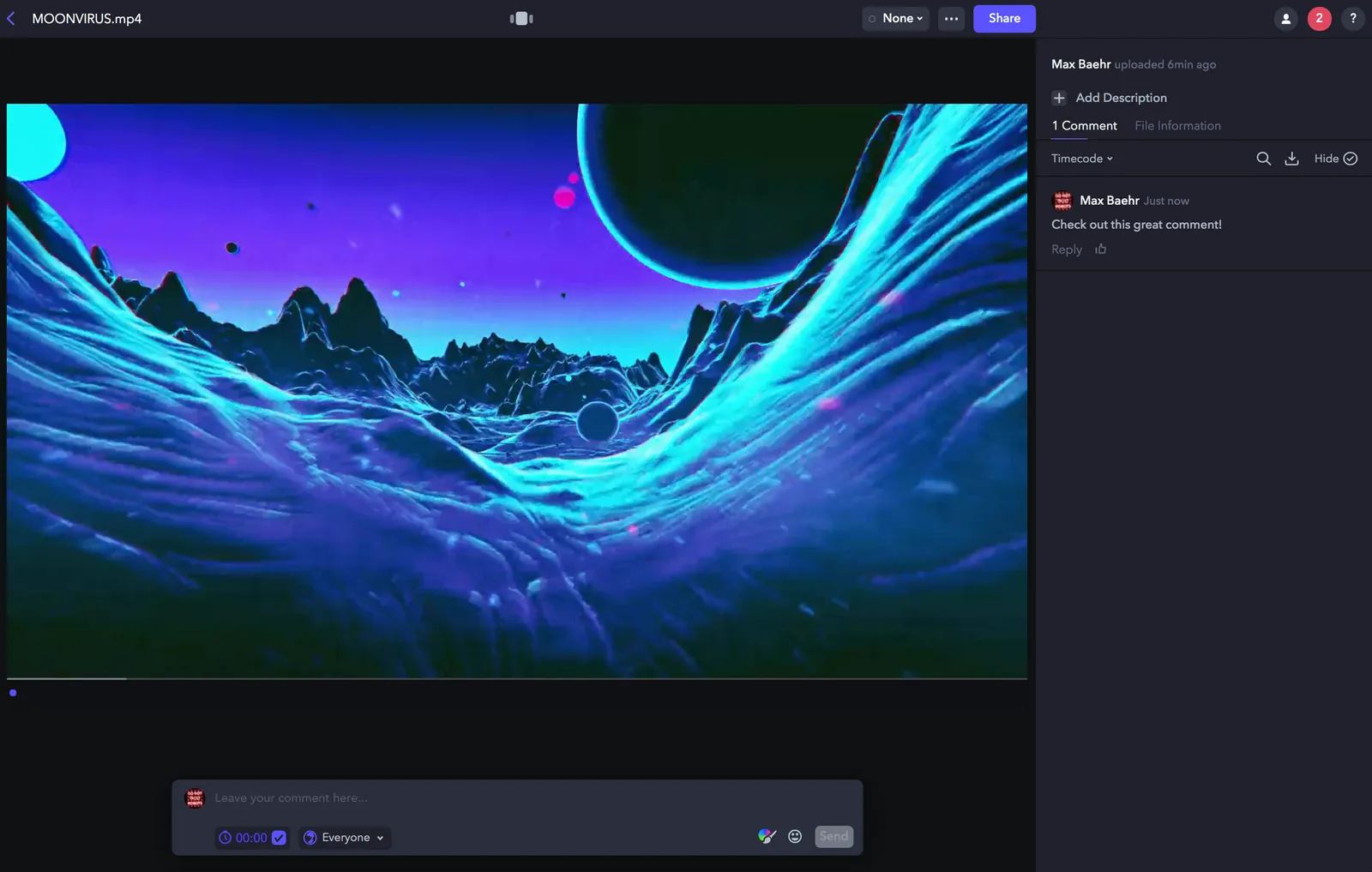
Frame.io 的 Zapier 应用程序依赖于查找最新数据,因此,如果我们要处理评论,最佳起点是打开 Frame.io,上传一个新资产,并对其留下一条评论。由于评论严格关联到其主资产,这将有助于 Zapier 确保它提取到您最新的样本。
提醒一下,Zapier Webhook 是针对 Frame.io 中单个团队的——因此请确保您的评论位于您希望安装工作流的团队所属的资产上!
2. 连接您的 Frame.io 帐户并获取您的评论
首先,在您的 Zapier 仪表板上点击橙色的大按钮“创建 Zap”来创建一个新的 Zap。现在,搜索“Frame.io”,选择 Frame.io 应用程序,然后选择新建评论触发器。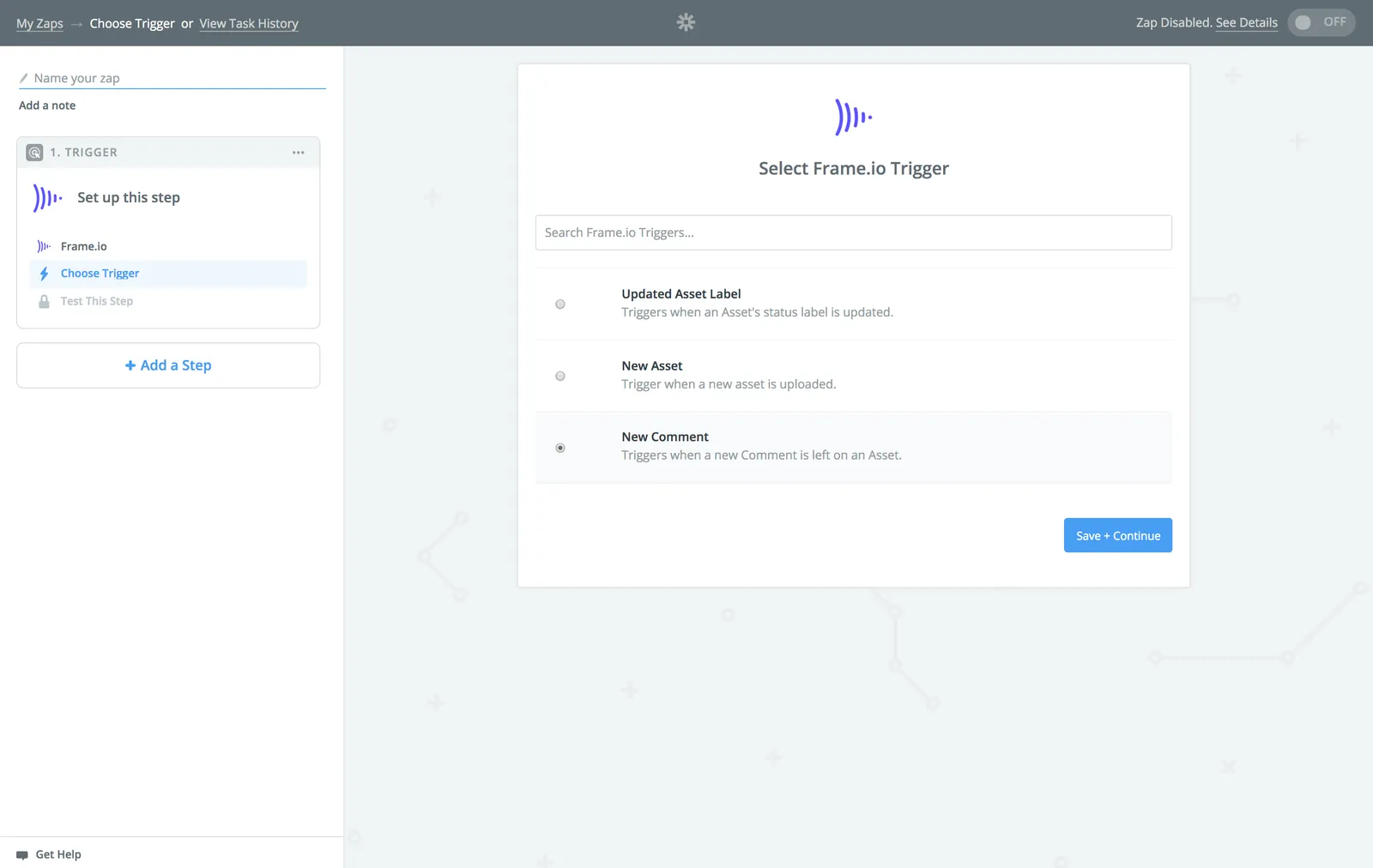
在下一个界面中,如果您尚未连接 Frame.io 帐户,您需要生成一个 API 令牌并输入它。
2.5 创建 API 令牌
转到 Frame.io 开发者门户,使用您的 Frame.io 帐户登录,然后点击“令牌”创建一个新的 API 令牌。
为您的新令牌提供一个描述性名称,并选择以下权限范围:
- **帐户:**读取
- **项目:**读取
- **资产:**读取
- **团队:**读取、更新
- **评论:**创建、读取、更新
- **Webhook:**创建、读取、更新、删除(所有权限范围)
完成后,点击“创建”,并复制您的令牌。现在,转到 Zapier,点击“连接帐户”,并输入您的新令牌。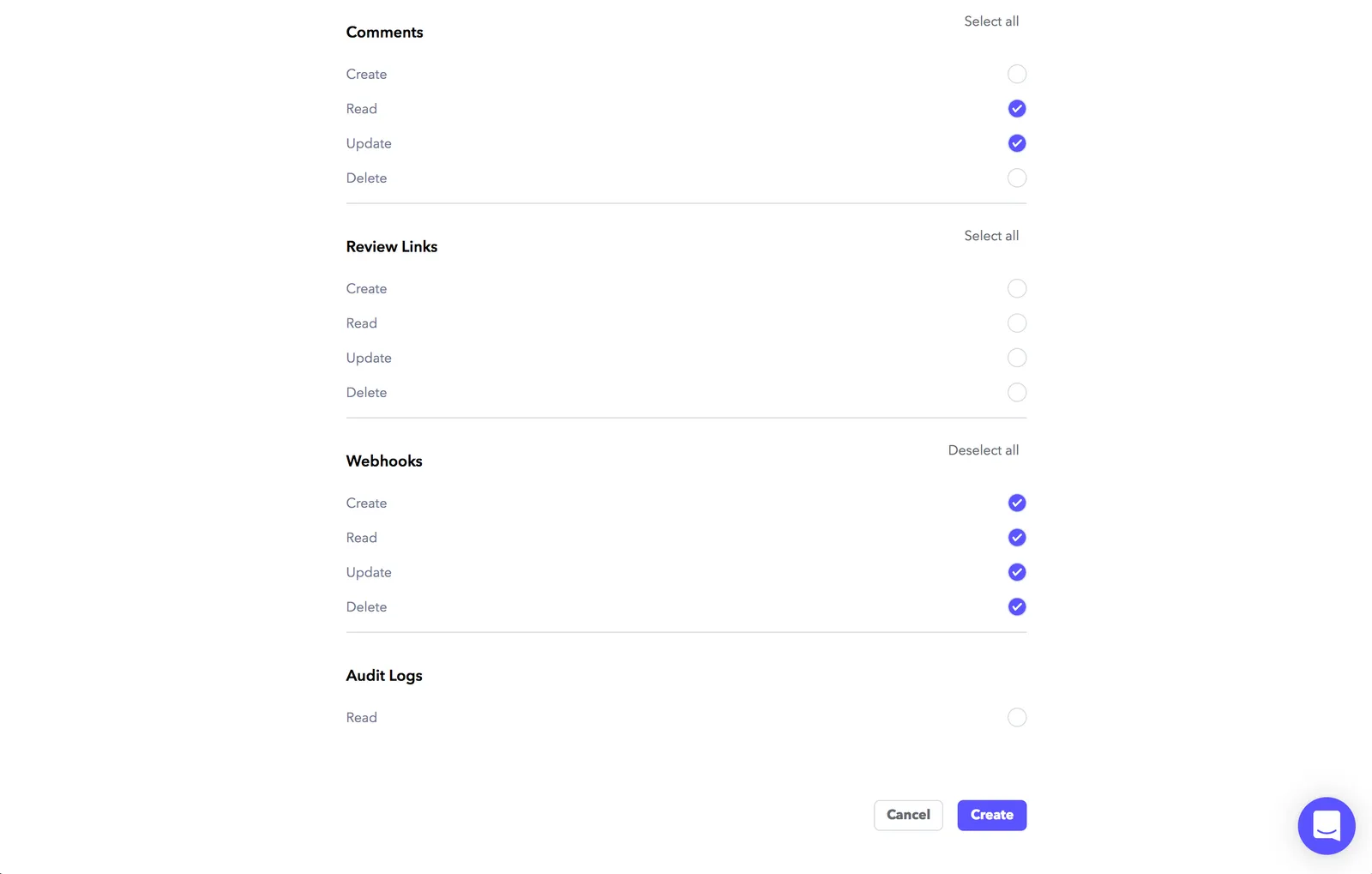
3. 选择团队并获取示例评论
使用新连接的帐户保存之后,继续选择一个团队并保存。
Zapier 现在将搜索“Samples”——其中最前面的应该就是您在步骤 1 中留下的那条评论。展开它进行确认,如果一切正常,请再次保存。
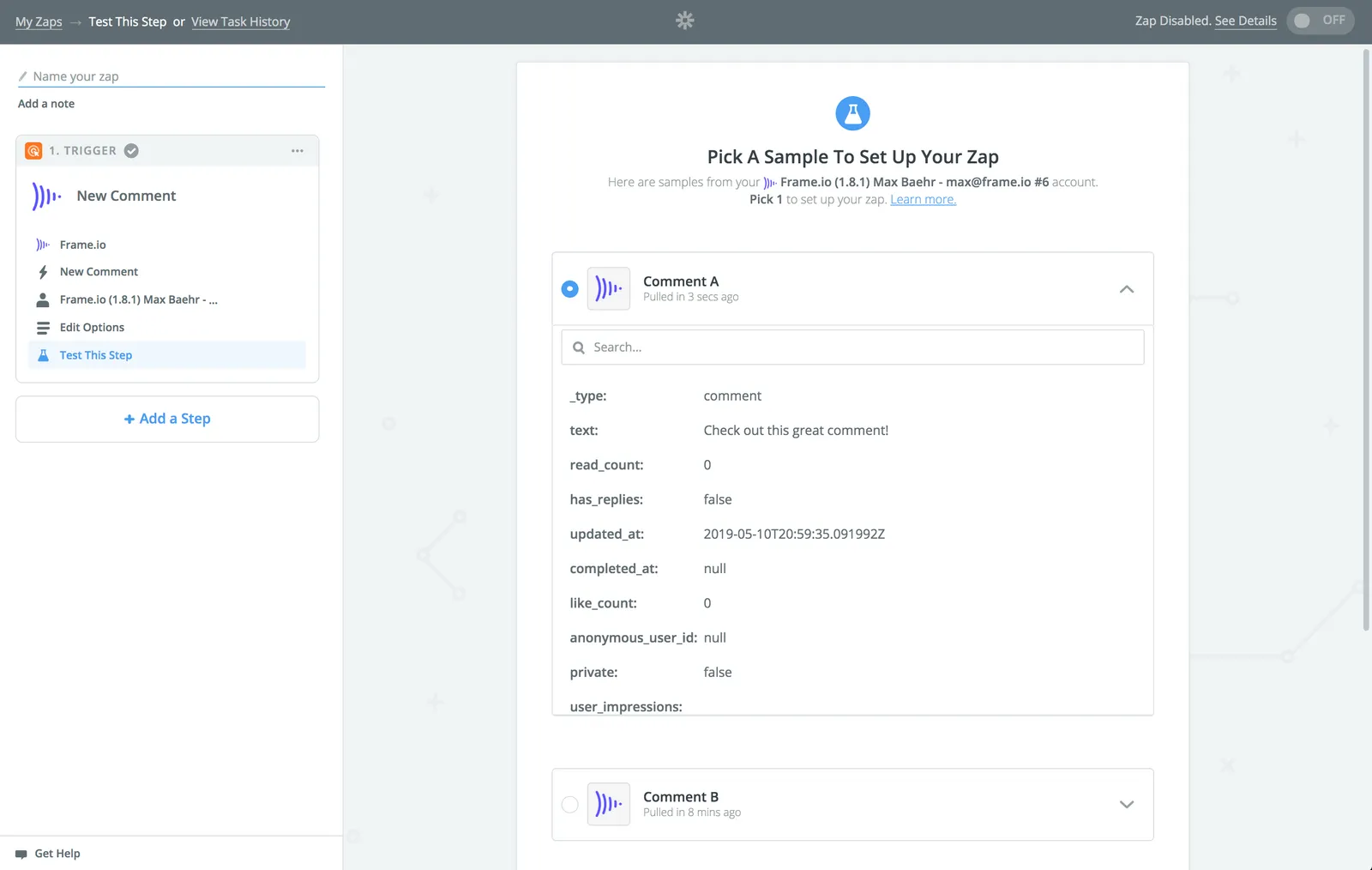
4. 添加翻译操作
是时候为您的 Zap 添加一个操作了!搜索“Translate”,您应该就能找到“Translate by Zapier”这个操作了。
在随后的配置界面中,选择中间框右上角的图标,然后从您的触发器步骤中选择“文本”。这将确保 Zapier 始终针对触发此 Zap 的任何新评论动态地处理文本内容。
现在选择您的语言,保存并测试。
如果一切看起来正常,请确认并点击“添加步骤”。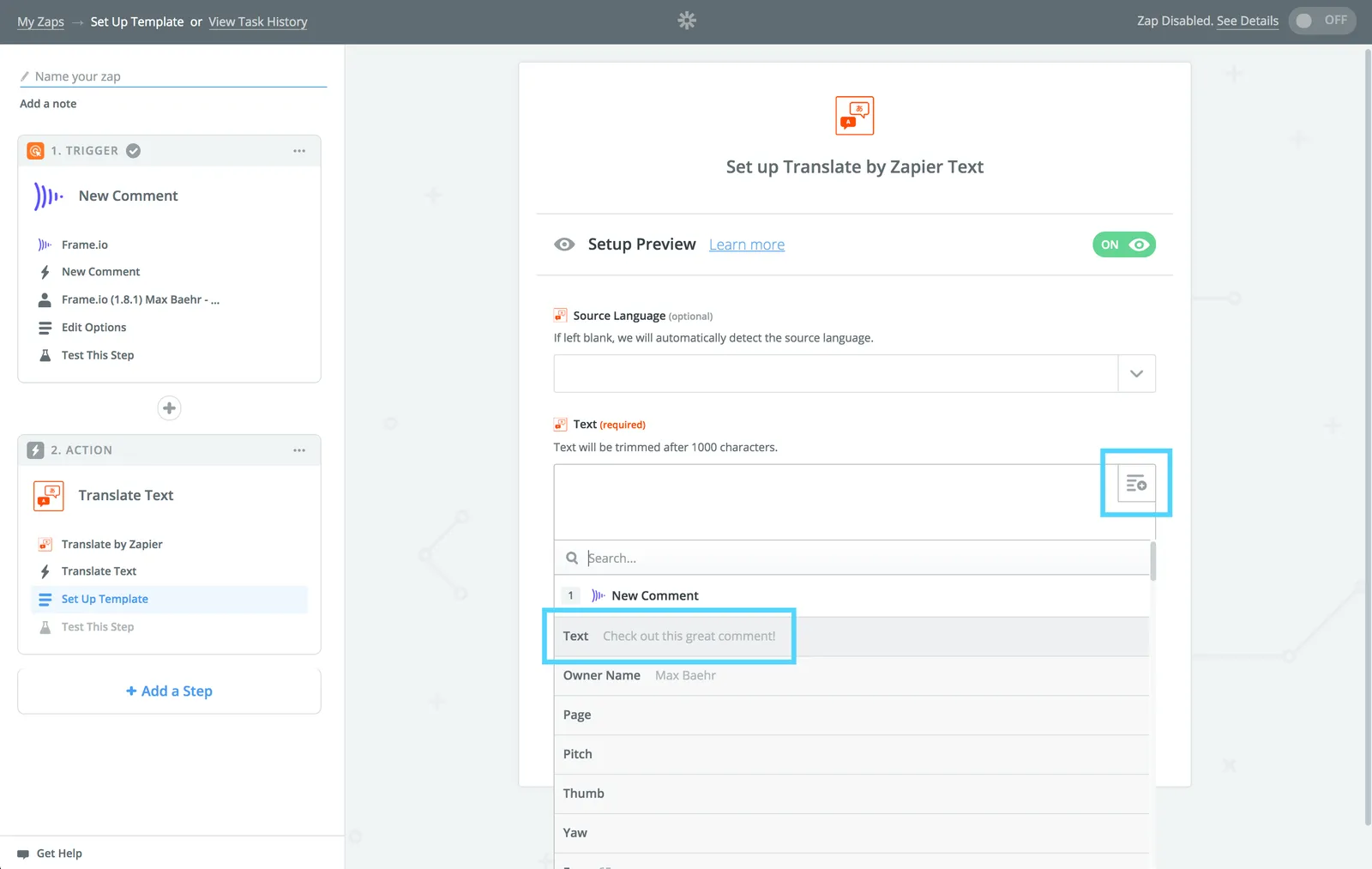
5. 更新您的 Frame.io 评论
现在我们同时拥有了原文和翻译后的文本,是时候重构我们的评论了!
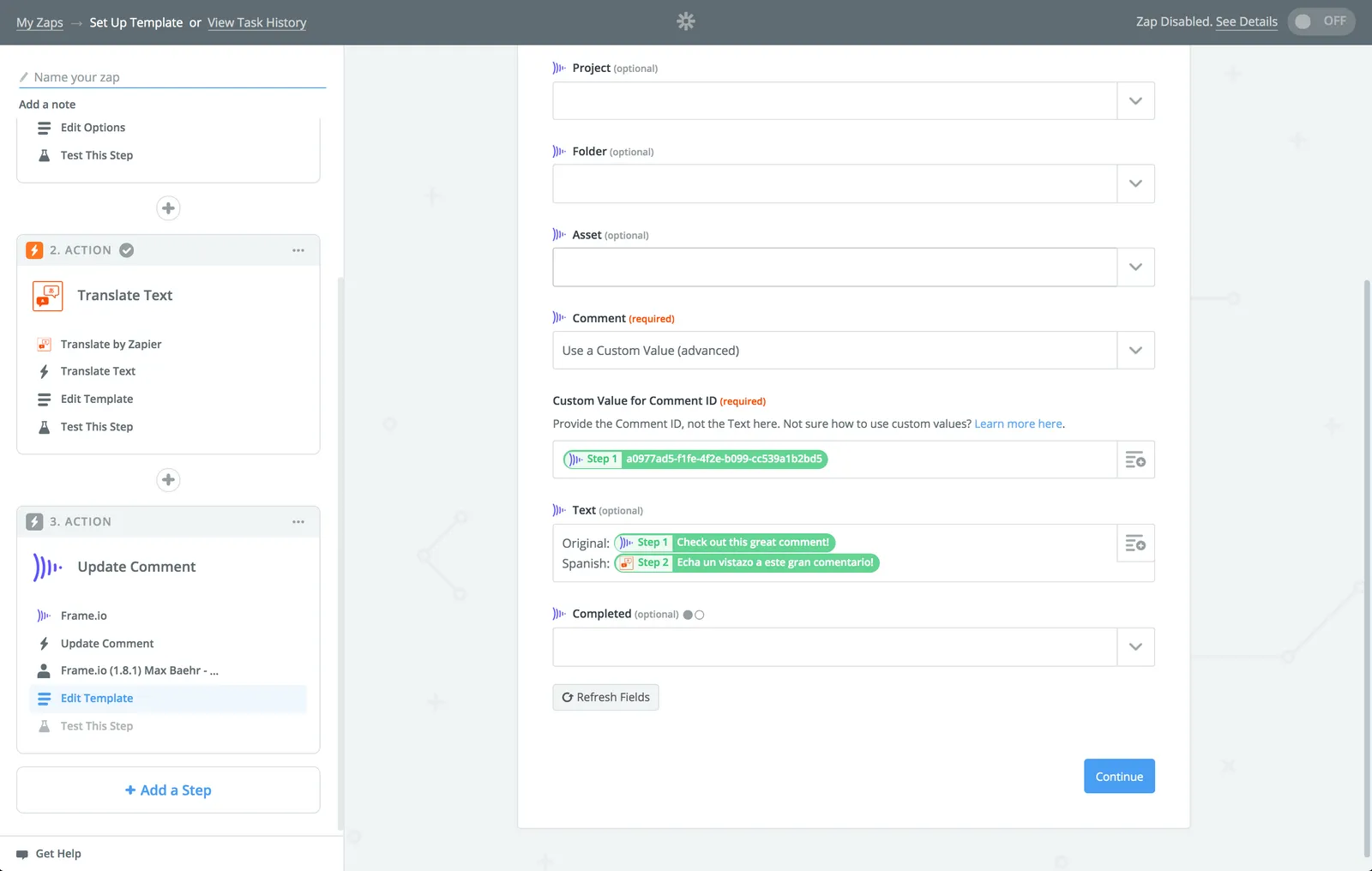
选择 Frame.io 应用程序,然后选择更新评论操作。在下一个界面底部的“评论”字段中,点击下拉菜单并选择“使用自定义值”。然后,从您的触发器步骤中选择“ID”。与上一步类似,这可确保新评论始终得到动态处理。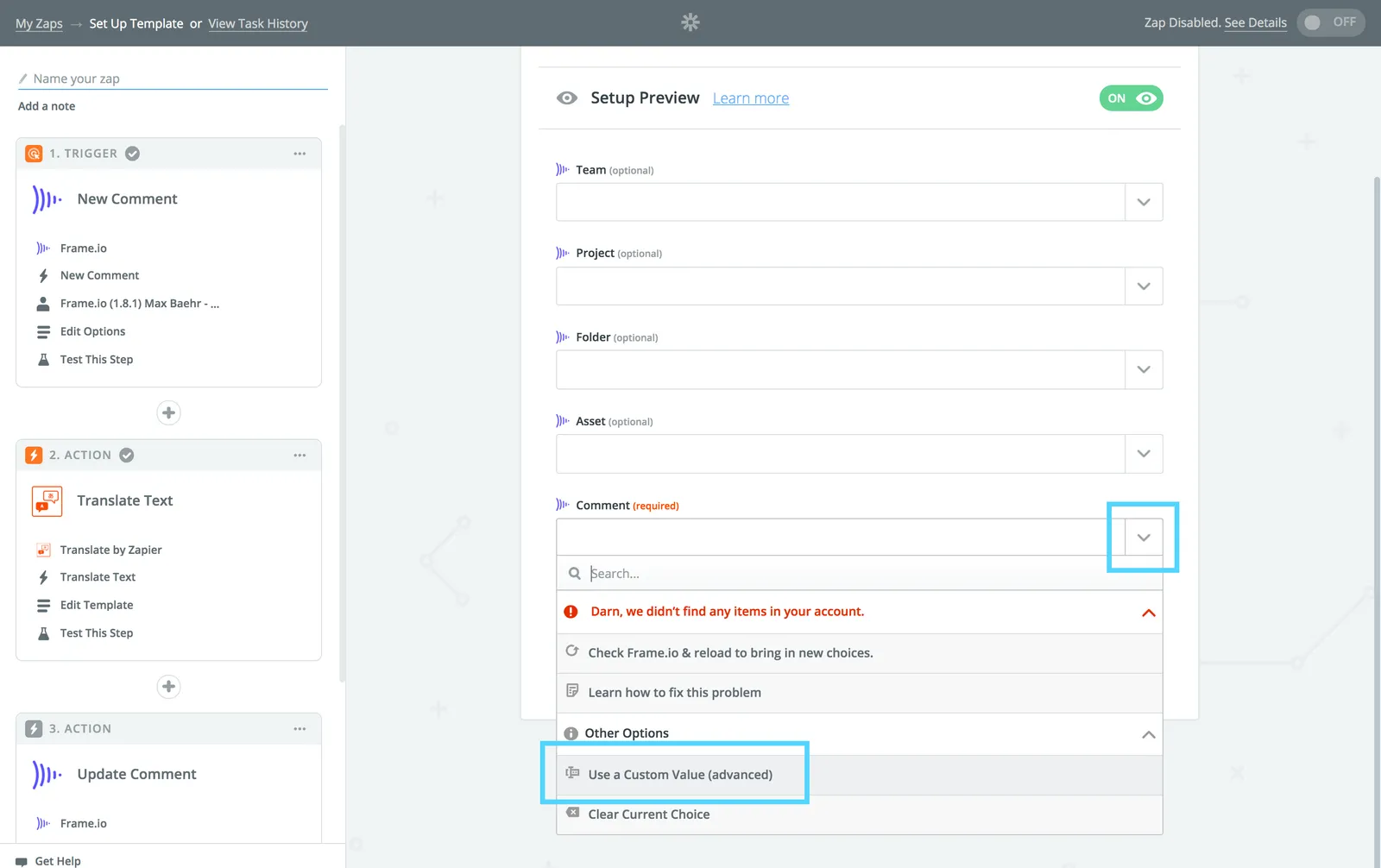
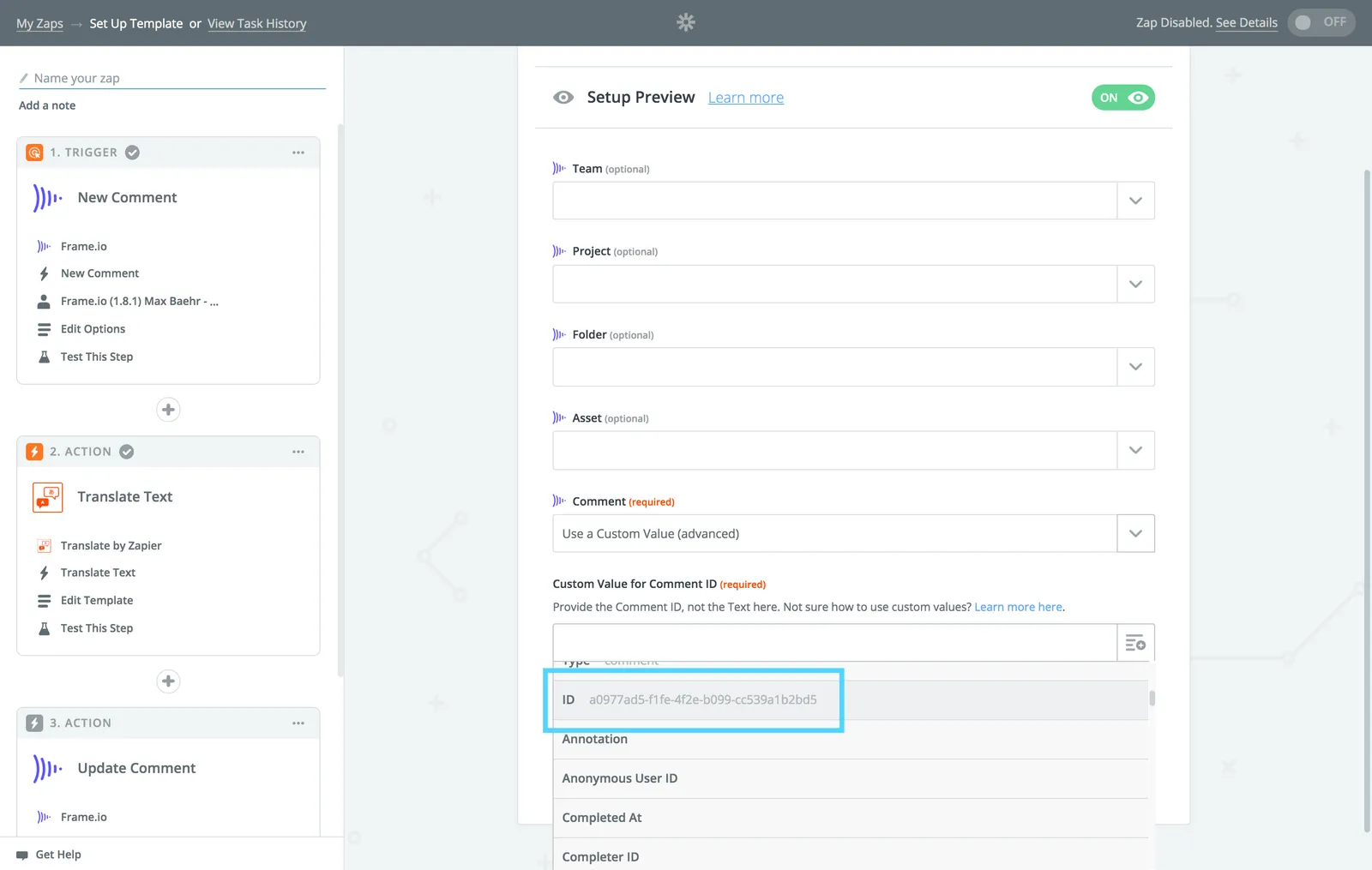
现在,点击“刷新字段”,并结合使用原文和翻译后的文本来构建动态评论文本。
6. 测试您的操作
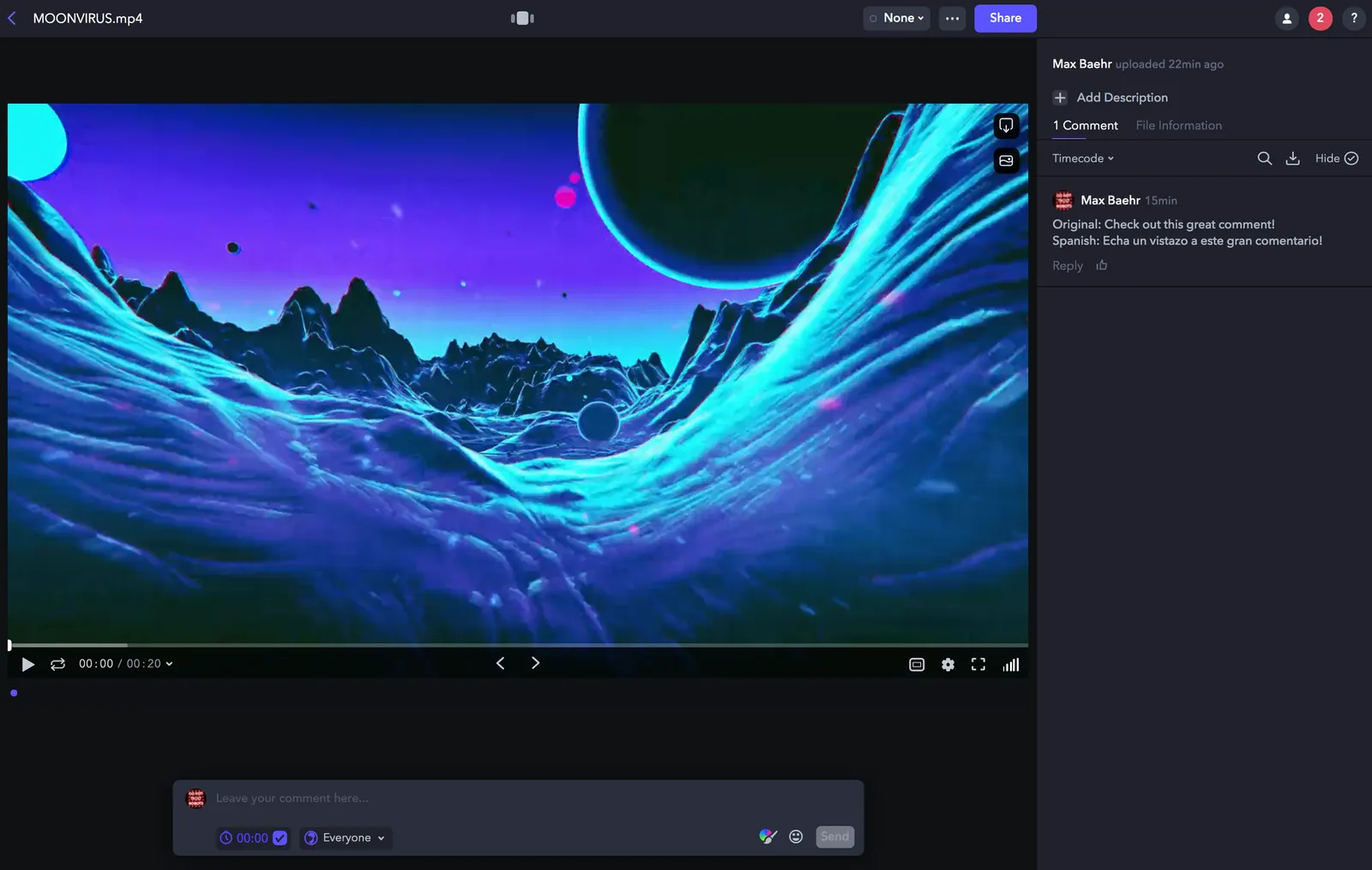
一切就绪后,点击“继续”,然后测试您的操作。这会将您翻译后的评论发送回 Frame.io。
前往 Frame.io,如果您看到了预期的结果,那就大功告成了!
6.5. 即将完成
恭喜!您已经完成了最困难的部分!
最后,点击“完成”,为您的 Zap 命名并打开它!现在,您在同一团队中留下的任何评论都将遵循您的工作流并被动态翻译。